
ハイパーリンクを設定したセルでは、文字部分をクリックするとリンク先に移動しますが、通常はセルの空白部分をクリックするとセルが選択されます。
結論から述べると、[折り返して全体を表示する]を有効にすることで、セル内の文字がない部分をクリックしてもリンク先へ移動できるようになります。
また、[縮小して全体を表示する]や横位置の設定を変更する方法もあります。
本記事では、これらの設定方法を画像付きで紹介します。
ハイパーリンクをセル全体のクリックで開く方法
設定したいセルを選択して、[ホーム]タブ → [折り返して全体を表示する]のアイコンをクリックすれば、設定完了です。
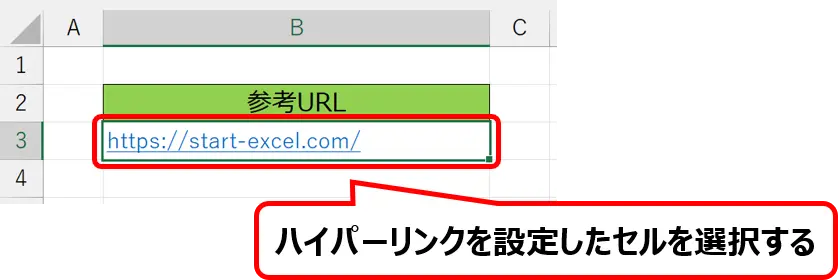
セルのどこをクリックしてもリンク先へ移動できるようにしたいセルを選択します。
[ホーム]タブ → [折り返して全体を表示する]のアイコンをクリックします。
※表示されている文字がセルの幅より長い場合は、文字が複数行で表示されたり、行の高さが変わったりすることがあります。
![[ホーム]タブにある[折り返して全体を表示する]の場所を示した画像](https://start-excel.com/wp-content/uploads/2026/07/hyperlink-click-entire-cell1-2-1024x306.webp)
セル内の文字がない部分をクリックし、リンク先へ移動するか確認します。
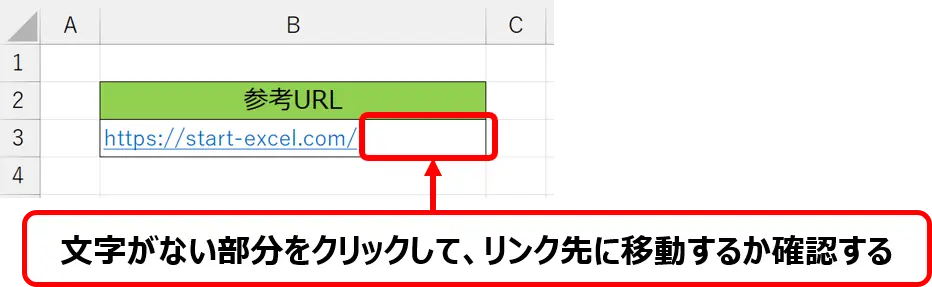
[折り返して全体を表示する]を有効にすると、セル内の文字がない部分をクリックしてもリンク先を開けるようになります。
その他の設定方法
[縮小して全体を表示する]を有効にする
設定するセルを選択して[Ctrl]+[1]キーを押し、[セルの書式設定]ダイアログを開きます。
[セルの書式設定]ダイアログの[配置]タブに[縮小して全体を表示する]のチェックボックスがあります。これにチェックを入れて、右下の[OK]ボタンをクリックします。
![[セルの書式設定]ダイアログボックスで[縮小して全体を表示する]に選択する操作手順](https://start-excel.com/wp-content/uploads/2026/07/select-hyperlink-cell5-1-1024x690.webp)
最後に、セル内の文字がない部分をクリックし、リンク先へ移動できれば設定完了です。
横位置を変更する
設定するセルを選択して[Ctrl]+[1]キーを押し、[セルの書式設定]ダイアログを開きます。
[配置]タブの[横位置]から設定を変更します。
![[セルの書式設定]ダイアログボックスのプルダウン[横位置]を展開した画面](https://start-excel.com/wp-content/uploads/2026/07/select-hyperlink-cell5-2.webp)
[横位置]を、次の表で「〇」になっている設定に変更すると、セルの空白部分もリンク対象になります。なお、設定によっては文字の表示位置が変わります。
| No | 横位置の種類 | 空白部分もリンク対象になるか |
|---|---|---|
| 1 | 標準 | × |
| 2 | 左詰め(インデント) | × |
| 3 | 中央揃え | × |
| 4 | 右詰め(インデント) | × |
| 5 | 繰り返し | 〇 |
| 6 | 両端揃え | 〇 |
| 7 | 選択範囲内で中央 | 〇 |
| 8 | 均等割り付け(インデント) | 〇 |
※Excelのバージョンや使用環境によっては、動作が異なる場合があります。
最後に、セル内の文字がない部分をクリックし、リンク先へ移動できれば設定完了です。
まとめ
ハイパーリンクを設定したセルでは、通常、文字部分をクリックしたときにリンク先へ移動します。
[折り返して全体を表示する]を有効にすると、セル内の文字がない部分をクリックしても、リンク先を開けるようになります。
また、[縮小して全体を表示する]や、横位置の一部の設定を使用する方法もあります。ただし、設定によって文字の表示方法や位置が変わる場合があるため、セルの見た目を確認しながら設定してください。
関連記事
ハイパーリンクを開かずにセルを選択・編集する方法
セル全体でハイパーリンクを開けるようにすると、通常のクリックではリンク先へ移動するため、セルを選択したり文字を編集したりしにくくなります。
下記の記事では、ハイパーリンクを開かずにセルを選択・編集する方法を紹介しています。