
ハイパーリンクが設定されているセルをクリックすると、Webページやファイルなどのリンク先が開きます。そのため、セルを選択して文字を編集したいときに不便なときがあります。
この記事では、ハイパーリンクを開かずにセルを選択し、セルに表示されている文字列を編集する方法を紹介します。
なお、ハイパーリンクでは、セルに表示する文字列と、実際に開くリンク先のアドレスを別々に設定できます。この記事で紹介するのは、表示文字列を編集する方法です。
リンク先のアドレスを変更する場合は、セルを選択し、[Ctrl]+[K]を押して、[ハイパーリンクダイアログ]で設定してください。
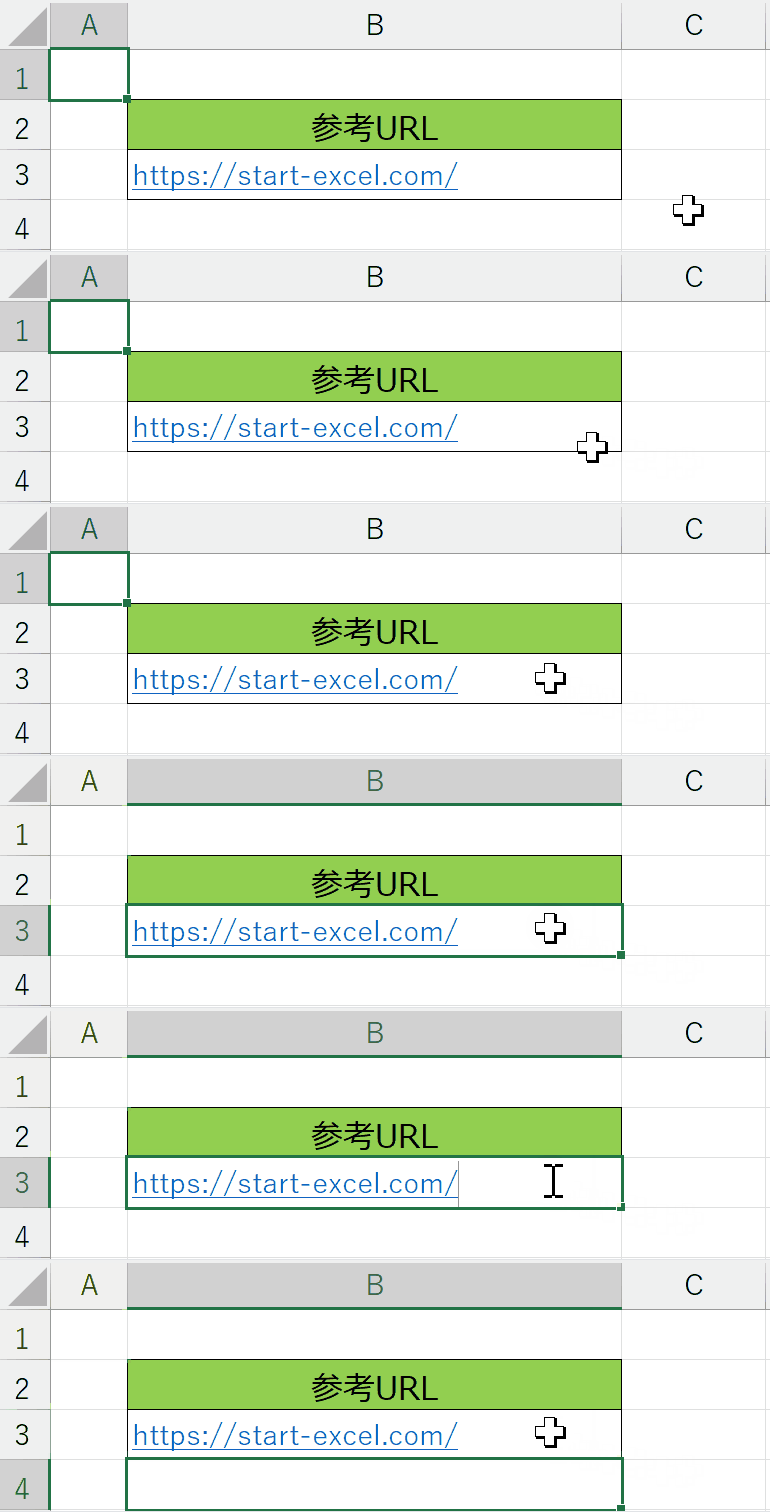
セルの空白部分をクリックする
セル内にハイパーリンクの文字列以外の空白部分がある場合は、その空白部分をクリックするとセルを選択できます。また、空白部分をダブルクリックするとセルを編集できます。
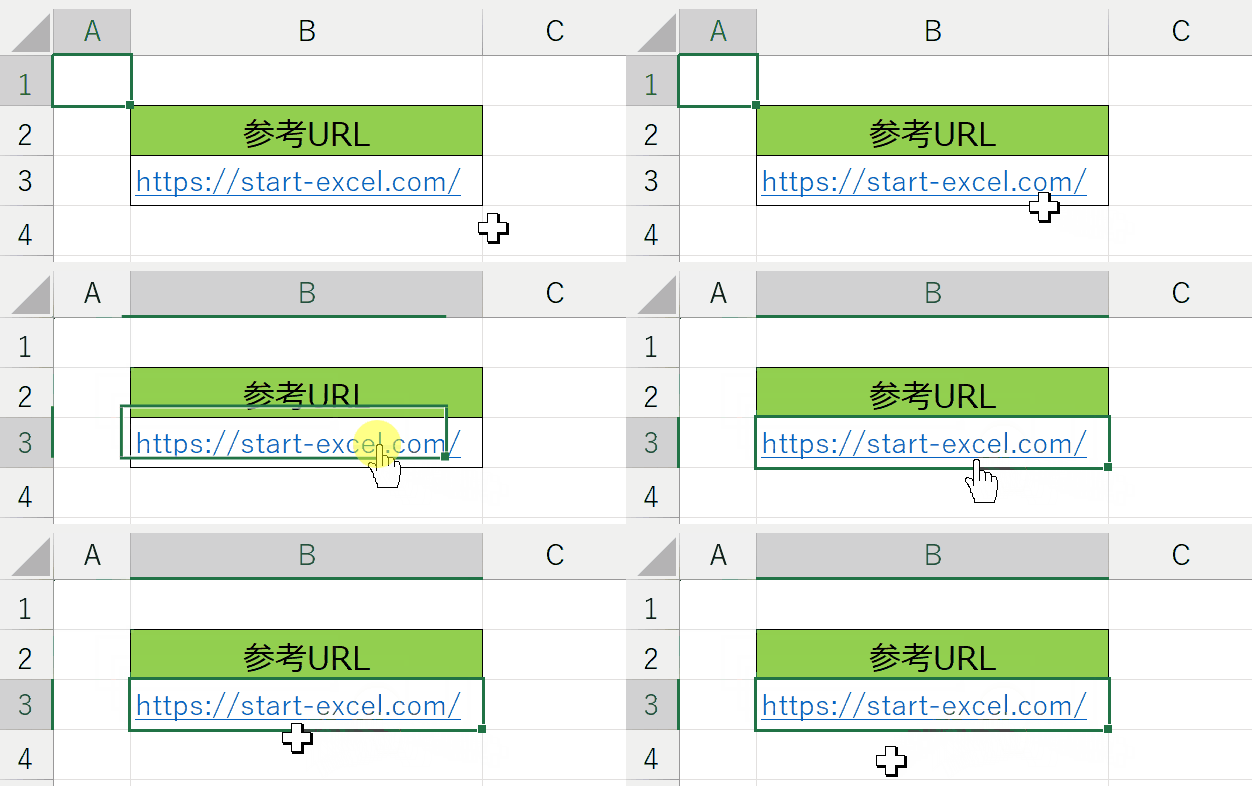
セルを左クリックしたまま長押しする
ハイパーリンクが設定されているセルを左クリックしたまま長押しします。マウスポインターが白い十字に変わったら左ボタンを離すと、リンクを開かずにセルを選択できます。
選択後にセルを編集したい場合は、[F2]キーを押してください。
PCやキーボードによっては、[Fn]キーを押しながら[F2]キーを押す必要があります。
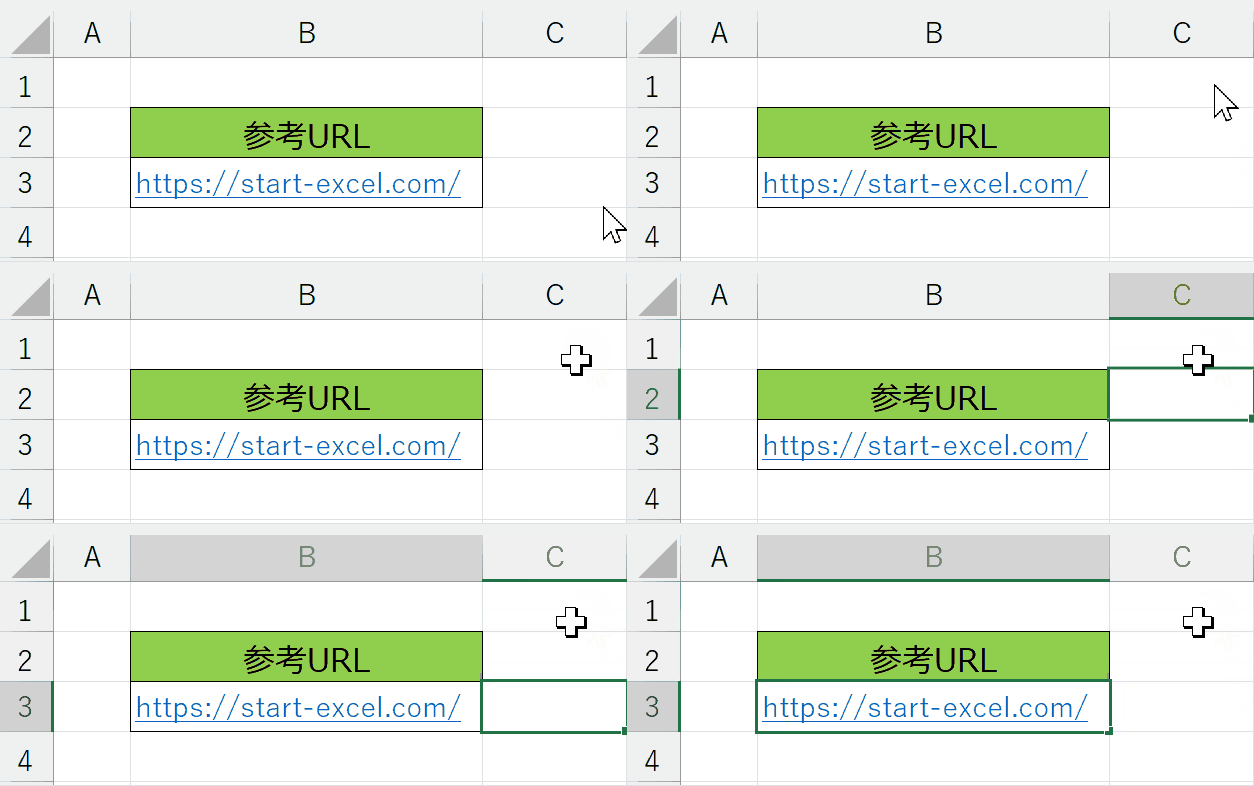
矢印キーでセルの選択を移動する
ハイパーリンクが設定されているセルの周辺のセルをクリックして、選択します。矢印キーでハイパーリンクが設定されているセルに移動すれば選択できます。
選択後にセルを編集したい場合は、[F2]キーを押してください。PCやキーボードによっては、[Fn]キーを押しながら[F2]キーを押す必要があります。
[Alt]キーを押しながらクリックする
ハイパーリンクが設定されたセルは、[Alt]キーを押しながらクリックすると、セルを選択できます。
なお、[Alt]キーを押しながらダブルクリックすると、セルを編集できます。
[Alt]キーを押すと、Excelのタイトルバーやリボンに操作キーの案内が表示されます。
案内が表示されても、そのまま[Alt]キーを押した状態でセルをクリックしてください。
![ハイパーリンクが設定されているセルを[Alt]キーを押しながらクリックして、セルを選択する画像(アニメーションGIF)](https://start-excel.com/wp-content/uploads/2026/07/select-hyperlink-cell4-1-1024x431.gif)
※画像をクリックすると拡大表示できます。
まとめ
ハイパーリンクが設定されているセルでも、リンクを開かずに選択・編集できます。
セル内の空白部分をクリックするほか、セルを左クリックしたまま長押しする方法や、矢印キーで選択を移動する方法があります。また、[Alt]キーを押しながらクリックして選択することもできます。
セルを選択した後に[F2]キーを押すと、セルの内容を編集できます。操作しやすい方法を使ってください。