
まず初めに
行や列が見えなくなった原因によって、表示する方法が異なります。
まずは、原因を確認してください。
| 行・列が見えなくなる原因 | 見た目の変化 |
|---|---|
| [非表示]を実行した | 非表示の行番号や列記号の境界線が「二重線」になる |
| 行の高さ・列の幅が極端に小さい | |
| グループ化して折りたたんだ | グループ化すると行番号の左側や、列記号の上側に[+]や[-]が表示される |
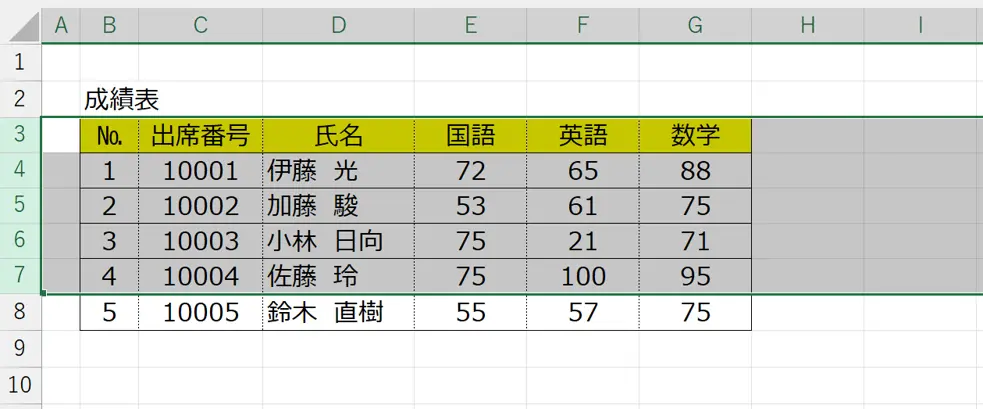
| ウィンドウ枠を固定している | 固定位置の境界に、やや太めの灰色の線が表示される |
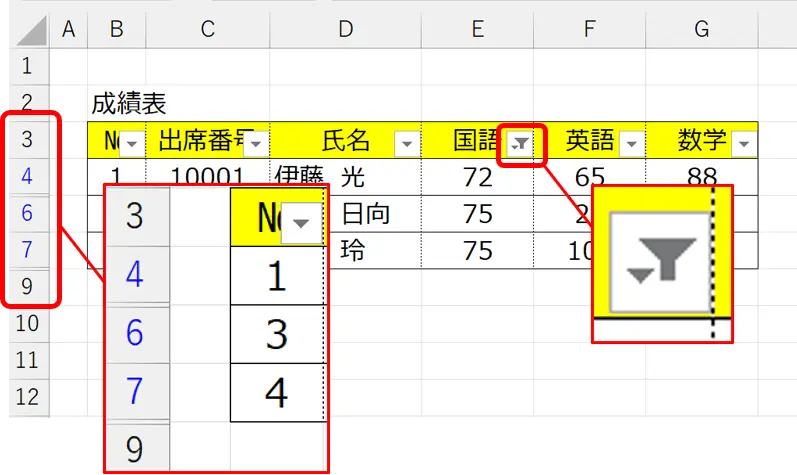
| フィルターが設定されている | 行番号が青色になる |
[非表示]を実行した
非表示にすると、行や列が表示されず、行番号や列記号の境界線が「二重線」になります。
行の高さ・列の幅を「0」にしても、非表示と同様に[再表示]で表示することができます。
![シート:非表示の行がある場合の[行番号]の画像](https://start-excel.com/wp-content/uploads/2026/08/unhide-rows-columns1-1.webp)
[非表示]にした行・列を再表示する方法
非表示になっている行(列)の前後を含む行(列)を選択した後、選択した範囲内を右クリックします。
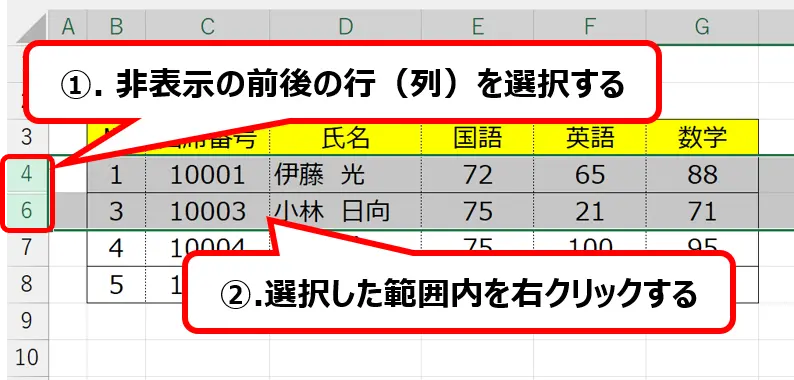
コンテキストメニューの[再表示]をクリックすると再表示できます。
![コンテキストメニュー:[再表示]の場所を示した画像](https://start-excel.com/wp-content/uploads/2026/08/unhide-rows-columns1-3.webp)
再表示をクリックしても行が表示されない場合、後述の「行の高さ・列の幅が極端に小さい」を確認してください。
1行目やA列を再表示する場合
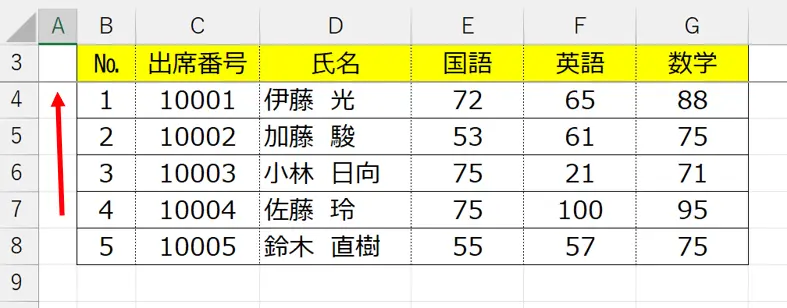
1行目が非表示の場合は、現在一番上に表示されている行番号から上方向へドラッグし、非表示の1行目を含めて選択します。
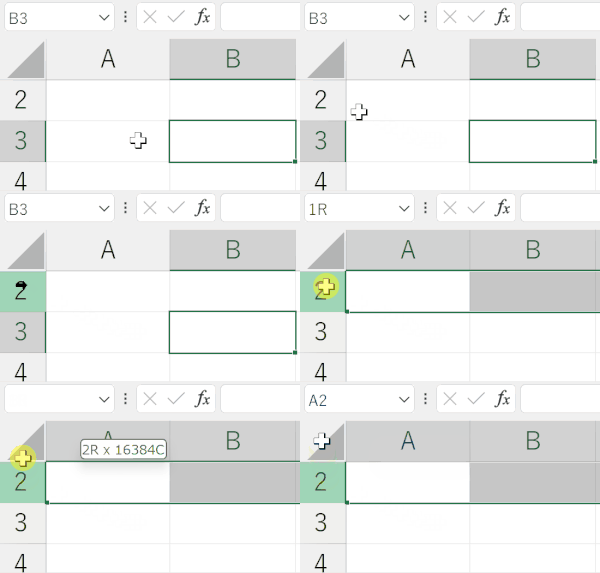
1行目まで選択できた状態で右クリックし、[再表示]をクリックすると1行目を再表示できます。
A列が非表示の場合も同様に、現在一番左に表示されている列記号から左方向へドラッグし、非表示のA列を含めて選択してから[再表示]をクリックします。
マウスを使用しない方法としては、Ctrl+G → 再表示したい範囲(例: A:C)を入力 → Enter → Alt → H → O → U → 行の場合「O」、 列の場合「L」 で再表示できます。
行の高さ・列の幅が極端に小さい
正確には行や列が非表示になっているわけではありませんが、紹介します。
行の高さや列の幅が1未満など極端に小さい場合、[非表示]と同様に行番号や列記号の境界線が「二重線」になります。
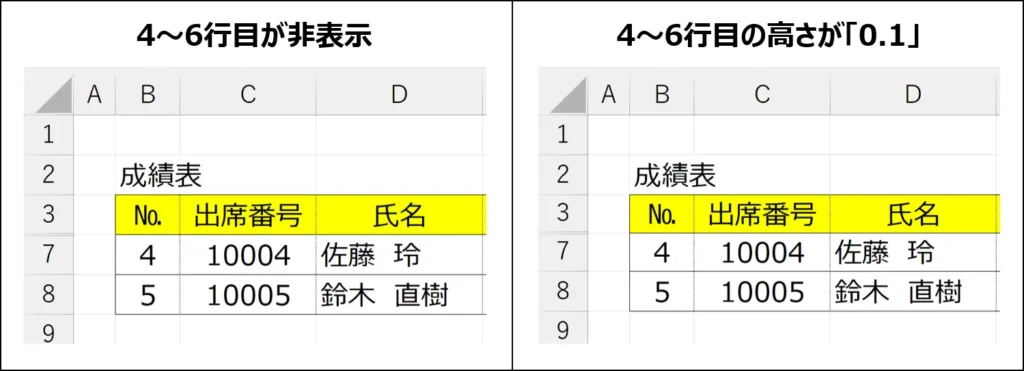
見えない行(列)を表示するには、[再表示]ではなく、行の高さや列の幅を大きくする必要があります。
行の高さ・列の幅を広げて再表示する方法
見えない行(列)の前後を含む行(列)を選択した後、選択した範囲内を右クリックします。
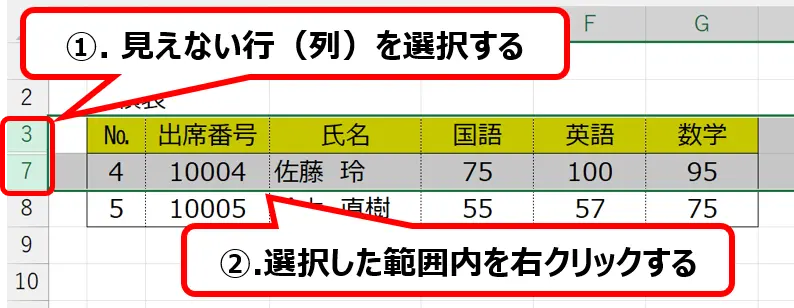
コンテキストメニューの[行の高さ]をクリックします。
なお、列の場合は[列の幅]をクリックします。
![コンテキストメニュー:[行の高さ]の場所を示した画像](https://start-excel.com/wp-content/uploads/2026/08/unhide-rows-columns6-3.webp)
[セルの高さ]ダイアログが表示されます。
[行の高さ]を入力して、[OK]ボタンをクリックします。
[行の高さ]は表示している行の高さに合わせてください(画像は「17」にしています)。
![[セルの高さ]ダイアログ:[行の高さ]を設定する操作手順](https://start-excel.com/wp-content/uploads/2026/08/unhide-rows-columns6-4-1024x360.webp)
最後に行(列)が表示されたことを確認します。
グループ化して折りたたんだ
グループ化して折りたたむと行番号の左側や、列記号の上側に[+]の記号が表示されます。
![シート:グループ化して非表示になっている行の行番号の左側にある[+]ボタンや[1]ボタン、[2]ボタンの場所を示した画像](https://start-excel.com/wp-content/uploads/2026/08/unhide-rows-columns2-1.webp)
グループ化して折りたたんだ行・列を表示する方法
再表示するには、行番号の左側や列記号の上にある[+]をクリックすると再表示されます。
![シート:グループ化して非表示になっている行の行番号の左側にある[+]ボタンの場所を示した画像](https://start-excel.com/wp-content/uploads/2026/08/unhide-rows-columns2-2.webp)
なお、[+]をクリックして再表示した状態に表示される[-]をクリックすると非表示に戻ります。
![シート:グループ化して非表示になっている行の行番号の左側にある[-]ボタンの場所を示した画像](https://start-excel.com/wp-content/uploads/2026/08/unhide-rows-columns2-3.webp)
グループを解除する方法
グループを解除する方法です。
解除するグループの範囲を選択した後、[データ]タブの[グループ解除]をクリックするとグループが解除されます。
![[グループ]を解除する操作手順](https://start-excel.com/wp-content/uploads/2026/08/unhide-rows-columns2-4.webp)
※画像をクリックすると、拡大できます。
ウィンドウ枠を固定している
正確には行や列が非表示になっているわけではありませんが、見た目が似ているため紹介します。
ウィンドウ枠の固定を設定していると、スクロールしても行や列が表示されなくなる場合があります。
ウィンドウ枠の固定は固定位置の境界に、やや太めの灰色の線が表示されます。
ウィンドウ枠の固定を解除して表示する方法
[表示]タブにある[ウィンドウ枠の固定]の[ウィンドウ枠固定の解除]をクリックすると、行や列がスクロールで表示できるようになります。
![リボン:[表示]タブにある[ウィンドウ枠の固定]から[ウィンドウ枠固定の解除]を選択する操作手順](https://start-excel.com/wp-content/uploads/2026/08/unhide-rows-columns3-2.webp)
フィルターが設定されている
フィルターが設定されていると、条件に合わないデータがある行は非表示となります。
フィルターで行が非表示になっている場合は、行番号が青色になります。
また、フィルターで条件をかけている列のボタンが漏斗(ろうと)のアイコンになります。
フィルター条件をクリアして非表示の行を表示する方法
[ホーム]タブにある[並び替えとフィルター]から[クリア]をクリックするとフィルター条件がクリアされ、非表示になっていた行が再表示されます。
![リボン:[ホーム]タブにある[並び替えとフィルター]から[クリア]を選択する操作手順](https://start-excel.com/wp-content/uploads/2026/08/unhide-rows-columns4-2.webp)
行・列を再表示できないとき
シート保護が設定されている
シート保護の設定によっては、行・列の表示や非表示が制限されている場合があります。
操作できない場合はシート保護を解除してください。
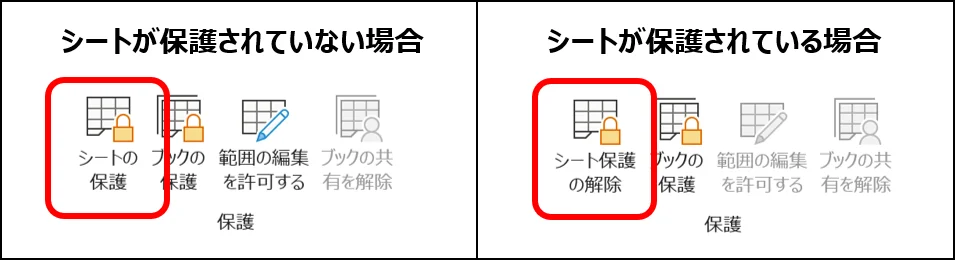
シートが保護されているかどうかは、[校閲]タブの[保護]グループで確認できます。[シート保護の解除]と表示されている場合は、シートが保護されている状態です。
[シート保護の解除]をクリックすると保護を解除できます。ただし、パスワードが設定されている場合は、解除時にパスワードの入力が必要です。
まとめ
Excelで行や列が見えなくなった場合は、まず原因を確認してください。
[非表示]を実行した場合は[再表示]で元に戻せますが、行の高さ・列の幅が極端に小さい場合や、グループ化、ウィンドウ枠の固定、フィルターが原因の場合は、それぞれ表示する方法が異なります。
また、1行目やA列が非表示の場合は、通常の行・列とは選択方法が異なるため注意が必要です。
[再表示]を実行できない場合は、シート保護が設定されていないかを確認してください。