買い切り版のExcelにはサポート期限があり、期限を過ぎるとMicrosoftのサポート対象外になります。
Office 2021は2026年10月13日、Office 2024は2029年10月9日にサポートが終了します。
結論を先に述べると、サポートが終了してもExcelが突然起動しなくなるわけではありませんが、セキュリティホールを悪用される可能性や不具合、エラーが発生する可能性があるため、サポート中のExcelやMicrosoft 365などへ移行することを推奨します。
この記事では、サポート期限を過ぎたExcelを使用する危険性と、Excelの買い切り版・Microsoft 365・Excel for the webのメリット・デメリットについて解説します。
Excelのサポート期限一覧
買い切り版Excelのサポート期限は以下のとおりです。
| Excelのバージョン | サポート期限 |
|---|---|
| Excel 2024 | 2029年10月9日 |
| Excel 2021 | 2026年10月13日 |
| Excel 2019 | 2025年10月14日 |
| Excel 2016 | 2025年10月14日 |
| Excel 2013 | 2023年4月11日 |
| Excel 2010 | 2020年10月13日 |
2026年9月末現在、買い切り版ではExcel 2024が最新です。
買い切り版のExcel 2024より新しいバージョンについては、Microsoftから発表されていません。
表のとおり、2026年10月にExcel 2024に買い替えても約3年後にはサポート期限が切れます。
「サポート終了」とは?
そもそも「サポート」とは?
サポートとは、ユーザーがExcelを安全・安定して使用できるように、Microsoftがセキュリティ更新や不具合の修正などを行うことです。
具体的には主に次の通りです。
- セキュリティホール(セキュリティ上の問題)を修正する
- 不具合を修正する
- 電話やチャットなどによるテクニカルサポートを提供する
特に重要なのが、セキュリティ上の問題や不具合の修正です。
セキュリティホールとは?
セキュリティホールとは、パソコンやソフトにある「安全上の弱点」のことです。
たとえば、家のドアや窓に鍵のかかりにくい場所があると、そこから侵入されるおそれがあります。
パソコンも同じで、ソフトの不具合や設計上の弱点を悪用されると、ウイルス感染や情報流出などにつながることがあります。
セキュリティホールを悪用されると、次のような被害が生じる可能性があります。
- パソコンがウイルスやマルウェアに感染する
- ID・パスワードなどを盗まれる
- Excelファイルや写真などのデータを盗まれる
- ファイルを勝手に削除・改ざんされる
- ランサムウェアによってファイルを開けなくされる
- パソコンを遠隔操作される
- 遠隔操作されたパソコンが、ほかのPCへの攻撃の踏み台にされる
セキュリティホールが見つかったとしても必ずこれらの被害が生じるわけではありません。
しかし、これらが発生する可能性がある状態のまま放置することは、大変危険な行為となります。
顧客情報や取引先の情報が漏えいすると、被害への対応だけでなく、取引先からの信用低下や業務への影響につながる可能性があります。
サポートが終了するとどうなる?
サポートが終了したExcelでも、すぐに使えなくなるわけではありません。
ただし、将来的に使用できなくなったり、不具合が発生する可能性があります。
サポートが終了したExcelを使い続ける危険性
次のような危険があります。
- OSの更新や新しいOSへの移行により、不具合が発生したり使用できなくなる可能性がある
- セキュリティホールを悪用され、何らかの被害が生じることがある
- Microsoftの電話やチャットなどによるテクニカルサポートが受けられない
- ほかのソフトやサービスとの相性問題が出る可能性がある
Excelの更新プログラムは、通常は自動的に適用されます。
また、Windows版のExcelでは、[ファイル]→[アカウント]→[更新オプション]から手動で更新を確認できる場合があります。
サポートが切れたExcelはインターネットに接続しなければ大丈夫?
インターネットにつないでいなければ比較的安全ですが、絶対安全とは言えません。
USBメモリや外付けSSD・外付けHDD、社内LANのファイルを使用する場合などは、危険があります。
関数が使用できず、エラーになる可能性がある
古いバージョンのExcelでは、新しいExcelで追加された関数を使用できない場合があります。
そのため、新しいバージョンのExcelを使用している会社や取引先が作成したファイルを古いExcelで開くと、使用されている関数を認識できず、「#NAME?」などのエラーが表示されることがあります。
Excelファイル自体は開けても、計算結果が正しく表示されない場合があるため注意が必要です。
サポート終了前に何をすればいい?
Excelを安全に使用するため、サポート終了前に買い切り版への買い替えやMicrosoft 365への移行を検討してください。
個人が非商用目的で使用する場合は、無償のWeb版を使用する方法があります。
Microsoft Office 2024
・月額や年額料金を払いたくない
・買い切りで長く使いたい
・最新機能にはこだわらない
Microsoft 365
・常に最新のExcelを使いたい
・OneDriveも活用したい
・複数の端末で利用したい
Excel for the web
・原則、個人が非商用で使用する
・基本的なExcel機能があれば十分
・できるだけ費用をかけたくない
※ VBAやマクロを使用したい場合は、Excel for the webではなく、デスクトップ版Excelを選びましょう。
それぞれ詳しく説明します。
1. 最新の Microsoft Office へ買い替える
最新のMicrosoft Office(またはExcel単体)を買い替えます。
Excelをインストールできる商品は以下の通りです。
| 商品名 | Excel | Word | Power Point | OneNote | Outlook | Access |
|---|---|---|---|---|---|---|
| Microsoft Excel 2024 | ○ | × | × | × | × | × |
| Office Home 2024 | ○ | ○ | ○ | ○ | × | × |
| Office Home & Business 2024 | ○ | ○ | ○ | ○ | ○ | × |
Excel単体で購入する手もありますが、WordやPowerPoint等の他のOffice製品を使用する場合は、「Office Home 2024」などを購入した方が安くなります。
Microsoft Office(買い切り版)のメリット
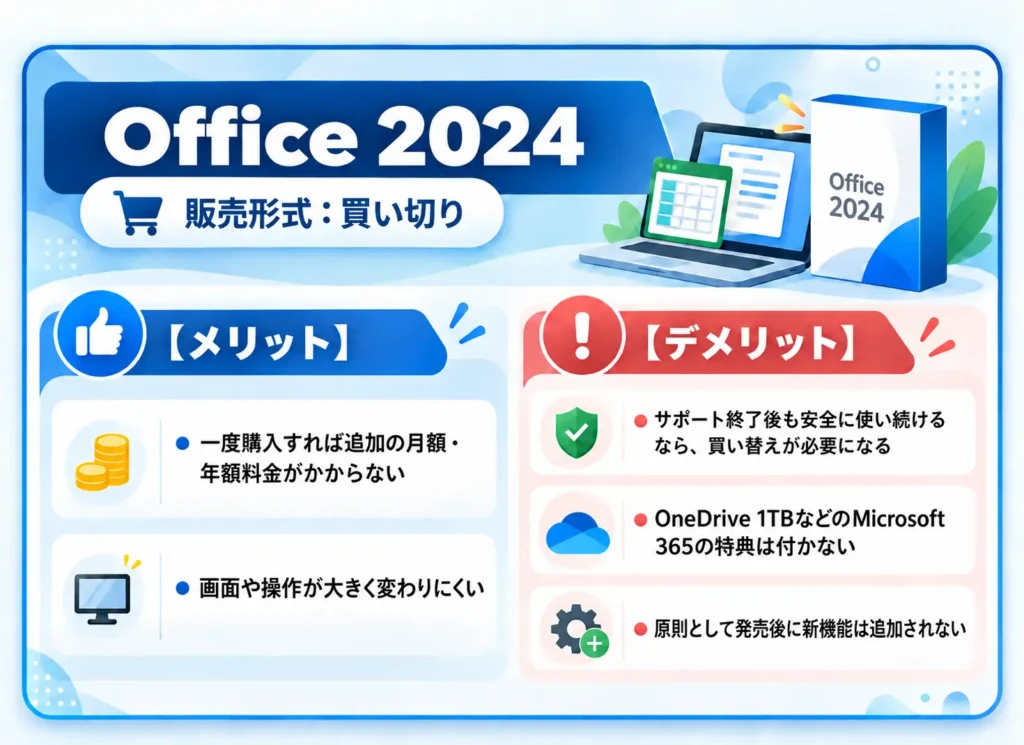
一度購入すれば追加の月額や年額料金がかからない
サブスクリプション契約でないため、一度購入すれば追加の月額や年額料金がかかりません。
当然、契約の解除漏れなどもありません。
画面や操作が大きく変わりにくい
通常、自動的に画面(インターフェース)が最新版に切り替わったり、新機能が追加されることは、ありません。
そのため、画面や操作が頻繁に変わるのが苦手な人には向いています。
Microsoft Office(買い切り版)のデメリット
サポート終了後も安全に使い続けるなら、買い替えが必要になる
買い切り版を安全に使い続ける場合は、サポート終了時に新しいバージョンへの買い替えを検討する必要があります。
2026年9月現在、最新の買い切り版は「Microsoft Office 2024」で、2029年10月9日にサポートを終了します。
2026年10月に購入しても約3年後にサポート切れとなるのでご注意ください。
長期間使い、クラウドサービスなどを必要としない場合は、買い切り版の方が総額を抑えられることがあります。
OneDrive 1TBなどのMicrosoft 365の特典は付かない
Office 2024などの買い切り版には、Microsoft 365 Personalなどで利用できるOneDrive 1TBのクラウドストレージなど、Microsoft 365のサブスクリプション特典は含まれていません。
OneDriveを大容量で利用したい場合は、Microsoft 365などを検討してください。
原則として発売後に新機能は追加されない
Microsoft 365 とは違い、買い切り版には、原則として発売後に新機能は追加されません。
新しく発表された便利な関数を使いたい場合、使用できないことがあります。
近いうちにパソコンを買い替える予定がある場合は注意が必要です。
新しいPCにOfficeが付属していると、先に購入した買い切り版Officeと重複してしまう可能性があります。
2. Microsoft 365のサブスクリプション契約をする
Microsoft 365はサブスクリプション契約です。
Microsoft 365 Personalには月払いと年払いがあり、年払いの方が月額換算では安くなります。
個人向けには「Microsoft 365 Personal」や「Microsoft 365 Family」があります。
PersonalとFamilyの主な違いは、利用できるユーザー数です。
法人向けには「Microsoft 365 Business Basic」、「Microsoft 365 Business Standard」、「Microsoft 365 Business Premium」などがあります。
教育機関向けには「Microsoft 365 Education」があります。
Microsoft 365のメリット
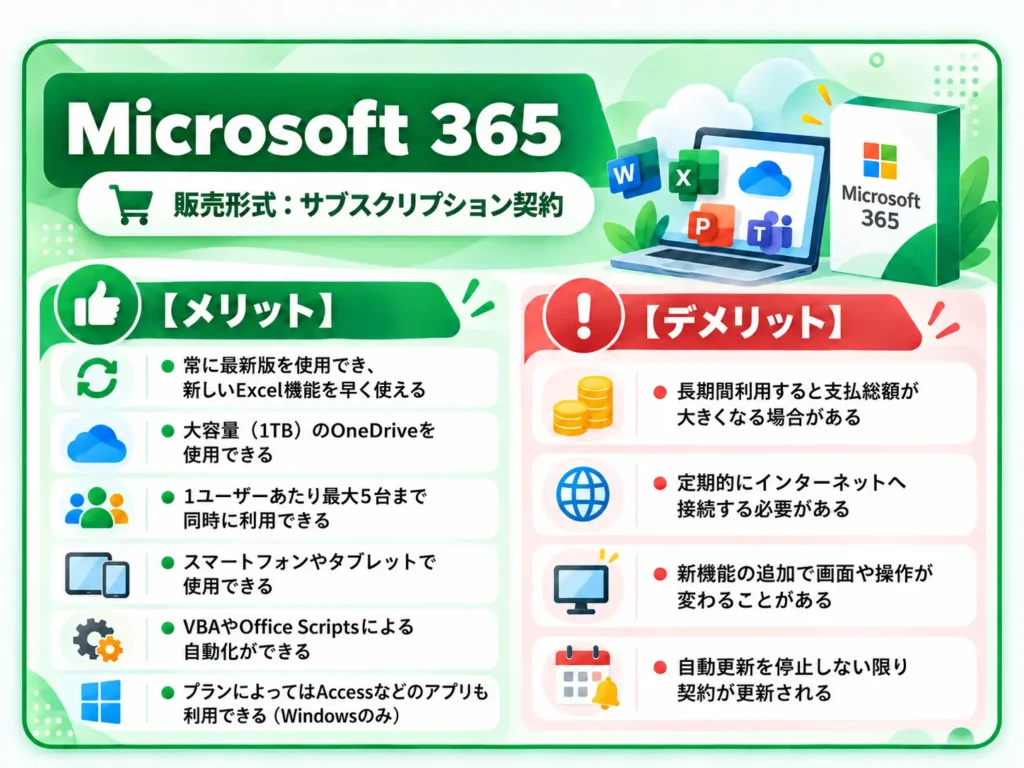
常に最新版を使用でき、新しいExcel機能を早く使える
新機能や改善が継続的に追加されるので、買い切り版のように数年ごとに買い直す必要がありません。
新関数やPower Query関連の改善など、Microsoft 365向けに先行・継続提供される機能があります。
大容量のOneDriveを使用できる
Microsoft 365では、プランによってOneDriveを1TB利用できます。
Personalは1人で1TB、Familyは最大6人がそれぞれ1TB利用できます。
1ユーザーあたり最大5台まで同時に利用できる
Microsoft 365は複数の端末にインストールでき、1ユーザーあたり最大5台まで同時にサインインして利用できます。
なお、買い切り版では最大2台インストールできます。
スマートフォンやタブレットで使用できる
Microsoft 365では、PCだけでなくスマートフォンやタブレットでもExcelを利用できます。
iPhoneやAndroidの10.1インチ以下の端末は、Excelの基本的な編集が無料で利用できます。
10.1インチを超える端末では、編集するために対象のMicrosoft 365契約が必要になる場合があります。
ただし、マクロやVBAなどの一部機能は使用できません。
外出先でタブレットからOneDriveのファイルを更新することができます。
[コラム]10.1インチ超えのスマートフォンは存在するの?
2026年9月末現在、10.1インチ(約25.6cm)超えのスマートフォンは、ほぼ存在しません。
HUAWEI社の「HUAWEI Mate XT ULTIMATE DESIGN」が10.2インチで、3つ折りスマホです。
https://item.rakuten.co.jp/cellux/huawei-mate-xt-ultimate
VBAやOffice Scriptsによる自動化ができる
インストールしたアプリケーションでは、VBA・マクロが使用できます。
対応するMicrosoft 365の環境では、Web版(Excel for the web)でOffice Scriptsを利用して操作を自動化できます。
プランによってはAccessなどのアプリも利用できる(Windowsのみ)
Microsoft 365 PersonalやMicrosoft 365 Familyなどでは、Windows PCでAccessを利用できます。
一方、Office Home 2024やOffice Home & Business 2024にはAccessが含まれていません。Accessが必要な場合は、単体で購入する方法などがあります。
Microsoft 365のデメリット
長期間利用すると支払総額が大きくなる場合がある
年払いと月払いがあります。
2026年9月現在、Microsoft公式サイトで年払いは21,300円、月払いは2,130円(12か月で25,560円)です。
一方、Office Home & Business 2024は43,980円です。
単純に購入価格だけを比較すると、Microsoft 365 Personalの約2年分に相当します。
定期的にインターネットへ接続する必要がある
Microsoft 365のデスクトップ版は、インストール後であればオフラインでも利用できます。
ただし、ライセンスの確認やアップデートのため、定期的にインターネットへ接続する必要があります。
長期間インターネットへ接続しないと、機能が制限される場合があります。
新機能の追加で画面や操作が変わることがある
常に最新版に更新されることがメリットですが、画面・仕様が変更される場合があります。
そのため、同じ画面・同じ仕様を長期間使いたい場合は変化がデメリットになることがあります。
自動更新を停止しない限り契約が更新される
自動更新を有効にしている場合は、契約期間の終了後も自動的に更新され、次回分の料金が発生します。
継続しない場合は、事前に自動更新を停止しておきましょう。
3. Excel for the webを利用する
Excel for the webは、Microsoftがインターネット上で提供しているブラウザー版Excelです。
パソコンへExcelをインストールしなくても、Webブラウザーから利用できます。
ただし、デスクトップ版と比べて一部の機能が制限されています。
Excel for the web(日本語版)
https://excel.cloud.microsoft/ja-jp
Excel for the webのメリット
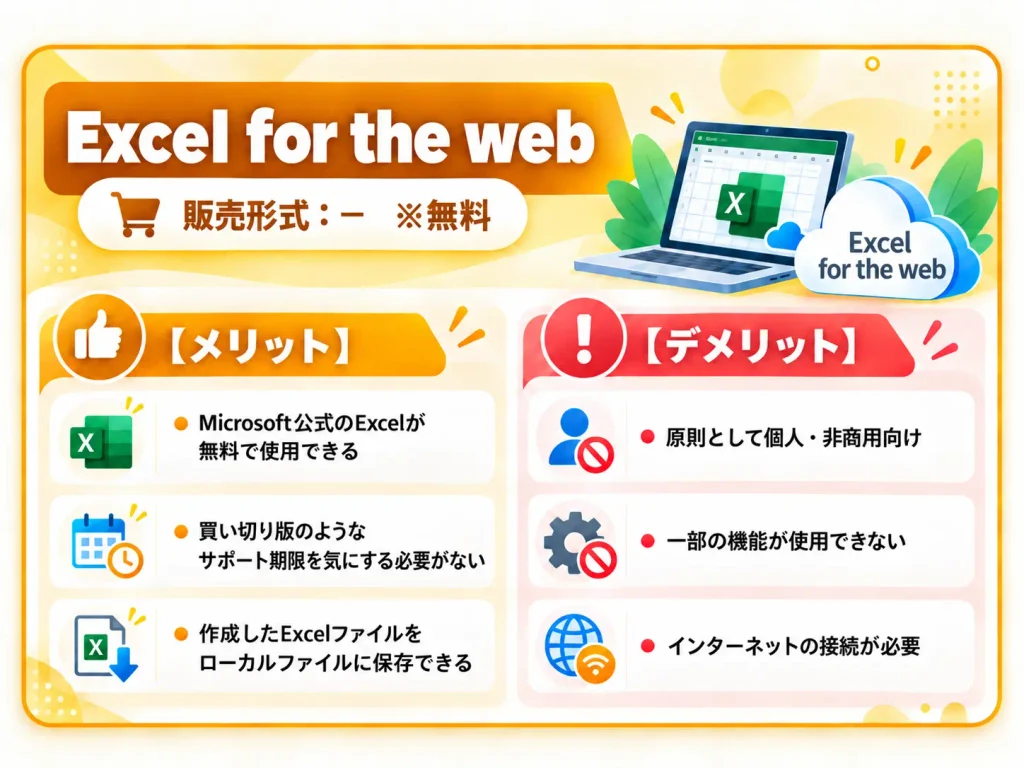
Microsoft公式のExcelが無料で使用できる
無料のMicrosoftアカウントを使用して、ブラウザー上でExcelを利用できます。
Excelを別途購入する必要がないため、個人が非商用目的で簡単な表計算を行う場合などに便利です。
買い切り版のようなサポート期限を気にする必要がない
Excel for the webはMicrosoft社が更新するため、更新プログラムをインストールする必要がありません。
また、買い切り版のように「使用しているExcelのサポート期限が切れたので、新しいバージョンへ買い替える」といった対応も必要ありません。
作成したExcelファイルをローカルファイルに保存できる
Web版で作成したExcelファイルはローカルに保存することもできます。
[ファイル]→[コピーの作成]→[コピーのダウンロード]
そのため、作成したExcelファイルをメール等に添付して送ることができます。
Excel for the webのデメリット
原則として個人・非商用向け
無料の個人向けWeb版は原則として個人・非商用向けです。
業務利用する場合は、商用利用権を含むMicrosoft 365 Business Basicや、Microsoft 365 Business Standardなどを利用してください。
一部の機能が使用できない
Excelの一部の機能が使用できません。
- マクロ及びVBA
- ActiveXコントロール・フォームコントロール
- 一部のショートカットキーがブラウザーの仕様により、使えない場合がある
- 一部のグラフ機能
Excel for the webではVBAやマクロを実行できません。
対応するMicrosoft 365環境では、Office ScriptsやPower Automateを利用して操作を自動化できます。
インターネットの接続が必要
インターネットに接続していないとアプリケーションを使用することができません。
そのため、外出先ではポケットWi-Fiなどの通信手段が必要となります。
4. Excel以外の表計算ソフトを利用する
Excelにこだわらない場合は、GoogleスプレッドシートやLibreOffice Calcなどの表計算ソフトを利用する方法もあります。
Excelファイルを編集できるソフトも多く、中には無料で利用できるものもあります。
ただし、Excelと完全に互換性があるわけではなく、関数・レイアウト・印刷設定などが正しく動作しなかったり、VBAマクロをそのまま利用できない場合があります。
特に、Excel以外のソフトで編集したファイルを取引先などへ送る場合は、Excelで開いたときにレイアウトが崩れていないか確認した方が安全です。
Excel以外の表計算ソフトで編集したファイルをExcelで開くと、レイアウトやグラフが崩れることがあります。
自分が使用している表計算ソフトでは正しく表示されていても、取引先のExcelでは見え方が変わる可能性があるため注意しましょう。
自分が使っているExcelのバージョンを確認する方法
Excelのバージョンは以下の手順から確認できます。
リボンの「ファイル」タブ → その他 → 「アカウント」
※「その他」が不要な場合があります。
アカウント画面にある「Excelのバージョン情報」ボタンをクリックすると、より詳細なバージョンを確認できます。
まとめ&よくある質問
サポート終了後についてのQ&Aです。
| 質問 | 回答 |
|---|---|
| サポートってなに? | 不具合に対応して、ユーザーが安全に使用できるようにすることです。 |
| サポート終了した瞬間に、Excelが起動できなくなる? | いいえ、通常は起動できます。 ただし、将来起動できなくなる可能性があります。 |
| サポート終了した瞬間に、VBAやマクロは使えなくなる? | いいえ、通常は使えます。 ただし、将来使用できなくなる可能性があります。 |
| サポート終了した瞬間に、不具合が出る? | いいえ。突然不具合が発生するわけではありません。 ただし、その後のOS更新などにより、将来的に不具合が発生する可能性があります。 |
| サポート終了した瞬間に、印刷できなくなる? | いいえ、サポート終了直後に印刷できなくなるわけではありません。 ただし、将来的にはOSやプリンタードライバーなどの環境によって印刷できなくなる可能性があります。 |
| 最新版に切り替えたら、古いバージョンで作成したExcelファイルは開けない? | いいえ、通常は開けます。 ただし、極端に古いバージョンで作成された場合は開けなかったり、不具合が生じる可能性があります。 |
| 無料Web版に切り替えればよいの? | 無料の個人向けWeb版は、原則として個人・非商用向けです。 業務で利用する場合は、商用利用権のあるOffice 2024やMicrosoft 365 Businessなどを利用してください。 |
参考資料
- Microsoft Support「Office 2021 のサポートの終了」
https://support.microsoft.com/ja-jp/office/system-requirements/end-of-support-for-office-2021 - Microsoft Learn「Office 2024 のライフサイクル」
https://learn.microsoft.com/ja-jp/lifecycle/products/office-2024 - Microsoft Support「Microsoft 365 と Office 2024 の違い」
https://support.microsoft.com/ja-jp/office/lifecycle/lc-account/what-s-the-difference-between-microsoft-365-and-office-2024 - Microsoft Support「Microsoft 365 のシステム必要条件」
https://support.microsoft.com/ja-jp/accounts-billing/subscriptions/microsoft-365-system-requirements - Microsoft Support「Excel for the webとデスクトップ版の違い」
https://support.microsoft.com/ja-jp/excel/differences-between-using-a-workbook-in-the-browser-and-in-excel - Microsoft「サービス規約」
https://www.microsoft.com/ja-jp/servicesagreement - Microsoft Support「Excel での数式の互換性の問題」
https://support.microsoft.com/ja-jp/excel/formula-compatibility-issues-in-excel - Microsoft「Microsoft 365 のプラン & 価格を比較」
https://www.microsoft.com/ja-jp/microsoft-365/buy/compare-all-microsoft-365-products - Microsoft Support「Microsoft 365 サブスクリプションが必要なのはいつですか?」
https://support.microsoft.com/ja-jp/microsoft-365-activation-licensing/when-do-i-need-a-microsoft-365-subscription - Microsoft Learn「Office Scripts を使用したプラットフォームの制限と要件」
https://learn.microsoft.com/ja-jp/office/dev/scripts/testing/platform-limits - IPA「Windows 10 のサポート終了に伴う注意喚起」
https://www.ipa.go.jp/security/security-alert/2024/win10_eos.html