
従来のExcelでは、チェックボックスを数式で利用するために、[開発]タブからチェックボックスを挿入し、セルとのリンクを設定する必要がありました。
Microsoft 365では、[挿入]タブにある[チェックボックス]をクリックするだけで、選択したセルにチェックボックスを埋め込むことができます。また、セルとのリンク設定も不要になりました。
本記事では、この新しいチェックボックスの挿入方法や使い方を解説し、IF関数などと組み合わせた活用例も紹介します。
なお、Excel 2024以前の買い切り版では、本記事で紹介するセル埋め込み型のチェックボックスは使用できません。
セルにチェックボックスを埋め込む方法
[挿入]タブからチェックボックスを埋め込む
[挿入]タブにある[チェックボックス]から、チェックボックスを追加します。
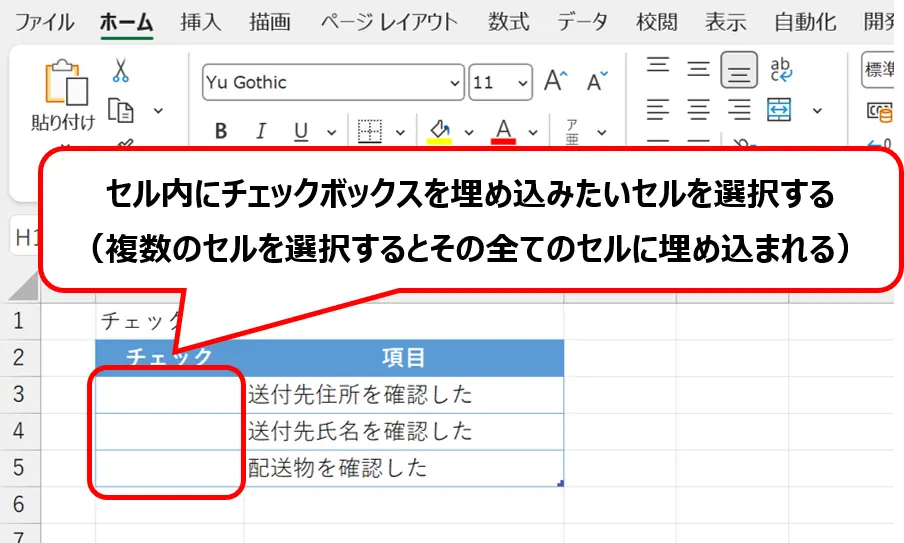
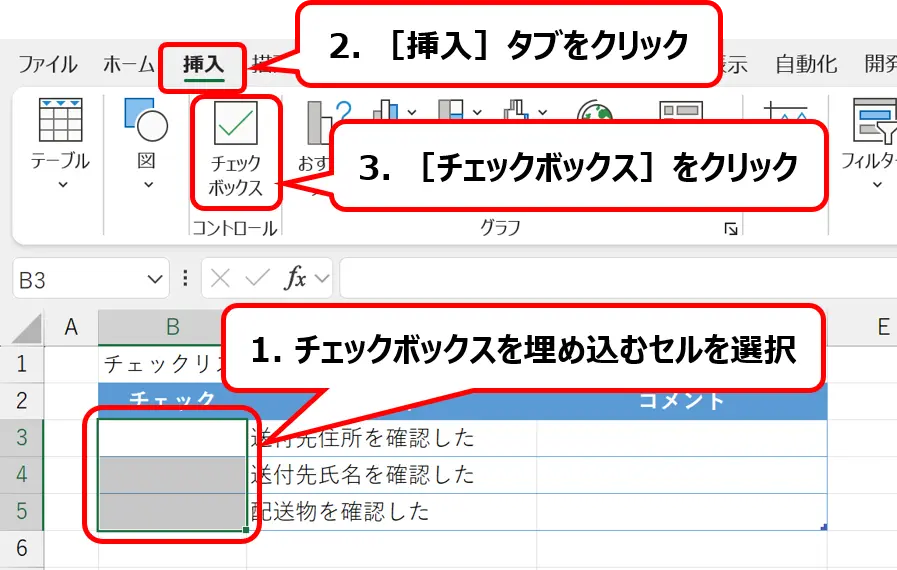
チェックボックスを埋め込むセルを選択します。
複数のセルを選択した場合は、選択したすべてのセルにチェックボックスが埋め込まれます。
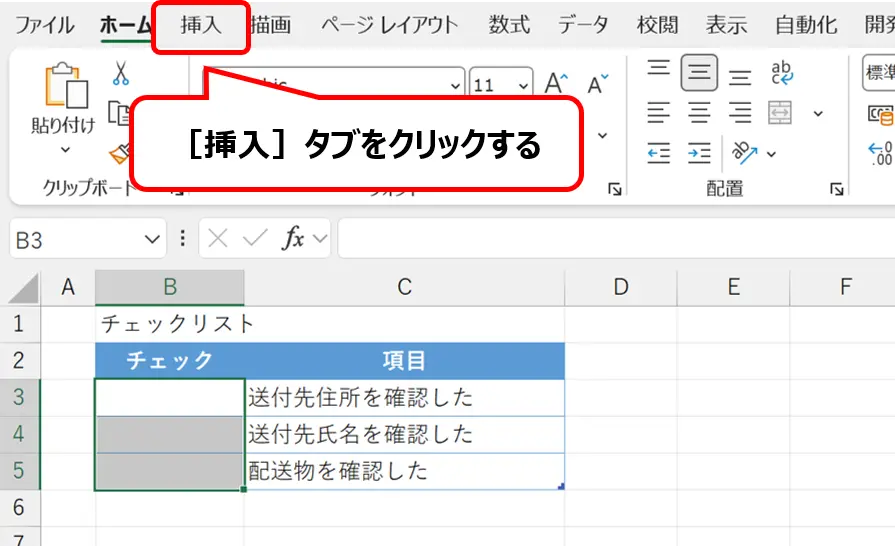
[挿入]タブをクリックします。
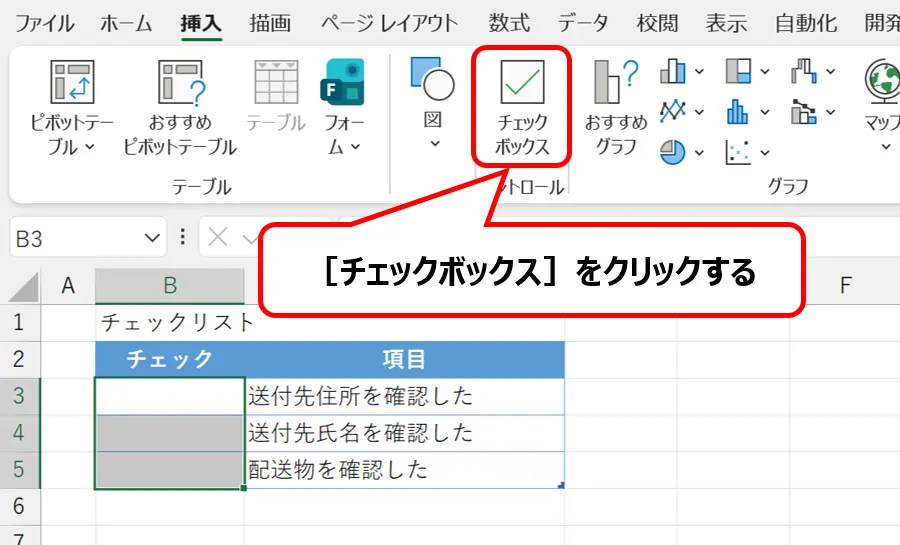
[チェックボックス]をクリックします。
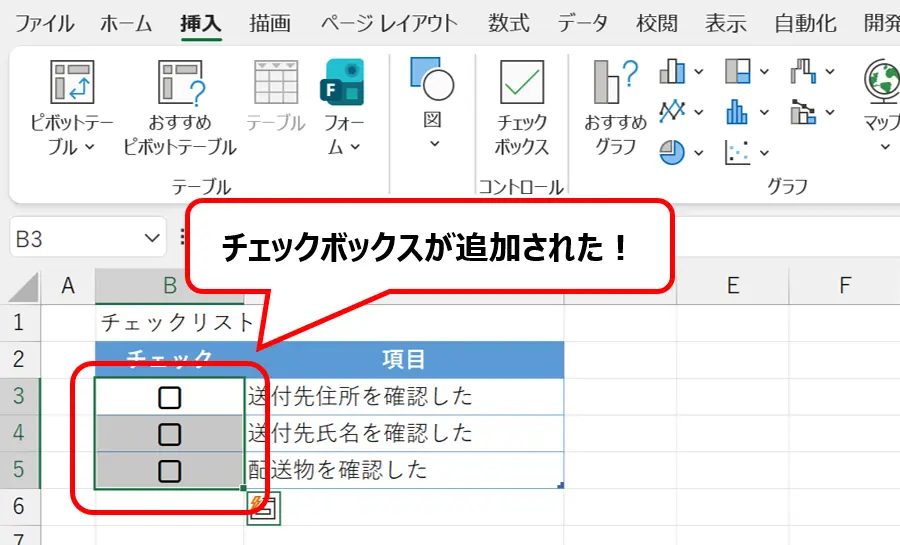
チェックボックスが埋め込まれたか確認します。
問題なければ、これで完了です。
チェックボックスが埋め込まれたセルをコピー&ペーストする
既にチェックボックスが埋め込まれたセルがある場合、そのセルをコピー&ペーストすることで、別のセルにもチェックボックスを追加できます。
- チェックボックスが埋め込まれたセルをコピーする
- コピー先のセルを選択する
- ペーストをする
セルに罫線や背景色が設定されている場合、その設定も貼り付けられます。
コピー先のセルの罫線や背景色を変更せずに、チェックボックスだけを追加したい場合は、[挿入]タブ → [チェックボックス]から追加してください。
チェックボックスのTRUE/FALSEを切り替える方法
セルに埋め込んだチェックボックスは、次の方法でオン・オフを切り替えられます。
- チェックボックスをクリックする
- チェックボックスのあるセルを選択し、[Space]キーを押す(IMEが半角英数入力のとき)
- チェックボックスのあるセルに「TRUE」または「FALSE」を直接入力する
チェックボックスのあるセルに数式を入力し、その数式がTRUE/FALSEを返す場合は、計算結果に応じてチェックの状態が自動的に切り替わります。ただし、数式が設定されている場合は、クリックによるオン・オフの切り替えはできません。
複数のチェックボックスを一括でオン・オフにする方法
複数のチェックボックスがあるセルを選択し、IMEを半角英数入力にして[Space]キーを押すと、チェックをまとめてオン・オフにできます。なお、選択範囲にチェック済みの項目が含まれている場合は、チェックが一括で外れる動作になります。
※ 全角入力の状態で[Space]キーを押すと、チェックを切り替えられず、全角スペースが入力される場合があります。
チェックボックスを削除する方法
セルに埋め込んだチェックボックスは、[Delete]キーで削除できます。
ただし、チェックの状態によって必要な操作回数が異なります。
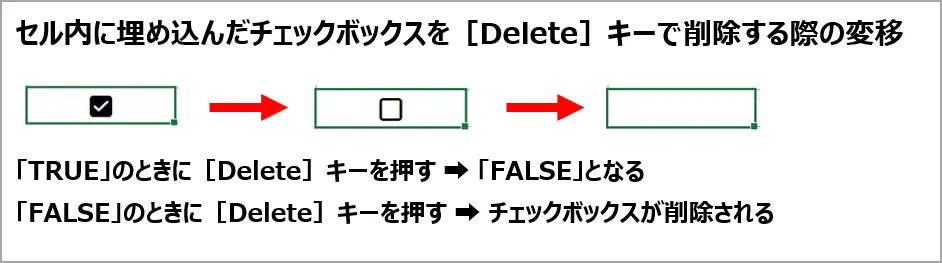
チェックが入っている場合は[Delete]キーを2回、チェックが外れている場合は1回押すことで削除できます。
[ホーム]タブ →[クリア]→[すべてクリア]でも削除できます。
ただし、罫線や背景色などの書式も消えるため、書式を残したい場合は[Delete]キーを使用してください。
【サンプル】数式でチェックボックスの値を参照する
セルに埋め込んだチェックボックスは、チェックが入っていると「TRUE」、入っていないと「FALSE」の値になります。
この値は数式から直接参照できるため、チェックの有無に応じて表示する文字を切り替えることもできます。
以下、IF関数を使って、チェックの状態に応じて「確認済みです。」または「確認中です。」と表示する方法を紹介します。
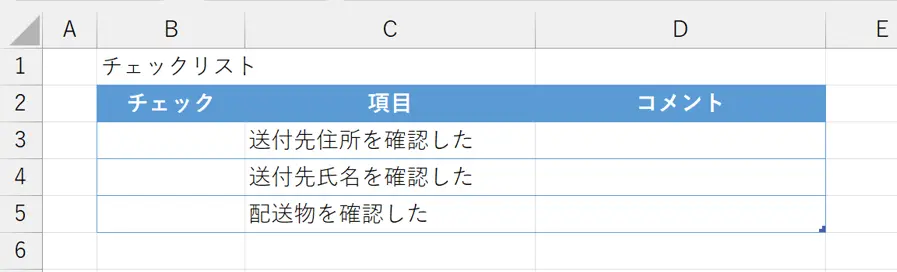
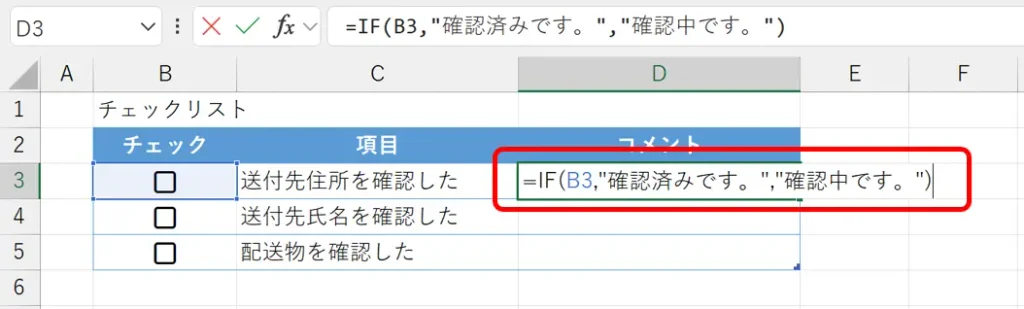
チェックボックスが埋め込まれているセルを数式で参照すると、チェックの有無で「TRUE」または「FALSE」を取得できます。
サンプルでは、セルB3にあるチェックボックスにチェックがあれば「確認済みです。」と表示させ、チェックが無ければ「確認中です。」と表示させます。=IF(B3,"確認済みです。","確認中です。")
数式をほかのセルにコピーする必要がない場合は、STEP6へ進んでください。
数式を入力したセルを Ctrl + C などでコピーします。
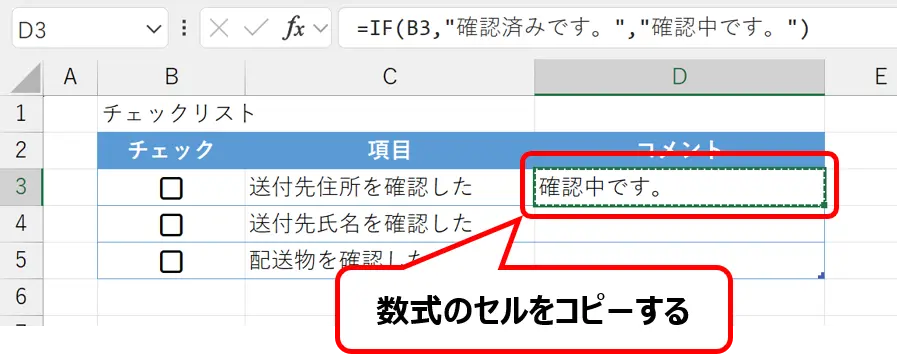
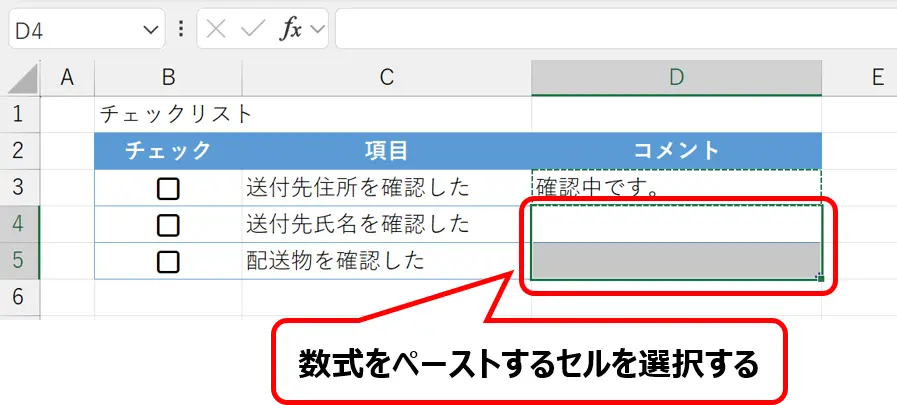
ペーストするセルを選択します。
選択したセルの上で右クリックして、貼り付けオプションの[fx]のマーク(数式の貼り付け)をクリックします。
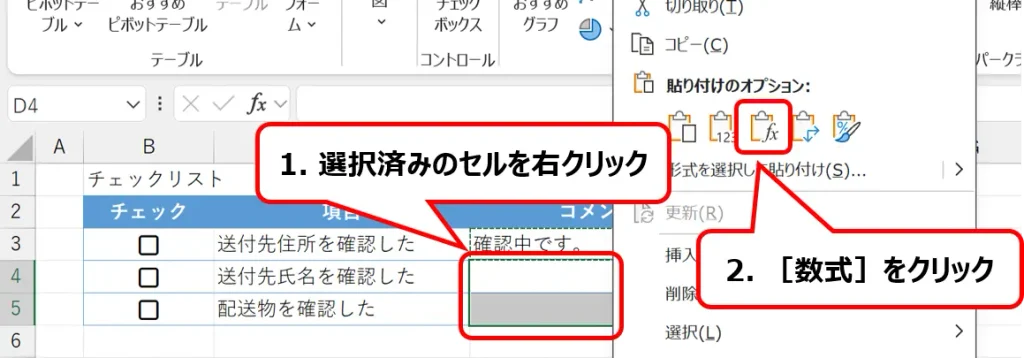
もしくは、次の順にキーボードを入力してください。
[Alt] → H → V → F
想定通りに動作するか確認するため、チェックボックスをクリックします。
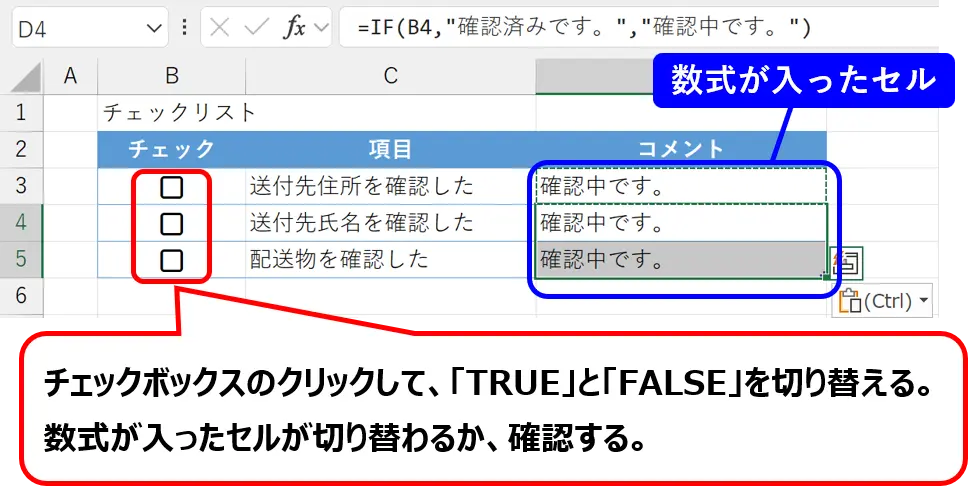
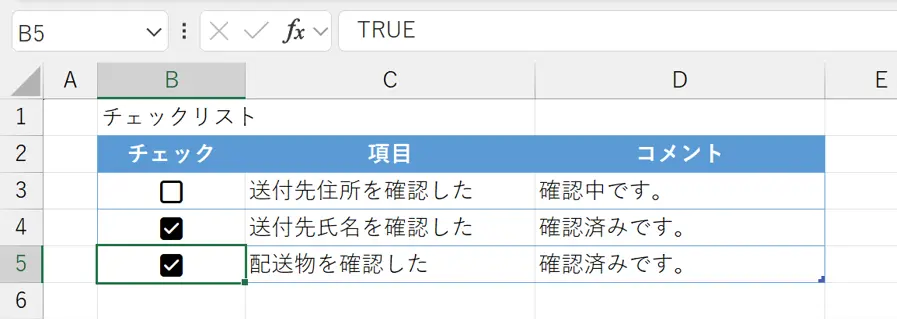
チェックボックスをクリックすると、チェックのオン・オフが切り替わり、セルの値も「TRUE」と「FALSE」に切り替わります。
また、コメントの列のテキストも切り替わります。
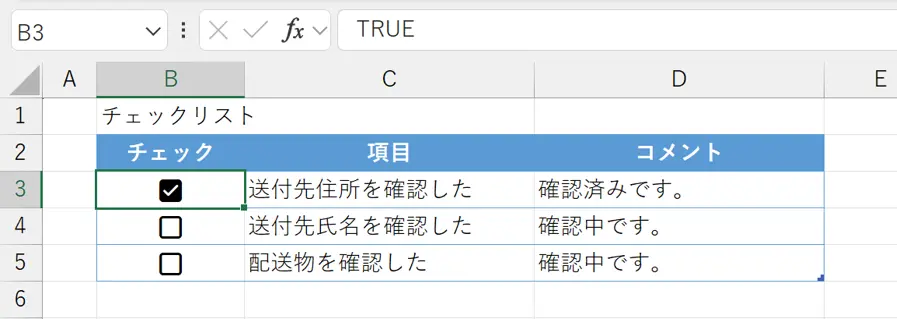
全てのチェックボックスが意図したとおりに動作するか確認します。
問題なければ設定完了です。
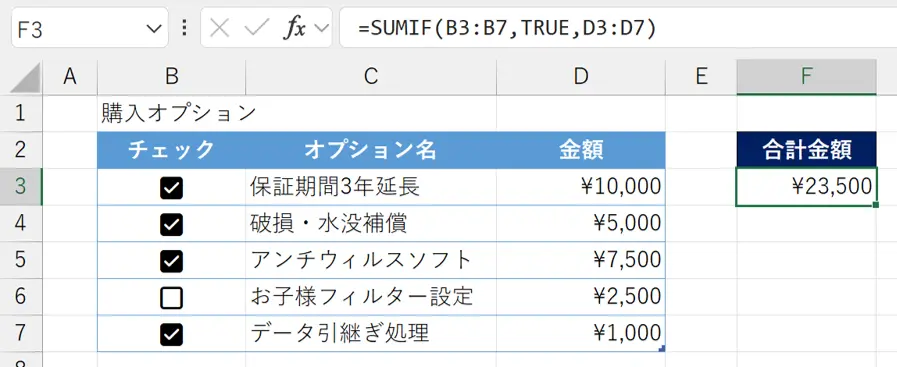
チェックボックスは、IF関数だけでなくSUMIF関数と組み合わせることもできます。
SUMIF(条件の範囲, 条件, 条件が成立した場合に加算する範囲)
下の例では、チェックが入っている項目の金額だけを合計しています。
チェックが入っているセルは「TRUE」、入っていないセルは「FALSE」として扱われます。
SUMIF関数の条件に「TRUE」を指定することで、チェックされた項目だけを集計できます。
埋め込み型とフォームコントロールのチェックボックスの比較
埋め込み型とフォームコントロールのチェックボックスについて、挿入・コピー・削除の手順を比較します。
埋め込み型は、フォームコントロールよりも操作手順が少なく、簡単に扱えます。
チェックボックスを挿入する場合の違い
チェックボックスを挿入する際の手順を比較します。
埋め込み型は、複数のセルを選択してチェックボックスをまとめて挿入できます。
一方、フォームコントロールは、チェックボックスを個別に配置する必要があり、数式で利用する場合はセルとのリンク設定も必要です。
埋め込み型のチェックボックス
- 埋め込むセルを選択する
※ 複数のセルを選択可能 - [挿入]タブを表示する
- チェックボックスをクリックする
フォームコントロールのチェックボックス
- [開発]タブを表示する
- 挿入をクリックする
- チェックボックスをクリックする
- 設置する範囲をドラッグする
- テキストを削除する
- クリックされて反応するサイズを調整する
- チェックボックスを右クリックする
- [コントロールの書式設定]をクリックする
- [リンクするセル]にセルを設定する
- [OK]ボタンをクリックする
フォームコントロールのチェックボックスでは[開発]タブを使用する必要があります。
[開発]タブを表示する方法は、こちらの記事を参考にしてください。
コピー&ペーストでチェックボックスを複製する場合の違い
フォームコントロールのチェックボックスをコピーすると、[リンクするセル]の設定も引き継がれます。
そのままではコピー元とコピー先のチェックボックスが同じセルに結果を書き込むため、複製後は[リンクするセル]に別のセルを指定する必要があります。
埋め込み型のチェックボックス
- 埋め込んだセルを選択する
- Ctrl+Cなどでセルをコピーする
- コピー先のセルを選択する
※ 複数のセルを選択可能 - Ctrl+Vなどでセルにペーストする
フォームコントロールのチェックボックス
- コピー元のチェックボックスをCtrlを押しながらクリックする
※フォームコントロールを選択する場合[Ctrl]が必要 - Ctrl+Cなどでチェックボックスをコピーする
- Ctrl+Vなどでペーストする
- 表示したい位置へドラッグする
- 複製したチェックボックスを右クリックする
- [コントロールの書式設定]をクリックする
- [リンクするセル]にコピー元とは別のセルを指定する
- [OK]ボタンをクリックする
埋め込み型のチェックボックスは、セルをコピー&ペーストするだけで複製できます。
一方、フォームコントロールのチェックボックスは、コピー&ペーストした後に[リンクするセル]の設定を変更する必要があります。
設定後は、コピー元とコピー先のチェックボックスがそれぞれ正しいセルに連動しているか、動作を確認してください。
チェックボックスを削除する場合の違い
フォームコントロールでは、チェックボックスを削除しても[リンクするセル]の値が残ります。
不要な値が残らないよう、必要に応じて削除してください。
埋め込み型のチェックボックス
- 削除したいチェックボックスがあるセルを選択する
- [Delete]キーを押す
- もう一度、[Delete]キーを押す
※ チェックボックスの値が「FALSE」なら1回[Delete]キーを押すだけで良い。
フォームコントロールのチェックボックス
- 削除したいチェックボックスを右クリックする
- [コントロールの書式設定]をクリックする
- [リンクするセル]のセルの位置を確認する
- [キャンセル]ボタンなどでダイアログを閉じる
- [Delete]キーでチェックボックスを削除する
- リンク先セルの値が不要であれば削除する
埋め込んだチェックボックスのオン・オフを切り替えられない場合
埋め込み型のチェックボックスで、オン・オフを切り替えられない場合の原因と対処法を紹介します。
チェックボックスを埋め込んだセルに数式が設定されている
チェックボックスが埋め込まれたセルに数式が設定されている場合、クリックしてもオン・オフを切り替えることはできません。
これは、チェックボックスの状態が数式の計算結果によって決まるためです。
クリックで切り替えられるようにするには、数式を削除し、代わりに「TRUE」または「FALSE」を入力してください。
なお、Deleteキーで数式を削除する場合は、次の点に注意してください。
- 数式の結果が「TRUE」の場合、Deleteキーを1回押すと数式が削除され、チェックボックスは残ります。
- 数式の結果が「FALSE」の場合、Deleteキーを1回押すと数式とチェックボックスが削除されます。
数式をTRUEまたはFALSEに置き換えると、元の数式は削除されるので注意してください。
シートの保護が設定されている
シートが保護されており、チェックボックスがあるセルにロックが設定されている場合、チェックボックスをクリックしてオン・オフを切り替えることはできません。
シートの見出しを右クリックして、[シートの保護の解除]をクリックしてください。
このとき、パスワードが問われることがあります。
なお、チェックボックスがあるセルの[セルの書式設定]→[保護]タブで[ロック]を解除しておけば、シートを保護した状態でもチェックボックスを操作できます。
Excel 2024以前のバージョンで開いた場合
セルに埋め込むチェックボックスは、Microsoft 365で利用できる機能です。
Excel 2024以前のバージョンでファイルを開くと、チェックボックスが表示されず、代わりに「TRUE」または「FALSE」が表示される場合があります。
チェックボックスをセルに埋め込んだExcelファイルを他者へ送付する場合、Excelのバージョンを確認してください。
まとめ
Microsoft 365では、[挿入]タブから簡単にチェックボックスをセルに埋め込むことができます。
従来のフォームコントロールとは異なり、セルとのリンク設定が不要なため、チェックボックスの挿入やコピーも簡単です。
また、IF関数やSUMIF関数と組み合わせることで、チェックリストや料金表などにも活用できます。
ただし、Excel 2024以前の買い切り版では利用できないため、ファイルを共有する際は注意してください。