
セル内で文字を改行する方法は、主に2通りあります。
入力中の文字を好きな位置で改行する場合は、[Alt]キーを押しながら[Enter]キーを押します。
数式の結果をセル内で改行したい場合は、CHAR(10)を使用します。
【基本】セル内の好きな位置で手動改行する(Alt+Enter)
数式を使用しない場合、セルの編集中に[Alt]キーを押しながら、[Enter] キーを押すと改行します。
- 改行したいセルをダブルクリックする、またはセルを選択してF2キーを押す
- 改行したい位置にカーソルを移動する
- [Alt]キーを押しながら[Enter]キーを押す
![セル内で改行する際のキーボード入力([Alt]+[Enter])](https://start-excel.com/wp-content/uploads/2026/07/cell-line-break1-1-1024x414.webp)
Mac版Excelでは、[Control]+[Option]+[Return]、または[Command]+[Option]+[Return]でセル内の改行ができます。
【応用】数式を使ってセル内で改行する方法(CHAR関数)
数式の計算結果をセル内で改行したい場合は、CHAR(10)を使用します。
数式の途中で[Alt]+[Enter]を押しても、計算結果に改行を入れることはできません。
改行したい位置にCHAR(10)を入力し、前後の文字列やセルを「&」で結合します。
例えば、セルA1とセルB1の内容を改行して結合する場合は、次の数式を使用します。
=A1&CHAR(10)&B1数式を入力した後は、[折り返して全体を表示する]を有効にします。
セルA1とセルB1の文字列を結合しつつ、その間に改行を入れる場合は次のようにします。
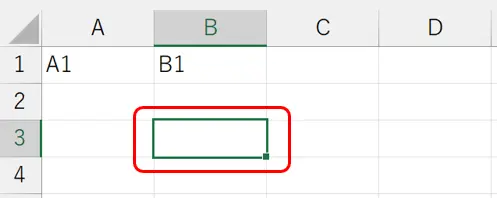
数式を使って改行したいセルを選択します。
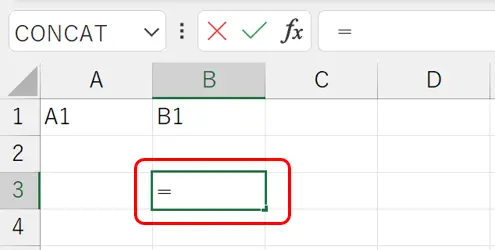
数式を入力するため、セルに半角のイコール「=」を入力します。
まだ、[Enter]キーを押さないでください。
数式バーは「=」となります。
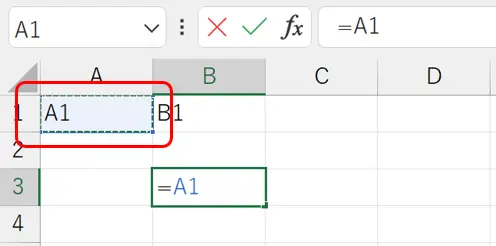
改行前に表示する文字列をセットします。
今回は、セルA1の内容の後で改行し、セルB1の内容を表示したいので、セルA1をクリックします。
数式バーは「=A1」となります。
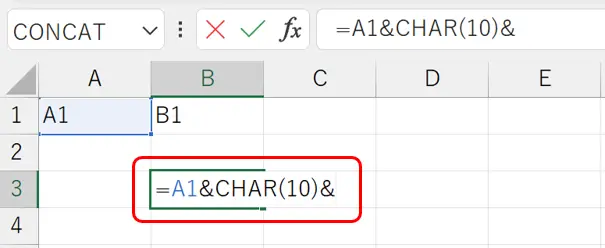
改行コードと文字結合を入力します。
改行コードは「CHAR(10)」、文字の結合は「&」のため、『&CHAR(10)&』と入力します。
数式バーは「=A1&CHAR(10)&」となります。
※リボンからCHAR関数を入力したい場合は、[数式]タブ → 文字列操作 → CHAR → 数値に「10」を入力 → [OK]ボタン でCHAR関数をセットできます。次のSTEPに進むため、CHAR関数を入力したセルをダブルクリックし、数式を再編集できる状態にしてください。
改行後に表示する文字列をセットします。
今回は、セルA1の内容の後で改行し、セルB1の内容を表示したいので、セルB1をクリックします。
数式バーは「=A1&CHAR(10)&B1」となります。
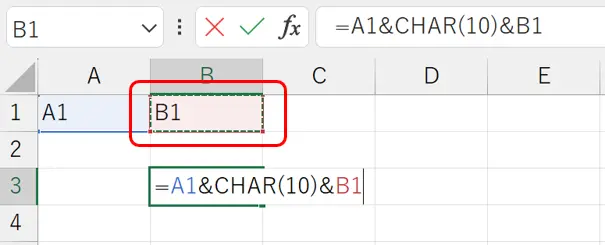
[Enter]キーを押して、セルの入力を確定します。
この時点では、数式の結果に改行が含まれていますが、シート上ではセルA1とセルB1のテキストが1行で表示される場合があります。
![[Enter]キーを押して、入力を確定した画面](https://start-excel.com/wp-content/uploads/2026/07/cell-line-break2-6.webp)
[Enter]キーを押すと選択セルが移動する場合があるため、数式を入力したセルを選択し直します。
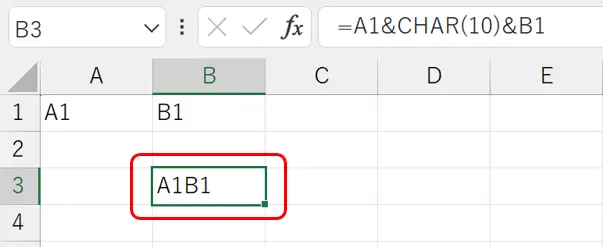
リボンの[ホーム]タブ → [折り返して全体を表示する]のアイコンをクリックします。
![[ホーム]タブから[折り返して全体を表示する]を選択する画面](https://start-excel.com/wp-content/uploads/2026/07/cell-line-break2-8.webp)
テキストが改行されたか確認します。
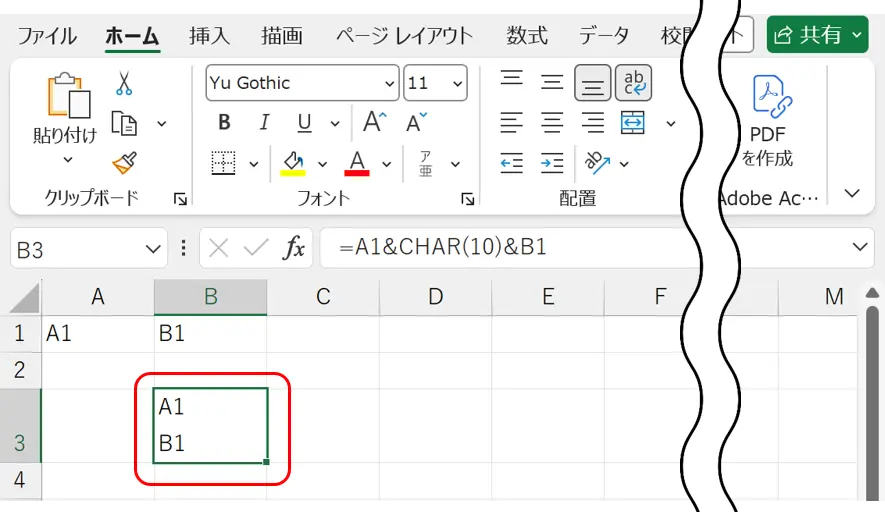
文字列が2行に分かれて表示されたことを確認します。表示が途中で切れている場合は、後述する「改行前または改行後の文字だけが表示される場合」を確認してください。
【トラブル対応】改行できない場合について
改行前と改行後のテキストが1行で表示される
[折り返して全体を表示する]が無効になっているためです。
[ホーム]タブ の[折り返して全体を表示する]を有効にしてください。
改行前または改行後のテキストだけが表示される
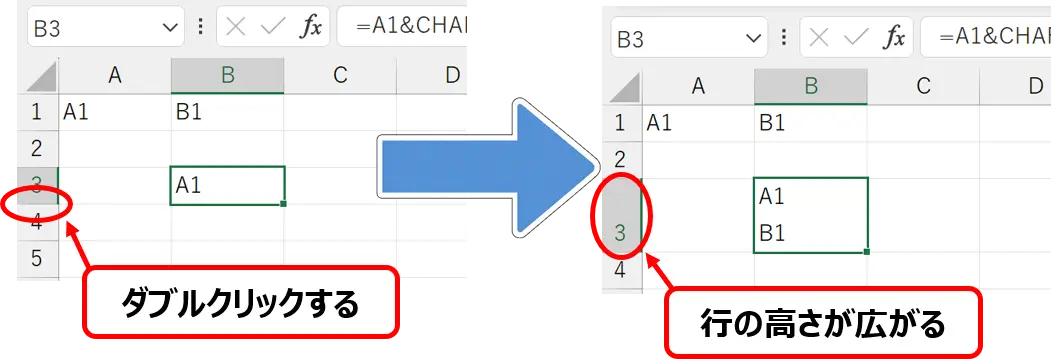
改行前または改行後のテキストだけが表示される場合は、行の高さが狭いことが考えられます。
解消方法としては、行の高さを広げてください。
下図の部分(Excelの行の見出しの行と行の間)の線をダブルクリックすると行の高さが自動調節されます。
【コラム】CHAR(10)、CHAR(13)について
このコラムは、プログラミングを経験したことがある方向けです。
CHAR(10)はLF、CHAR(13)はCRを表します。
Windowsの一般的なテキストファイルでは、CRとLFを組み合わせた「CRLF」で改行を表すことがあります。
ただし、Excelで数式を使って文字を改行する場合はCHAR(10)を使用します。CHAR(13)は必要ありません。
| 数式 | 略称 | 正式名称 |
|---|---|---|
| CHAR(10) | LF | ラインフィード |
| CHAR(13) | CR | キャリッジリターン |
まとめ
Excelでセル内の文字を改行する方法は、入力方法によって異なります。
文字を入力しながら好きな位置で改行する場合は、セルを編集した状態で[Alt]キーを押しながら[Enter]キーを押します。Mac版Excelでは、[Control]+[Option]+[Return]などを使用します。
数式の結果をセル内で改行する場合は、改行したい位置にCHAR(10)を入れ、改行の前後に表示する文字を「&」でつなぎます。
=A1&CHAR(10)&B1数式を入力しても1行で表示される場合は、[折り返して全体を表示する]を有効にしてください。改行後の文字が表示されない場合は、行の高さを広げると表示できます。
セルに直接入力する場合はAlt+Enter、数式の結果を改行する場合はCHAR(10)と、目的に応じて使い分けましょう。