
Excelでは数字を入力すると「1E+09」などの指数表示になってしまうことがあります。
原因は、入力した数字の桁数が多い、または列の幅が狭く数字を表示しきれないためです。
この記事では、指数表示されてしまう原因と桁数を減らさずに数字を表示する方法について解説します。
原因:「1E+09」などと指数表示される理由は?
「1E+09」と指数表示されてしまう原因は、主に2通りあります。
- 表示形式が[標準]で12桁以上の数字を入力している
- 列の幅が狭くて数字を表示しきれない
解決方法が異なるので、それぞれ解説します。
解決方法:表示形式が[標準]で12桁以上の数字を入力している場合
表示形式が[標準]のまま12桁以上の数字を入力してしまうと、指数表示になってしまいます。
12桁以上でも指数表記を使わずに表示できるよう、表示形式を変更します。
表示形式を[数値]などに変更する
表示形式を[数値]や[通貨]に変更すると、12桁以上でも指数表記を使わずに表示できます。
ただし、Excelで数値として正確に保持できるのは15桁までです。
指数表示されているセルを選択した後、セルの表示形式を[数値]などに変更すれば解消します。
![指数表示されたセルの表示形式を[数値]に変更する手順](https://start-excel.com/wp-content/uploads/2026/10/excel-scientific-notation1-1-1024x401.webp)
なお、表示形式が[数値]や[通貨]のときに、表示できるだけの列の幅が足りない場合は、セルに「#####」と表示されます。
その場合は、列の幅を広げたり、数字全体が表示されるまでフォントサイズを小さくすると正しく表示できます。詳細は次の項目で解説しています。
セルの表示形式を[文字列]にして入力を確定し直す
表示形式を[文字列]に変更し、入力を確定し直すと、12桁以上でも指数表記を使わずに表示できます。
指数表示されているセルの表示形式を[文字列]にした後、そのセルをダブルクリックしてEnterキーを押すと表示が数字に戻ります。
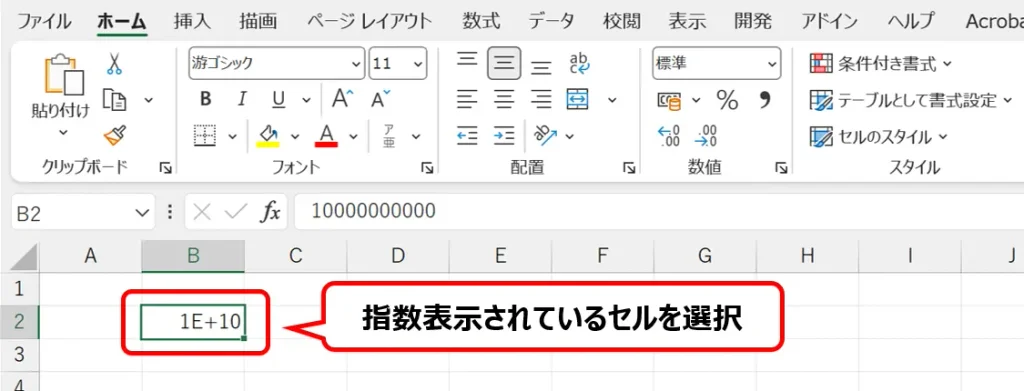
指数表示されているセルを選択します。
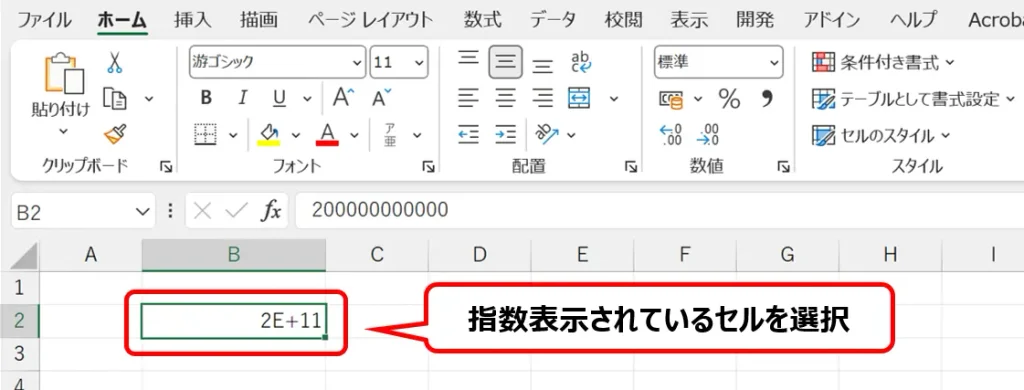
表示形式を「文字列」にします。
![表示形式の一覧を下へスクロールして[文字列]を選択する手順](https://start-excel.com/wp-content/uploads/2026/10/excel-scientific-notation2-2-1024x614.webp)
指数表示されているセルをダブルクリックします。
![表示形式を[文字列]に変更した指数表示のセルをダブルクリックする手順](https://start-excel.com/wp-content/uploads/2026/10/excel-scientific-notation2-3-1024x396.webp)
Enterキーで入力を確定します。
これで指数から通常の数字の表示に切り替わります。
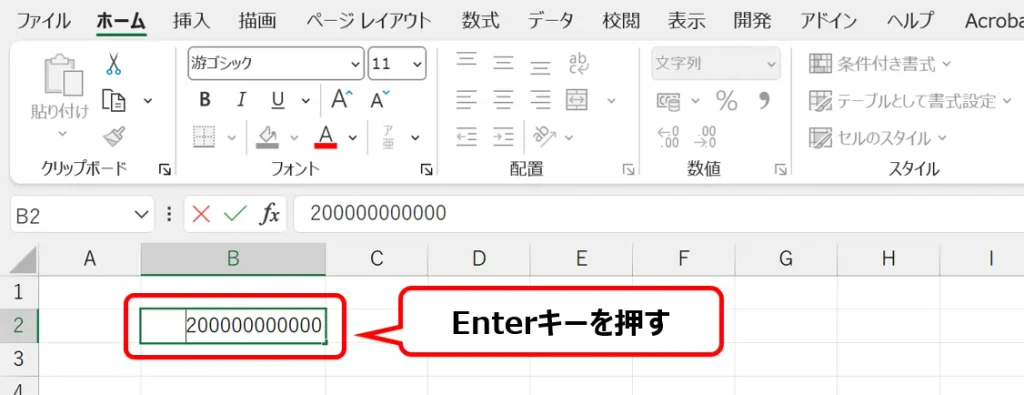
注意点
注意点があります。
- 数式に組み込んだ時、数値として読み取れない場合がある
- 列幅や隣接するセルの状態によっては、一部の数字が表示されない場合がある
数値として利用したい場合は、VALUE関数で文字列を数値に変換できます。
例 「=VALUE(A1)」
- 16桁以上の数字を数値に変換すると、15桁を超える部分を正確に保持できません。
- 16桁以上の数字を数値として入力し、15桁を超える部分が失われている場合は、[文字列]に変更しても元の数字には戻せません。
解決方法:列の幅が狭くて数字を表示しきれない場合
列の幅が狭く、数字を表示しきれない場合の解決方法です。
入力内容を表示できるように列の幅を広げるかフォントサイズを小さくします。
列の幅を広げる
数字全体が表示されるまで列の幅を広げると、入力内容を確認できます。
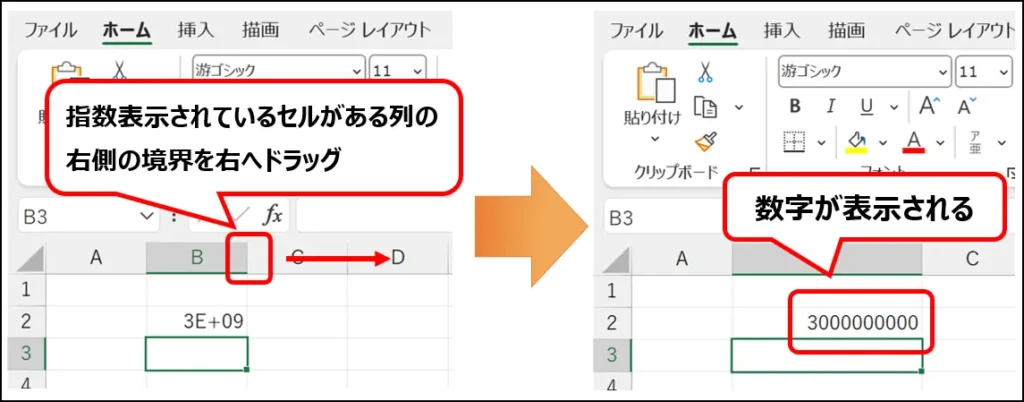
列の見出しの右側の境界線をダブルクリックすると、列の幅が自動調整され、通常の数字表示に戻ります。
列の幅を調整しても指数表示から変わらない場合は、セルの表示形式が[標準]で12桁以上になっている可能性が高いです。
フォントサイズを小さくする
フォントサイズを小さくすることで表示できる場合があります。
[ホーム]タブ→[フォントサイズの縮小]ボタンからフォントを小さくすることができます。
![指数表示されたセルを選択して[フォントサイズの縮小]をクリックする手順](https://start-excel.com/wp-content/uploads/2026/10/excel-scientific-notation4-1-1024x390.webp)
小さくしても指数で表示されている場合は、同様の手順で更に小さくしてください。
セルに表示できるサイズになると指数表示から数字の表示になります。
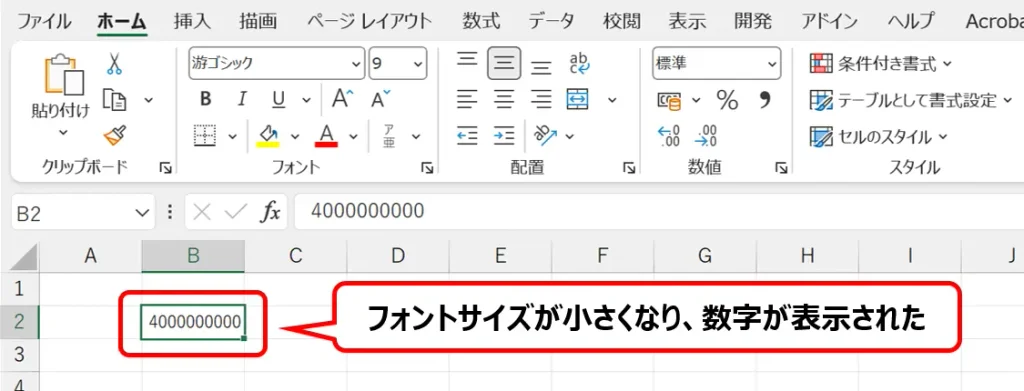
フォントサイズを何回か小さくしても指数表示から変わらない場合は、セルの表示形式が[標準]で12桁以上になっている可能性が高いです。
なお、後述の「[縮小して全体を表示する]を設定する」方法でもフォントを小さくすることができます。
セルに入力内容を表示しきれない場合、自動的に表示できる最大の大きさに変更される機能です。
指数表示させないようにするポイント
ここまでは、指数表示になった後の直し方を解説しました。
ここからは、指数表示を防ぐための設定や入力方法について解説します。
セルの表示形式を見直す
前述の通り、セルの表示形式を[標準]で12桁以上の数字を入力すると指数表示になります。
そのため、[標準]以外の表示形式に変更します。
セルの表示形式を「数値」や「通貨」にする
セルの表示形式を「数値」や「通貨」にすると、セルに12桁以上の数値を入力しても指数表示になりません。
なお、Excelの仕様によりセルに16桁以上の数値を入力すると、データが正しくセルに反映されない場合があります。
勝手にデータが変わってしまう場合があるので注意しましょう。
セルの表示形式を[文字列]にする
セルの表示形式を[文字列]にしておくと指数表示になりません。
会員番号や社員番号などは、セルの表示形式を[標準]ではなく[文字列]にして下さい。
[標準]だと次のリスクがあります。
- 桁数が長い場合に指数表示になる可能性がある
- 入力データが数字のみの16桁以上の場合、15桁を超える部分を正確に保持できない
- 入力データの先頭が「0」の場合、その部分のデータが失われる
会員番号や社員番号など、計算に使用しない数字は[文字列]にすることを推奨します。
入力するセルの数が少ない場合は、数字の先頭に半角の「'」を付ける方法もあります。
例:'123456789012
「'」はセルには表示されず、入力した数字は文字列として扱われます。
[縮小して全体を表示する]を設定する
[縮小して全体を表示する]を設定すると、セルに文字が表示しきれない場合、セル内に収まるようフォントサイズが自動的に小さくなります。
この方法は、列の幅が狭いことが原因で指数表示されている場合のみ有効です。
そのため、セルの表示形式が[標準]のときに12桁以上を入力した場合は指数表示のままです。
指数表示されているセルを選択します。
[Ctrl]+[1]キーを押し、[セルの書式設定]ダイアログを開きます。
![Ctrl+1キーで[セルの書式設定]を開く操作を示したキーボード](https://start-excel.com/wp-content/uploads/2026/10/excel-scientific-notation5-2-1024x418.webp)
[配置]タブをクリックします。
![[セルの書式設定]ダイアログで[配置]タブを選択する手順](https://start-excel.com/wp-content/uploads/2026/10/excel-scientific-notation5-3.webp)
[配置]タブの[縮小して全体を表示する]のチェックボックスがあるので、クリックしてチェックを入れます。
![[縮小して全体を表示する]にチェックを入れる手順](https://start-excel.com/wp-content/uploads/2026/10/excel-scientific-notation5-4.webp)
[セルの書式設定]ダイアログの右下にある[OK]ボタンをクリックします。
![[セルの書式設定]ダイアログの[OK]ボタンをクリックする手順](https://start-excel.com/wp-content/uploads/2026/10/excel-scientific-notation5-5.webp)
これで、セルに表示できるサイズになり、指数表示から数字の表示になります。
![[縮小して全体を表示する]を設定して「10000000000」と通常表示された状態](https://start-excel.com/wp-content/uploads/2026/10/excel-scientific-notation5-6.webp)
「1E+09」の意味は?
「E」は「×10の○乗」を表します。
「1E+09」なら、1,000,000,000(10億)です。
※ 1E+09 = 1 × 10⁹ = 1,000,000,000
1,120,000,000の場合、「1.12E+09 = 1,120,000,000」となります。
「+09」は、直前の数字の小数点を右に9桁動かすと考えると分かりやすいです。
16桁以上の数値には注意
Excelでは、数値として正確に扱えるのは15桁までです。
16桁(1000兆)以上の整数を数値として入力すると、15桁を超える部分を正確に保持できません。
社員番号やカード番号など16桁以上の番号を扱う場合は、表示形式を[文字列]にしてから入力する必要があります。詳しくは別記事で解説します。
まとめ
Excelで数字が「1E+09」などの指数表示になる主な原因は、セルの表示形式が[標準]の状態で12桁以上の数字を入力しているか、列の幅が狭く数字を表示しきれないことです。
[標準]で12桁以上の数字を入力している場合は、表示形式を[数値]などに変更します。列の幅が原因の場合は、列幅を広げたり、フォントサイズを小さくしたりすることで元の数字表示に戻せます。
また、会員番号や社員番号など計算に使用しない長い数字は、あらかじめ表示形式を[文字列]にしておくと、指数表示や先頭の「0」が消えることを防げます。
なお、16桁以上の数字にはExcelの数値精度による別の注意点があります。16桁以上の数字を扱う場合は、文字列として入力するようにしましょう。