Excelでセルをクリックしても選択できない場合、[シートの保護]の設定や、セルの上に重なった図形や画像、[オブジェクトの選択]などが原因として考えられます。
この記事では、セルをクリックできない主な原因の確認方法と、それぞれの対処法を解説します。
[シートの保護]でセルの選択が許可されていない
[シートの保護]では、ロックされたセルやロックされていないセルを選択できないように設定できます。この設定が原因で、セルをクリックしても選択できないことがあります。
シートが保護されているかは、[校閲]タブの[保護]グループに表示されているボタン名で確認できます。
画像1-1のように[シート保護の解除]と表示されている場合は、シートが保護されています。
画像1-2のように[シートの保護]と表示されている場合は、シートは保護されていません。
![[シートの保護]と[シート保護の解除]の画像](https://start-excel.com/wp-content/uploads/2026/07/cannot-click-cell1-1-300x161.webp)
[セルの書式設定]の[保護]タブには、[ロック]という設定があります。初期状態では、すべてのセルに[ロック]のチェックが入っています。ただし、シートを保護していない間は、チェックが入っていても通常どおりセルを選択・編集できます(画像1-3)。
シートを保護するときに、[ロックされたセル範囲の選択]のチェックを外すと、[ロック]が設定されているセルをクリックして選択できなくなります。また、[ロック]のチェックを外したセルは、[ロックされていないセル範囲の選択]のチェックを外すと選択できなくなります(画像1-4)。
![[セルの書式設定]ダイアログボックスでセルのロックの画面(画像1-3)と、[シートの保護]の画面(画像1-4)](https://start-excel.com/wp-content/uploads/2026/07/cannot-click-cell1-2-1024x557.webp)
解決方法
セルを選択できるようにするには、[校閲]タブの[シート保護の解除]をクリックします。シートの保護を続ける場合は、いったん保護を解除し、[シートの保護]を開いて、選択を許可する項目にチェックを入れてから再度保護してください。なお、パスワードが設定されている場合は、解除時にパスワードの入力が必要です。
セルの上に図形や画像が重なっている
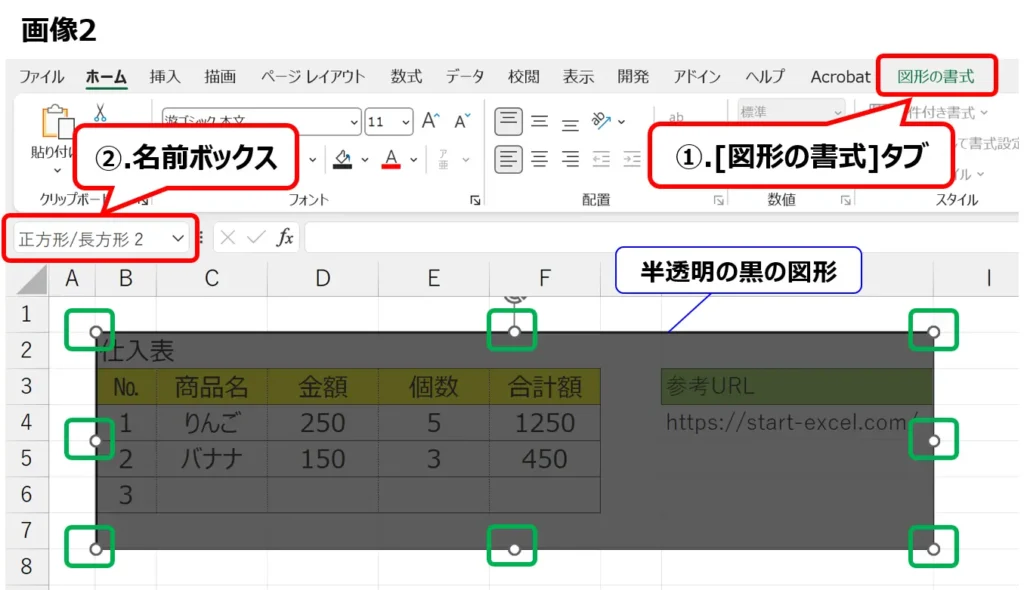
セルの上に図形や画像が重なっていると下にあるセルをクリックすることはできません。
図形をクリックすると、リボンに[図形の書式]タブが表示されます(画像2の①)。画像の場合は[図の形式]タブが表示されます。
また、図形や画像の周囲に白い丸や四角が表示された場合は、セルではなく図形や画像が選択されています(画像2の緑の四角)。
セルに名前を定義していない場合、セルを選択すると、名前ボックスに「A1」などのセル番地が表示されます。セル番地ではなく図形名などが表示されている場合は、セルではなく図形が選択されています(画像2の②)。
解決方法
下にあるセルを選択するには、図形や画像を一時的に移動するか、近くのセルを選択して方向キーで移動してください。図形や画像が不要な場合は、選択して[Delete]キーを押すと削除できます。
[オブジェクトの選択]が有効になっている
[オブジェクトの選択]が有効になっていると、セルをクリックして選択できません(画像3)。
この状態でドラッグすると、セル範囲ではなく、オブジェクトを囲むためのグレーの四角形が表示されます(画像4)。
![[ホーム]タブにある[オブジェクトの選択]の場所を示した画像(画像3)と、[オブジェクトの選択]が有効中にドラッグした画面(画像4)](https://start-excel.com/wp-content/uploads/2026/07/cannot-click-cell3-1-1024x520.webp)
解決方法
[オブジェクトの選択]を解除するには、キーボード左上の[Esc]キーを押してください。
まとめ
セルをクリックできない場合は、[シートの保護]でセルの選択が禁止されていないか、セルの上に図形や画像が重なっていないか、[オブジェクトの選択]が有効になっていないかを確認してください。
[オブジェクトの選択]は[Esc]キーで解除できます。シートの保護が原因の場合は設定を変更し、図形や画像が原因の場合は移動・削除すると、セルを選択できるようになります。
関連記事
ハイパーリンクが設定されているセルをクリックすると、Webページやファイルなどのリンク先が開きます。そのため、セルを選択して文字を編集したいときに不便なときがあります。
この記事では、ハイパーリンクを開かずにセルを選択する方法を紹介します。