
Excelでは、データの入力規則をコピーすることで、プルダウンリストも別のセルにコピーできます。
通常のコピー&ペーストではセルの値や書式も一緒に貼り付けられますが、入力規則だけを貼り付けることもできます。
この記事では、プルダウンリストの設定だけをコピーする方法を解説します。
目次
プルダウンリストの設定をコピーする手順
データの入力規則(プルダウンリスト)の設定をコピーする手順です。
コピー元のセルを通常どおりコピーし、[形式を選択して貼り付け]で「入力規則」を指定します。
この方法では、セルの値やフォントなどの書式はコピーされず、データの入力規則だけがコピーされます。
STEP
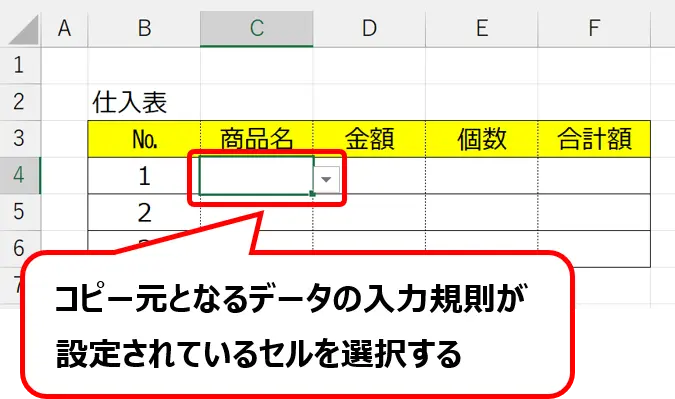
コピー元のセルを選択する
コピー元となるデータの入力規則が設定されているセルを選択します。
STEP
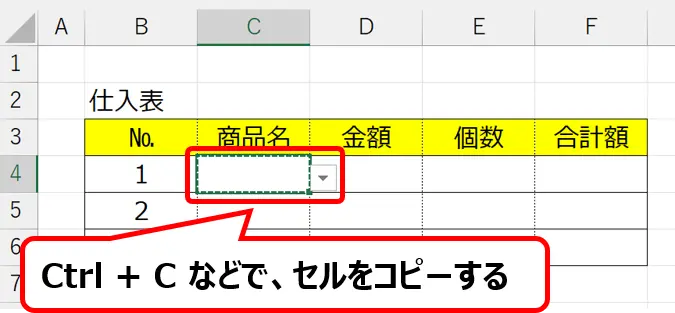
セルをコピーする
1つ前の手順で選択したセル※ を、Ctrl + Cなどでコピーします。
※データの入力規則が設定されているセル
STEP
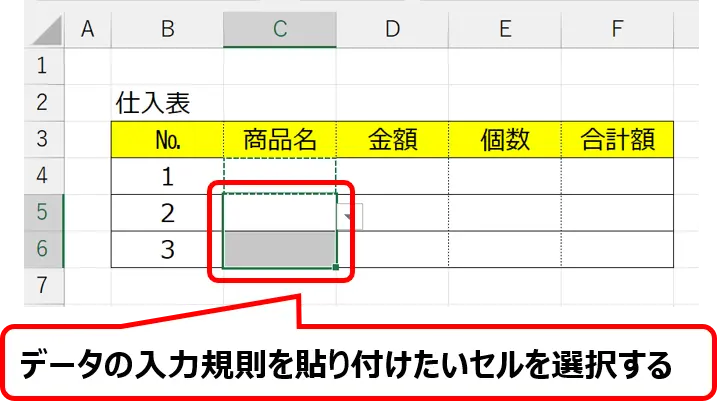
貼り付け先のセルを選択する
データの入力規則を貼り付けたいセルを選択します。
STEP
[形式を選択して貼り付け]ダイアログを表示する
[ホーム]タブの[貼り付け]ボタンの下にある[▼]をクリックし、[形式を選択して貼り付け]をクリックしてください。
![リボン:[ホーム]タブの[貼り付け]ボタンの[形式を選択して貼り付け]を選択する操作手順](https://start-excel.com/wp-content/uploads/2026/07/dropdown-list-copy1-4-1024x573.webp)
STEP
入力規則を貼り付ける
「入力規則」を選択して(画像①)、[OK]ボタンをクリックします。
![[形式を選択して貼り付け]ダイアログ:入力規則を貼り付けする操作手順](https://start-excel.com/wp-content/uploads/2026/07/dropdown-list-copy1-5.webp)
STEP
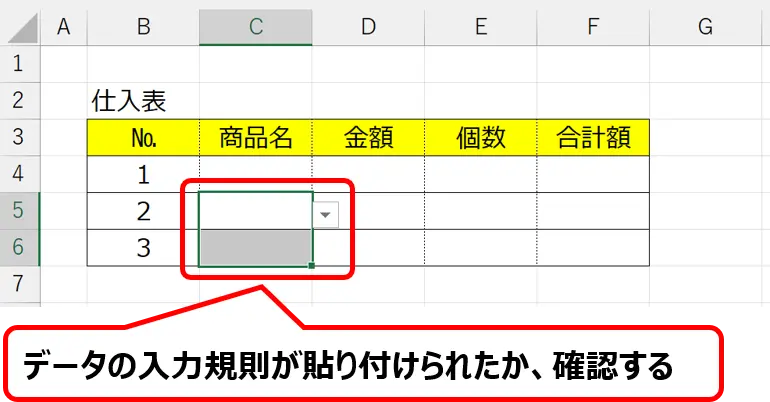
データの入力規則が貼り付けられたか、確認する
データの入力規則が貼り付けられたか、確認します。
まとめ
今回は、Excelでプルダウンリストをコピーする方法を解説しました。
プルダウンリストは通常のコピーでも貼り付けられますが、セルの値や書式も一緒にコピーされます。プルダウンリストの設定だけをコピーしたい場合は、[形式を選択して貼り付け]から「入力規則」を選択しましょう。
値や書式を変えずにプルダウンリストだけ追加したいときに便利です。