
Excelでは、データの入力規則を使うと、セルに入力できる文字数を制限できます。
たとえば「10文字のみ」「5文字以上」「1文字以上20文字以内」のように設定できます。
この記事では、郵便番号のように「指定した文字数以外を入力できないようにする方法」を解説します。例として、ハイフンありの郵便番号を8文字で入力制限します。
8文字以外の入力でエラーにする手順
郵便番号を入力したときに、8文字以外であればエラーを表示し、再入力を求める設定手順です。
データの入力規則の文字列(長さ指定)を使い、入力された文字数が8文字であるかを確認します。
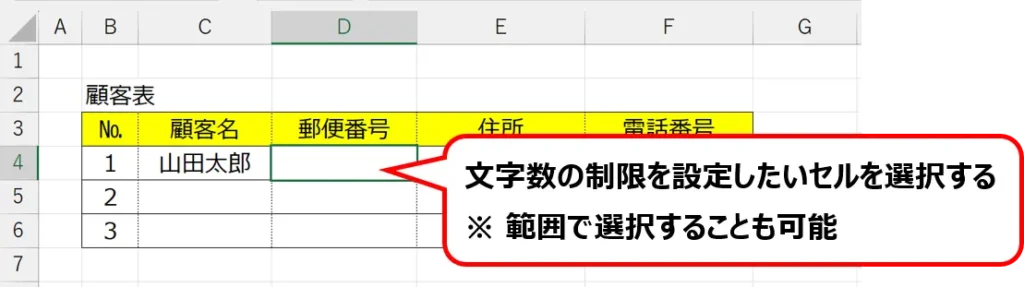
文字数の制限を設定したいセルを選択します。
セルに入力できる文字数を設定するため、[データの入力規則]ウィンドウを表示します。
[データ]タブから、[データの入力規則]ボタンをクリックします。
![リボン:[データ]タブにある[データの入力規則]の場所を示した画像](https://start-excel.com/wp-content/uploads/2026/07/limit-text-length1-2-1024x291.webp)
[入力値の種類]を「すべての値」から「文字列(長さ指定)」に変更します。
![[データの入力規則]ダイアログ:[入力値の種類]の[文字列(長さ指定)]を選択する操作手順](https://start-excel.com/wp-content/uploads/2026/07/limit-text-length1-3.webp)
[データ]を「次の値の間」から「次の値に等しい」に変更します。
「次の値に等しい」にすると、特定の文字数以外はエラーになります。
![[データの入力規則]ダイアログ:[データ]の[次の値に等しい]を選択する操作手順](https://start-excel.com/wp-content/uploads/2026/07/limit-text-length1-4.webp)
[長さ]を入力します。長さとは文字の数のことです。
1つ前の手順で、[データ]を「次の値に等しい」に設定したため、ここで入力した[長さ]の文字数以外はエラーになります。
ハイフンを含んだ郵便番号は「123-4567」のように8文字ですので、「8」を入力します。つまり、8文字以外の入力はエラーとなります。
![[データの入力規則]ダイアログ:[長さ]の場所を示した画像](https://start-excel.com/wp-content/uploads/2026/07/limit-text-length1-5.webp)
[OK]ボタンをクリックして、データの入力規則の設定を確定します。
![[データの入力規則]ダイアログ:[OK]ボタンの場所を示した画像](https://start-excel.com/wp-content/uploads/2026/07/limit-text-length1-6.webp)
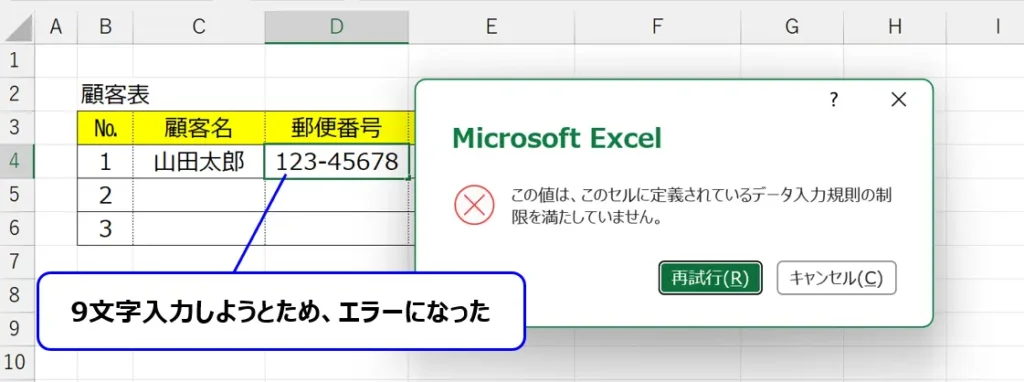
設定したセルに入力した文字数が7文字、9文字のときにエラーとなることを確認します。また、8文字の場合は入力することができれば成功です。
文字数制限をかける際の注意点
既に入力されているデータは自動で修正されない
入力規則の機能だけでは、既に入力されているデータが何文字かを一覧で確認することはできません。
ただし、入力規則に違反しているセルを確認することはできます。
[データ]タブ → [データの入力規則]の[▼] → [無効データのマーク](画像1の①)をクリックすると、入力規則に違反しているセルに赤い丸が表示されます(画像2の①)。
赤い丸の表示を消したい場合は、[データ]タブ → [データの入力規則]の[▼] → [入力規則マークのクリア](画像1の②)をクリックします。
![【画像1】リボン:①.[無効データのマーク]の場所を示した画像。②.[入力規則マークのクリア]の場所を示した画像。
【画像2】シート:入力規則に違反したセルに赤い丸が表示された画像](https://start-excel.com/wp-content/uploads/2026/07/limit-text-length2-1-1024x364.webp)
コピー&ペーストでは制限できない場合がある
文字数を制限しても、コピー&ペーストによる入力は完全には防げません。そのため、データの入力規則を設定していれば必ず安全、というわけではありません。
コピー&ペーストによる入力まで確認したい場合は、マクロ(Excel VBA)を使う方法もあります。
ただし、入力のたびにマクロが実行されるため動作が重くなる場合があり、保守できる人も限られるため、初心者にはおすすめできません。
その他の文字数制限について
[データの入力規則]の[データ]を変更すると様々な文字数の制限を設定することができます。
| 項目 | 意味 |
|---|---|
| 次の値の間 | 指定した最小値から最大値の範囲内なら入力可能 |
| 次の値の間以外 | 指定した最小値から最大値の範囲外なら入力可能 |
| 次の値に等しい | 指定した文字数なら入力可能 |
| 次の値に等しくない | 指定した文字数以外なら入力可能 |
| 次の値より大きい | 指定した文字数より多い文字数なら入力可能 |
| 次の値より小さい | 指定した文字数より少ない文字数なら入力可能 |
| 次の値以上 | 指定した文字数以上なら入力可能 |
| 次の値以下 | 指定した文字数以下なら入力可能 |
まとめ
Excelで文字数を制限したい場合は、データの入力規則の[文字列(長さ指定)]を使います。
ハイフンありの郵便番号のように、決まった文字数で入力してほしい場合は、[データ]を[次の値に等しい]にして、[長さ]に指定したい文字数を入力します。
ただし、文字数の制限では「8文字かどうか」は確認できますが、郵便番号として正しい形式かどうかまでは確認できません。また、既に入力されているデータは自動で修正されず、コピー&ペーストでは制限できない場合もあります。
入力ミスを減らしたい場合は、入力規則を設定したあとに、実際にエラーになるか確認しておきましょう。
関連記事
半角・全角の入力モードを自動で切り替える方法
データの入力規則にある「日本語入力」を設定すると、セルを選択したときに半角英数字や全角カタカナなどの入力モードを自動で切り替えることができます。

入力規則のエラーメッセージを変更する方法
初期状態のエラーメッセージは少し分かりにくく、ユーザーが「何がダメなの?」「どうすればよいの?」と迷ってしまう場合があります。この記事では任意のエラーメッセージを表示させる方法を紹介します。
※記事名は「プルダウンリストのエラーメッセージを変更する方法」ですが、入力規則全般のエラーメッセージを変更する方法を紹介しています。

重複入力を禁止する方法
社員番号、商品コードなどを管理していると、同じ値を誤って入力してしまうことがあります。
データの入力規則を使うことで、同じ値を入力するとエラーが発生するように設定できます。

データの入力規則が設定されているセルを確認する方法
表示しているシート内で、データの入力規則が設定されているセルを確認する方法を紹介しています。

入力規則ボタンをクリックできない原因と対処法
入力規則ボタンをクリックできない原因と対処方法を画像付きで解説しています。