
Excelでは、データの入力規則をコピーすることで、プルダウンリストも別のセルにコピーできます。
通常のコピー&ペーストではセルの値や書式も一緒に貼り付けられますが、入力規則だけを貼り付けることもできます。
この記事では、プルダウンリストの設定だけをコピーする方法を解説します。


 ポチップ
プルダウンリストの設定をコピーする手順
データの入力規則(プルダウンリスト)の設定をコピーする手順です。
コピー元のセルを通常どおりコピーし、[形式を選択して貼り付け]で「入力規則」を指定します。
この方法では、セルの値やフォントなどの書式はコピーされず、データの入力規則だけがコピーされます。
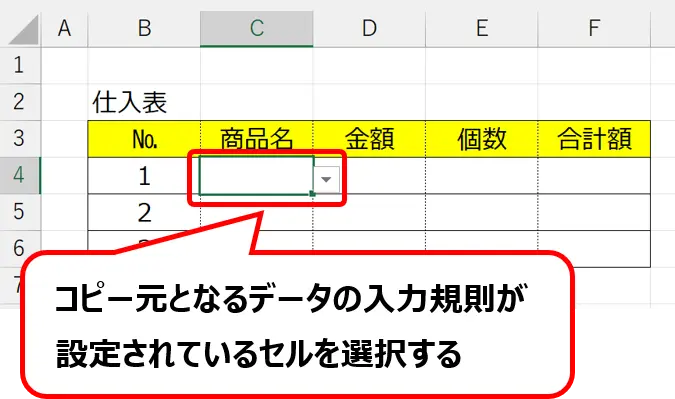
コピー元となるデータの入力規則が設定されているセルを選択します。
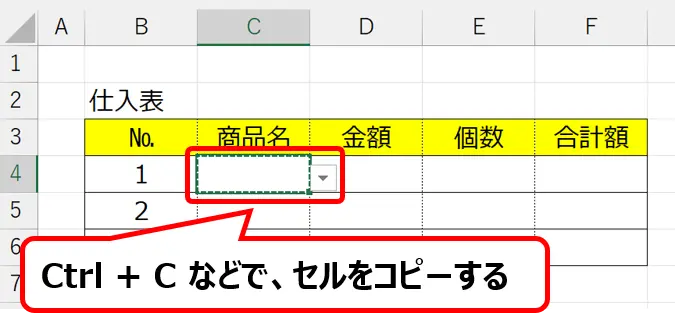
1つ前の手順で選択したセル※ を、Ctrl + Cなどでコピーします。
※データの入力規則が設定されているセル
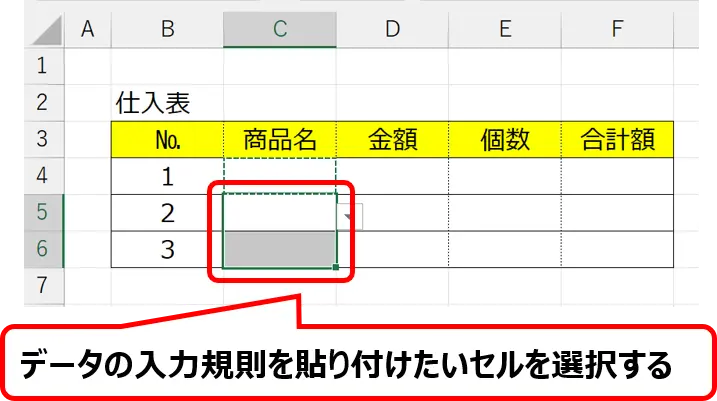
データの入力規則を貼り付けたいセルを選択します。
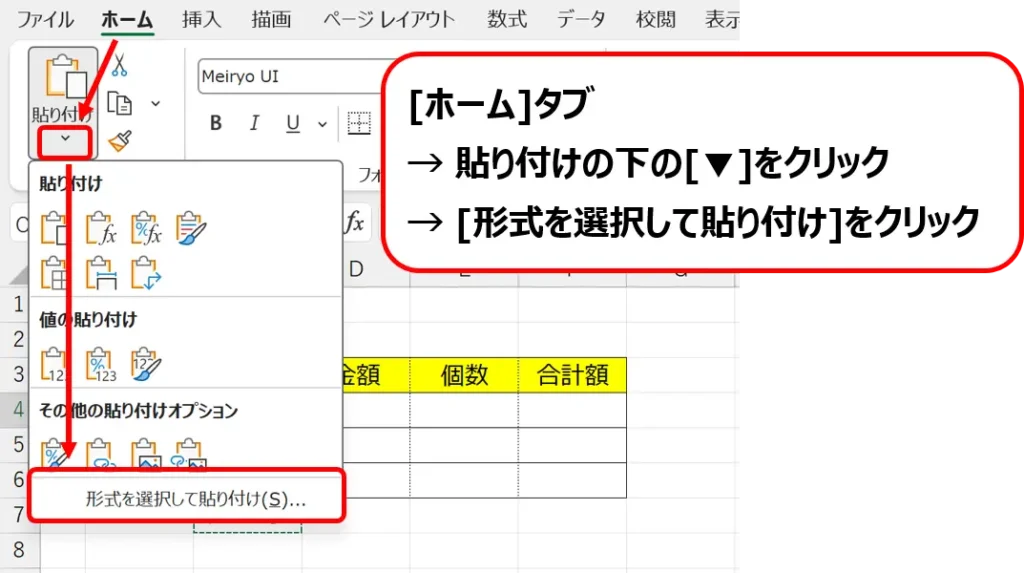
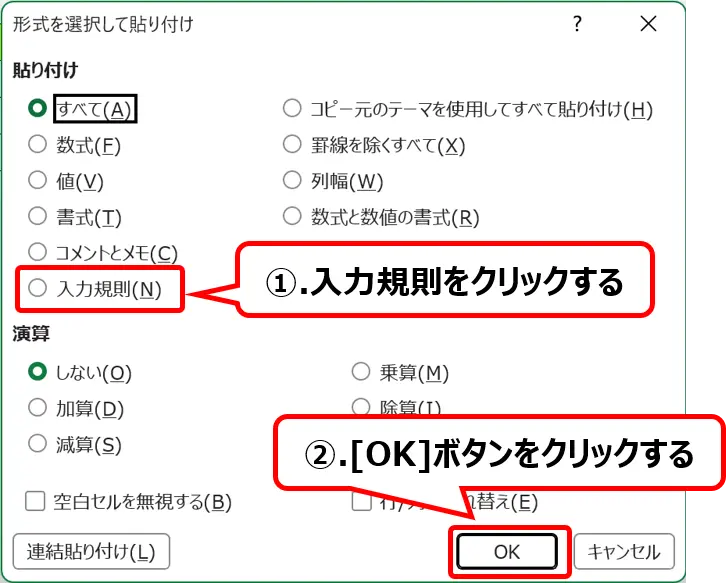
[ホーム]タブの[貼り付け]ボタンの下にある[▼]をクリックし、[形式を選択して貼り付け]をクリックしてください。
「入力規則」を選択して(画像①)、[OK]ボタンをクリックします。
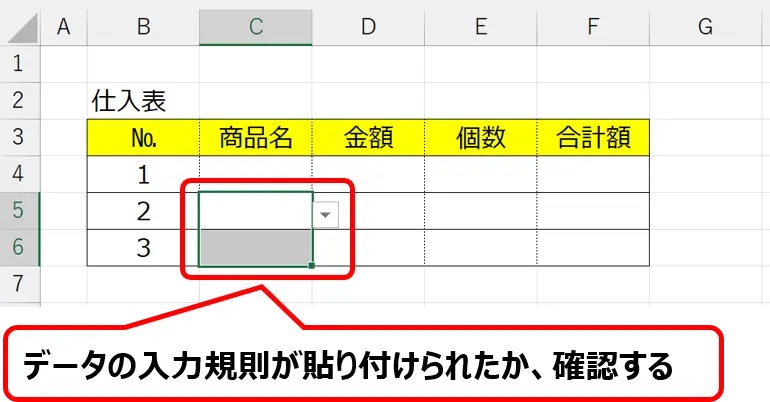
データの入力規則が貼り付けられたか、確認します。
コピー後にプルダウンの候補が変わってしまう場合
プルダウンリストの[元の値]に相対参照が使われていると、コピー先に応じて参照範囲が変わる場合があります。
コピー元と同じ候補を表示したい場合は、[データ]タブ → [データの入力規則]を開き、[元の値]を確認してください。
例えば、=H2:H4 ではなく=$H$2:$H$4 のように絶対参照にすると、コピーしても参照範囲が変わらなくなります。
まとめ
今回は、Excelでプルダウンリストをコピーする方法を解説しました。
プルダウンリストは通常のコピーでも貼り付けられますが、セルの値や書式も一緒にコピーされます。プルダウンリストの設定だけをコピーしたい場合は、[形式を選択して貼り付け]から「入力規則」を選択しましょう。
値や書式を変えずにプルダウンリストだけ追加したいときに便利です。
関連記事
プルダウンを設定する方法
プルダウンリストを最初から作成したい場合は、こちらの記事をご覧ください。

プルダウンに項目が追加されない原因と対処法
プルダウンリストの元データに項目を追加しても、選択肢に反映されない場合の原因と対処法を解説しています。

プルダウンの設定を削除・解除する方法
コピーしたプルダウンリストが不要になった場合は、セルの値を残したまま入力規則だけを解除できます。