
Excelのプルダウンリストは、入力ミスを防いだり、入力作業を効率化したりできる便利な機能です。
プルダウンリストを使っていると、あとから項目を追加したくなることがあります。
ところが、リストの下に新しい項目を入力しても、プルダウンリストに表示されない場合があります。
この原因は、プルダウンリストが参照している範囲に、追加した項目が含まれていないためです。
今回は、プルダウンリストに項目が追加されない原因と、正しく反映させる方法を解説します。
プルダウンに項目が追加されない原因
プルダウンリストに項目を追加する方法は、リストの設定方法によって異なります。
通常のセル範囲を元にプルダウンリストを設定している場合、リストの一番下の範囲外に項目を入力しただけでは、プルダウンリストには反映されません。これは、入力規則の[元の値]で指定している範囲が、自動では広がらないためです。追加した項目を表示するには、[元の値]で指定している範囲を広げる必要があります。
プルダウンリストの設定方法には、[元の値]に項目を直接入力する方法と、シート上のセル範囲を指定する方法があります。まずは、どちらの方法でリストを設定しているか確認しましょう。
入力規則の「元の値」を確認する
[データの入力規則]ウィンドウの[元の値]に、リストに表示される項目が設定されています。
設定の確認手順を解説します。
プルダウンの設定を確認したいセルまたはセル範囲を選択します。
リボンの[データ]をクリックして、[データ]タブに移動します。
(リボンが表示されていない場合は、Ctrl + F1 を同時に押してください)
![リボン:[データ]タブの場所を示した画像](https://start-excel.com/wp-content/uploads/2026/07/dropdown-list-not-updating1-1.webp)
データの入力規則のウィンドウを表示するため、データツールにある下記アイコンをクリックします。
(表示されない場合は、Alt → A → V → V と順に押すと表示されます。)
![リボン:[データ]タブにある[データの入力規則]のアイコンの場所を示した画像](https://start-excel.com/wp-content/uploads/2026/07/dropdown-list-not-updating1-2-1024x192.webp)
[元の値]の入力欄に、プルダウンに表示する項目を確認してください。
「リンゴ」「バナナ」「ミカン」など項目ごとに半角カンマで区切られている場合は直接入力しています。
「=$B$3:$B$8」など数式の場合は範囲で指定しています。
![[データの入力規則]ダイアログ:[元の値]の入力例の画像](https://start-excel.com/wp-content/uploads/2026/07/dropdown-list-not-updating1-3-1024x438.webp)
直接リストに表示される項目が入力されている場合は、「[元の値]に設定されているリストの項目を更新する」を参照してください。
数式で範囲を指定している場合は、「シート上のリストの範囲を再設定する」を参照してください。
プルダウンに項目を正しく追加する方法
[元の値]に設定されているリストの項目を更新する
[元の値]にリストの項目を直接入力している場合の方法です。
表示する項目ごとに半角カンマで区切って追記してください。
下の画像は、リストに「メロン」の項目を追加する例です。
![[データの入力規則]ダイアログ:[元の値]に「メロン」を追加する操作手順(カンマ区切り)](https://start-excel.com/wp-content/uploads/2026/07/dropdown-list-not-updating2-1.webp)
なお、今後もリストの項目を変更する可能性がある場合は、項目をシート上に一覧として入力し、そのセル範囲を指定する方法がおすすめです。
シート上のリストの範囲を再設定する
通常のセル範囲を元にプルダウンリストを設定している場合、リストの一番下に項目を追加しただけでは、プルダウンリストには反映されません。追加した項目を表示するには、入力規則の[元の値]で指定している範囲を広げる必要があります。ここでは、リスト範囲を再設定する手順を解説します。
プルダウンを設定するセルや範囲を選択します。
データの入力規則のウィンドウを表示させます。
表示方法を忘れてしまった場合は、先に説明した手順(STEP2~STEP4)を参考にしてください。
※青字をクリックすると先の手順まで移動します。
[元の値]の入力欄をクリックした後、リストにしたいセル範囲をドラッグして指定します。
※既に入力されている参照先を削除しなくても、ドラッグするだけで参照先を上書きします。
![[データの入力規則]ダイアログ:[元の値]に「メロン」を追加する操作手順(シートの範囲を参照)](https://start-excel.com/wp-content/uploads/2026/07/dropdown-list-not-updating3-1.gif)
[OK]ボタンをクリックして設定を確定します。
![[データの入力規則]ダイアログ:[ホーム]タブにある[検索と選択]の場所を示した画像](https://start-excel.com/wp-content/uploads/2026/07/dropdown-list-not-updating3-2.webp)
リスト範囲内にセルを挿入して追加する
この方法は、[元の値]にシート上のセル範囲を指定している場合に使えます。
リストの一番下ではなく、途中に新しい項目を追加したい場合は、リスト範囲内にセルを挿入します。例えば、「リンゴ」「バナナ」「ミカン」のリストに「メロン」を追加して、「リンゴ」「バナナ」「メロン」「ミカン」の順番にしたい場合です。
指定範囲の外に入力しただけではプルダウンリストに反映されませんが、指定範囲内にセルを挿入すると、入力規則で参照している範囲が広がります。
追加したい位置の1つ下のセル※を右クリックします。
例えば、「バナナ」と「ミカン」の間に項目を追加したい場合は、「ミカン」のセルを右クリックします。
なお、この方法はプルダウンの最後に追加することはできません。

表示されたコンテキストメニューの「挿入」をクリックします。
![コンテキストメニュー:[挿入]の場所を示した画像](https://start-excel.com/wp-content/uploads/2026/07/dropdown-list-not-updating4-2.webp)
挿入の方法を決めるため「下方向にシフト」をクリックします(画像の①です)。
次に「OK」ボタンをクリックします(画像の②です)。
![[挿入]ダイアログ:セルを挿入する操作手順](https://start-excel.com/wp-content/uploads/2026/07/dropdown-list-not-updating4-3.webp)
空白のセルへ追加したい項目を入力します。
これで完了です。

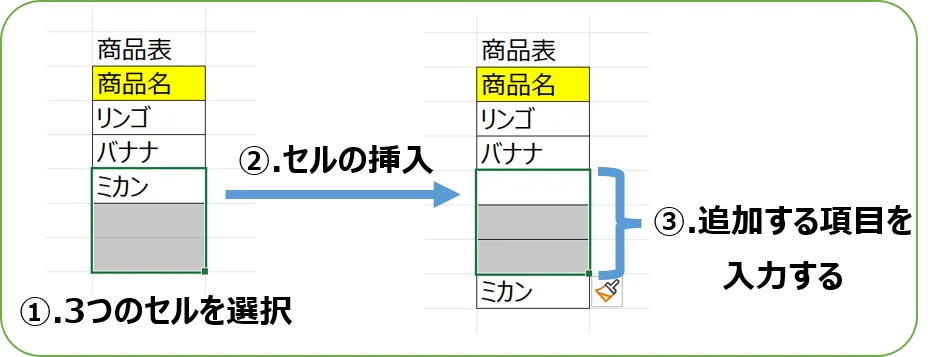
複数の項目を追加したい場合は、追加したい項目数と同じ数のセルを選択してから、セルを挿入します。例えば、3つ追加したい場合は、リスト範囲内のセルを3つ選択します。あとは、先ほどと同じように挿入したセルへ項目を入力すればOKです。
まとめ
プルダウンリストに項目が追加されない主な原因は、入力規則の[元の値]に指定している範囲に、追加した項目が含まれていないためです。
[元の値]に項目を直接入力している場合は、[データの入力規則]を開いて項目を追記します。シート上のセル範囲を指定している場合は、追加した項目が含まれるように範囲を再設定しましょう。また、リストの途中に項目を追加したい場合は、指定範囲内にセルを挿入する方法もあります。
関連記事
プルダウンリストに追加した項目を自動反映する方法
本記事で説明した通り、プルダウンの参照元のリストをシート上に作成しているときは、通常のセル範囲を指定しているだけでは、元リストの一番下に項目を追記しても、プルダウンリストには反映されません。
下の記事では、プルダウンリストの元リストに新しい項目を追加したとき、プルダウンのリストにも自動で反映される仕組みを解説します。詳細は下記記事を参照して下さい。