
社員番号、商品コードなどを管理していると、同じ値を誤って入力してしまうことがあります。
同じ番号やコードが重複すると、集計や検索が正しく行えない場合があります。
このような場合は、データの入力規則を使うことで、同じ値を入力するとエラーが発生するように設定できます。
この記事では、Excelの入力規則で重複入力を禁止する方法を解説します。
重複入力を禁止する手順
Excelで重複入力を禁止するには、入力規則の「ユーザー設定」と「COUNTIF関数」を使用します。
なお、重複する入力を禁止するだけでは、重複エラーであることが分かりにくいため、エラーメッセージの変更も行います。
重複入力を禁止したい範囲を選択します。
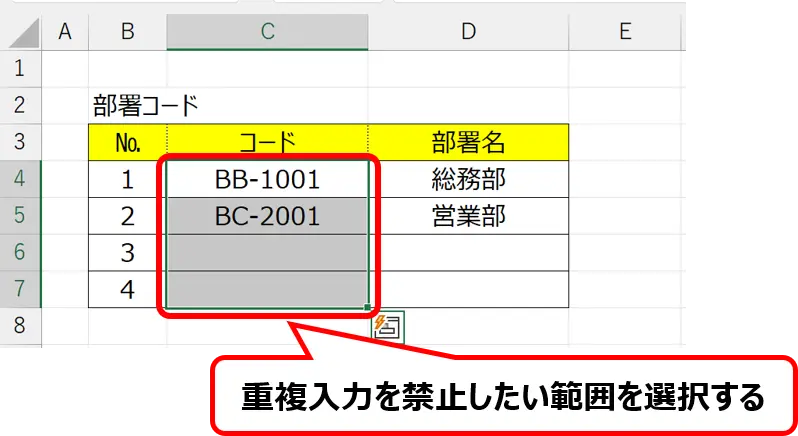
重複入力を禁止する条件を設定するため、[データの入力規則]ダイアログを表示します。
[データ]タブから、[データの入力規則]ボタンをクリックします。
![リボン:[データ]タブにある[データの入力規則]の場所を示した画像](https://start-excel.com/wp-content/uploads/2026/07/prevent-duplicate-entry-validation1-2-1024x288.webp)
[入力値の種類]を「すべての値」から「ユーザー設定」に変更してください。
プルダウンをクリックした後、展開された中にある「ユーザー設定」をクリックします。
![[データの入力規則]ダイアログ:[入力値の種類]の[ユーザー設定]を選択する操作手順](https://start-excel.com/wp-content/uploads/2026/07/prevent-duplicate-entry-validation1-3.webp)
重複入力を禁止する数式を[数式]に入力します。
数式は、「=COUNTIF(重複入力を禁止する範囲, アクティブなセル)=1」です。
今回の例では、次の数式を入力します。「=COUNTIF($C$4:$C$7,C4)=1」
このとき、重複入力を禁止する範囲は絶対参照($マークを付ける)、アクティブなセルは相対参照($マークを付けない)となります。
これで重複入力を禁止する設定は完了ですが、エラーメッセージを変更しないと「データ入力の制限を満たしていない」旨だけが表示され、重複エラーであることが分かりにくい状態です。そのため、次のSTEP以降でエラーメッセージを変更します。
![[データの入力規則]ダイアログ:[数式]の場所を示した画像](https://start-excel.com/wp-content/uploads/2026/07/prevent-duplicate-entry-validation1-4-1024x392.webp)
※画像をクリックすると拡大表示できます。
[エラー メッセージ]タブをクリックします。
![[データの入力規則]ダイアログ:[エラーメッセージ]タブの場所を示した画像](https://start-excel.com/wp-content/uploads/2026/07/prevent-duplicate-entry-validation1-5.webp)
エラー メッセージのタイトル(下画像①)とメッセージ本文(下画像②)の設定を行ってください。
![[データの入力規則]ダイアログ:[エラーメッセージ]のタイトルとエラーメッセージの本文を入力する場所を示した画像](https://start-excel.com/wp-content/uploads/2026/07/prevent-duplicate-entry-validation1-6-1024x547.webp)
[OK]ボタンをクリックします。
![[データの入力規則]ダイアログ:[OK]ボタンの場所を示した画像](https://start-excel.com/wp-content/uploads/2026/07/prevent-duplicate-entry-validation1-7.webp)
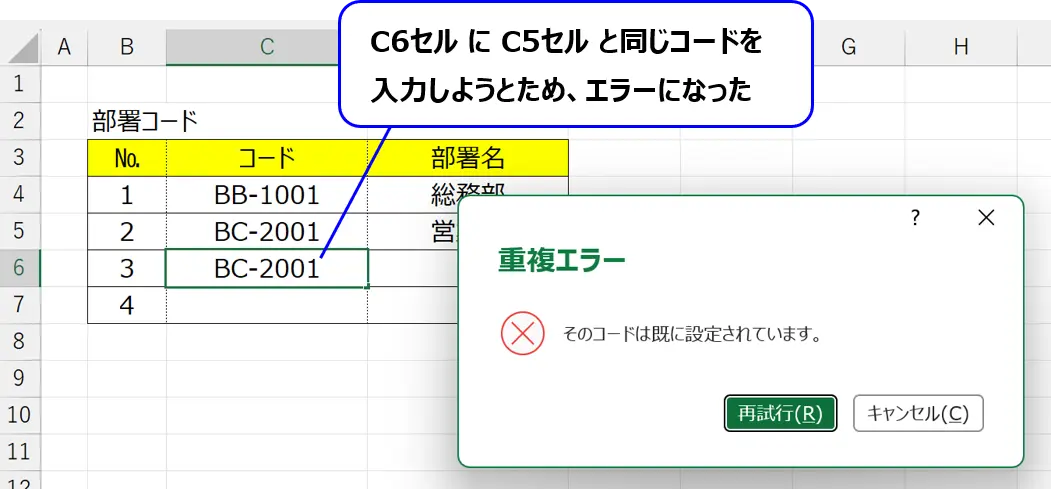
重複入力を禁止できているか確認します。
範囲内に同じテキストを2回入力し、エラーが表示されれば成功です。
重複入力を禁止した場合の注意点
入力規則だけでは既に入力済みの重複は確認できない
今回の方法では、既に入力されているデータに重複があるかを確認することはできません。
確認したい場合は、条件付き書式を使うと便利です。重複チェックする範囲を選択後、[ホーム]タブ→[条件付き書式]→[セルの強調表示ルール]→[重複する値]で設定できます。重複しているセルに色を付けられるため、どの値が重複しているかを確認できます。
![リボン:[ホーム]タブの[セル強調表示ルール]にある[重複する値]の場所を示した画像](https://start-excel.com/wp-content/uploads/2026/07/prevent-duplicate-entry-validation2-1.webp)
または、[データ]タブ → [データの入力規則]の[▼] → [無効データのマーク](画像1の①)をクリックすると、入力規則に違反しているセルに赤い丸が表示されます(画像2の①)。
なお、赤い丸の表示を消したい場合は、[データ]タブ → [データの入力規則]の[▼] → [入力規則マークのクリア](画像1の②)をクリックします。
![【画像1】リボン:①.[無効データのマーク]の場所を示した画像。②.[入力規則マークのクリア]の場所を示した画像。
【画像2】シート:入力規則に違反したセルに赤い丸が表示された画像](https://start-excel.com/wp-content/uploads/2026/07/prevent-duplicate-entry-validation2-2.webp)
重複を削除したい場合は、[データ]タブ →[重複の削除]が便利です。
![リボン:[データ]タブにある[重複の削除]の場所を示した画像](https://start-excel.com/wp-content/uploads/2026/07/prevent-duplicate-entry-validation2-3.webp)
コピー&ペーストによる入力は防げない
重複入力を禁止しても、コピー&ペーストによる入力は完全には防げません。そのため、データの入力規則を設定していれば必ず安全、というわけではありません。
コピー&ペーストによる入力まで確認したい場合は、マクロ(Excel VBA)を使う方法もあります。
ただし、入力のたびにマクロが実行されるため動作が重くなる場合があり、保守できる人も限られるため、初心者にはおすすめできません。
まとめ
今回は、データの入力規則を使って、重複入力を禁止する方法を解説しました。
入力規則の「ユーザー設定」でCOUNTIF関数を使うことで、指定した範囲内に同じ値を入力できないように設定できます。社員番号や商品コードなど、重複すると困るデータを管理するときに便利です。ただし、既に入力されている重複データの確認や、コピー&ペーストによる入力を完全に防ぐことはできません。
必要に応じて、条件付き書式や重複の削除もあわせて活用しましょう。