Excelのプルダウンリスト(プルダウン)は、入力ミスを防いだり、入力作業を効率化したりできる便利な機能です。今回は、入力規則ボタンをクリックできない原因と対処方法を解説します。
入力規則のボタンをクリックできない!?
下の画像のように、[データ]タブの[データツール]グループがグレーアウトしている場合があります。
原因を解決しない限り、入力規則を設定・変更することはできません。
![リボン:[データ]タブにある[データの入力規則]のアイコンがクリックできない画面](https://start-excel.com/wp-content/uploads/2026/07/data-validation-button-disabled1-1.webp)
よくある原因と解決方法
シートが保護されている
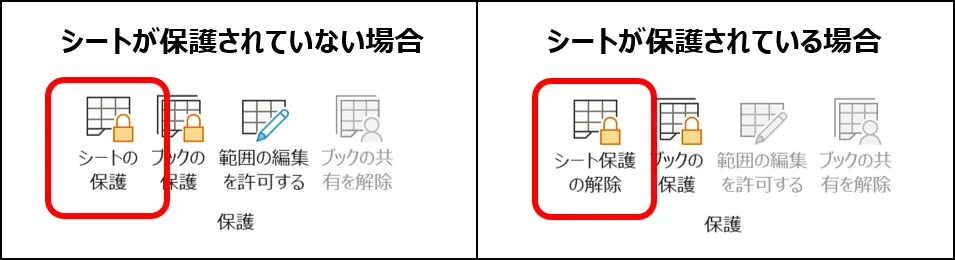
シートが保護されている場合、保護を解除しないと入力規則を変更できません。
シートが保護されているかどうかは、[校閲]タブの[保護]グループで確認できます。[シート保護の解除]と表示されている場合は、シートが保護されている状態です。
[シート保護の解除]をクリックすると保護を解除できます。ただし、パスワードが設定されている場合は、解除時にパスワードの入力が必要です。
ブックの共有ブック(レガシ)が有効になっている
ブックの共有(レガシ)が有効になっている場合、入力規則を変更できません。
ブックの共有(レガシ)がリボンに表示されていない場合は、リボンの設定を変更すると追加できます。詳しい手順は、下記の記事を参考にしてください。
ブックの共有(レガシ)を解除するには、[ブックの共有(レガシ)]ダイアログを開き、[新しい共同編集機能ではなく、以前の共有ブック機能を使用します。]のチェックを外して、[OK]をクリックします。
![[ブックの共有]ダイアログ:ブックの共有(レガシ)を解除する操作手順](https://start-excel.com/wp-content/uploads/2026/07/data-validation-button-disabled3-1.webp)
なお、会社の共有サーバーなどで複数人が使用しているブックの場合、共有を解除する前に、他のユーザーが開いていないか確認してください。開いているユーザーがいる場合は、保存してブックを閉じてもらってから操作しましょう。
入力規則の設定が完了した後、必要に応じてブックの共有(レガシ)を再度有効にしてください。
※Excelでは「レガシー」ではなく「レガシ」と表示されるため、本記事でもExcelの表記に合わせています。
セルの編集中の状態になっている
セルに文字入力中の場合、入力規則を変更することができません。
入力を完了させた後、プルダウンを設定したいセルまたはセル範囲を選択してください。
図形・グラフ・画像などのオブジェクトが選択している
図形やグラフ、画像などのオブジェクトを選択している場合、入力規則を変更できません。
オブジェクトの選択を解除し、入力規則を設定したいセルまたはセル範囲を選択してください。
ケアレスミスや設定ミス等による原因と解決方法
複数のシートが選択されている
複数のシートを選択している場合、入力規則を変更することができません。
※ 画面下部のシート見出し(シートタブ)を見ると、選択中のシートは白く表示され、現在表示されているシートには緑の下線が表示されます。
選択されていないシートの見出しをクリックします。すべてのシートが選択されている場合は、いずれかのシート見出しを右クリックし、[シートのグループ解除]をクリックしてください。

なお、この複数のシートを選択した状態はブックを開き直しても解除されません。
保護ビューで開いている
保護ビューで開いている場合、[編集を有効にする]ボタンを押すまで入力規則を変更することができません。
インターネットなどからダウンロードしたExcelファイルは、PCを保護するために保護ビューで開くことがあります。なお、この状態ではセルへの文字入力等もできません。
リボンの下に表示される「保護ビュー」の帯にある[編集を有効にする]ボタンをクリックしてください。ただし、ダウンロードしたファイルがウイルスに感染している可能性がありますので、ウイルスチェックなどで安全性を確認したうえで、[編集を有効にする]をクリックしてください。
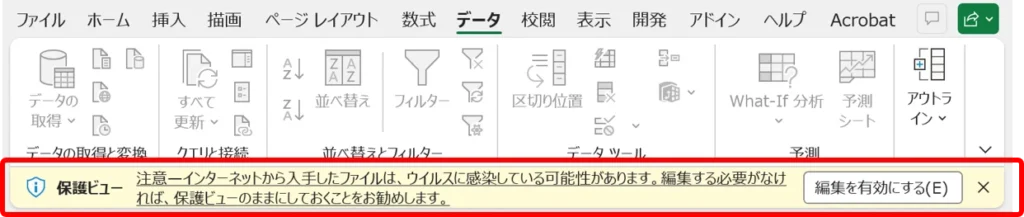
誤って「保護ビュー」の帯を×ボタンで閉じてしまった場合は、次の手順で解除できる場合があります。
[ファイル]タブ → [情報] → [編集を有効にする]
※ 表示されない場合は、ファイルを開き直して[編集を有効にする]をクリックしてください。
![バックステージビュー:[保護ビュー]の場所を示した画像](https://start-excel.com/wp-content/uploads/2026/07/data-validation-button-disabled7-2.webp)
環境によっては起こる原因
ファイルが読み取り専用になっている
ファイルが読み取り専用で開かれている場合、環境によっては編集や保存が制限されることがあります。
ただし、読み取り専用だけで[データの入力規則]ボタンが必ずクリックできなくなるわけではありません。画面上部に「編集を有効にする」「読み取り専用」などの表示がないか確認しましょう。
まとめ
入力規則ボタンをクリックできない場合は、まず次の点を確認しましょう。
・シートが保護されていないか
・ブックの共有(レガシ)が有効になっていないか
・セルが編集中の状態になっていないか
・図形やグラフ、画像などのオブジェクトを選択していないか
・複数のシートを選択していないか
・保護ビューで開いていないか
多くの場合、原因を解除してから入力規則を設定したいセルを選択し直すことで、[データの入力規則]ボタンをクリックできるようになります。