
Excelでは、プルダウンリスト(プルダウン)で選択した項目に応じて、表示する画像を切り替えられます。
例えば、「りんご」を選択するとりんごの画像、「バナナ」を選択するとバナナの画像が表示される仕組みです。
この記事では、Microsoft 365やExcel 2024で使える「セル内画像とXLOOKUP関数」を組み合わせた方法と、Excel 2021などでも使える「名前の定義とリンクされた図」を組み合わせた方法を解説します。
なお、表示する画像は、あらかじめExcelファイル内に保存しておく必要があります。


 ポチップ
事前準備
画像を準備する
りんごなどの画像は、事前に用意しておく必要があります。
サンプル画像を使用したい場合は、下記からダウンロードしてください。
下の4つの画像ファイルが保存されています。




エクセルのシートを準備する
元となる画像は、エクセルシート上に保存する必要があります。
画像を切り替えて表示するシートと、画像を保存するシートを別で用意してください。
本記事のサンプルは、次のようにシートを使い分けています。
・表示するシート … プルダウンを切り替えると画像が切り替わる仕組みがあるシート
・画像 … 画像のデータを保存するシート

方法1:XLOOKUP関数とセル内画像を使う
プルダウンを切り替えると画像が切り替わる仕組みを作成します。
セル内に画像を配置して、XLOOKUP関数で表示させます。
表示したいフルーツの名前などの各項目とその画像を入れるセルを表形式で用意します。
これは表専用のシートにすると管理がしやすいためです。
例えば、[画像]シートを作成し、そのシートのB2:B5 に項目、C2:C5 に画像を用意します。
画像は、以降のSTEPで追加するため、まだ無くて大丈夫です。
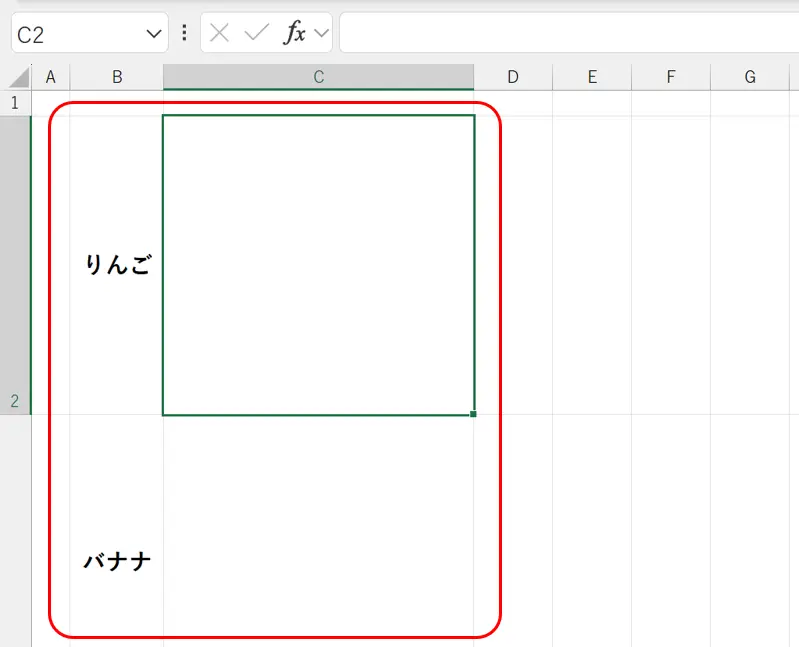
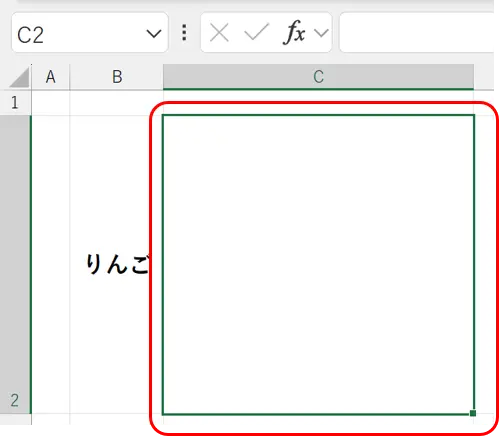
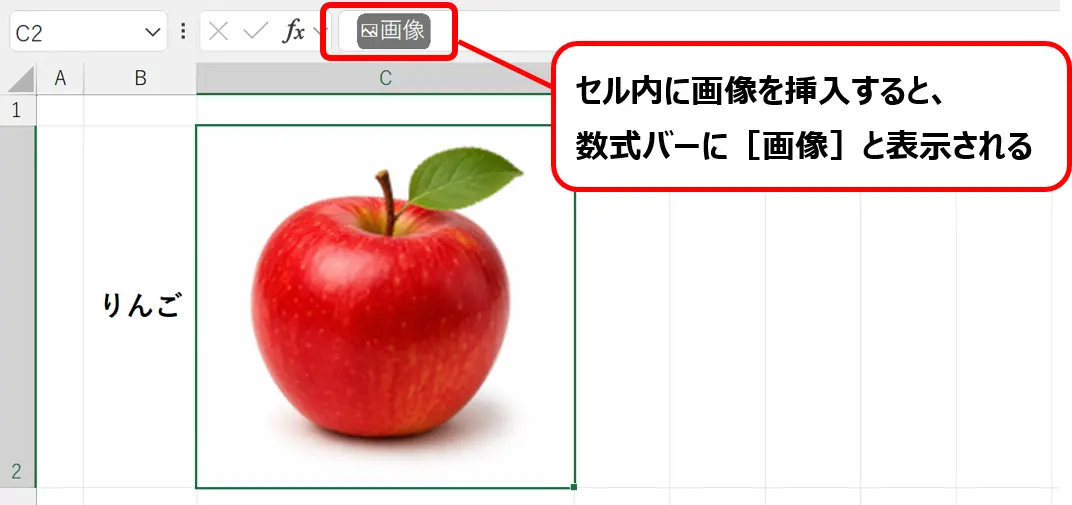
画像を挿入するセルを選択します。
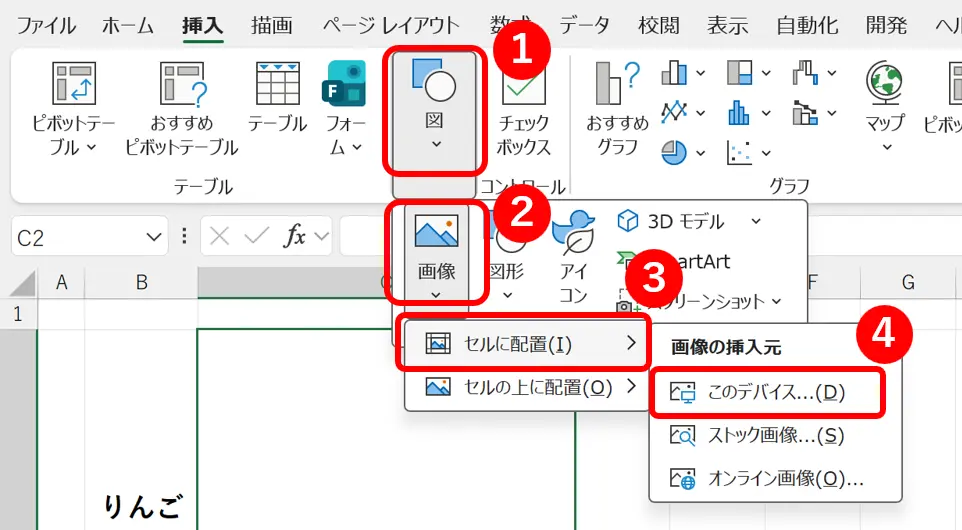
セル内に画像を挿入するため、[挿入タブ] → [図] → [画像] → [セルに配置] → [このデバイス]の順にクリックします。
[セルの上に挿入]ではなく、[セルに配置]です。これを間違えると正しく動作しません。
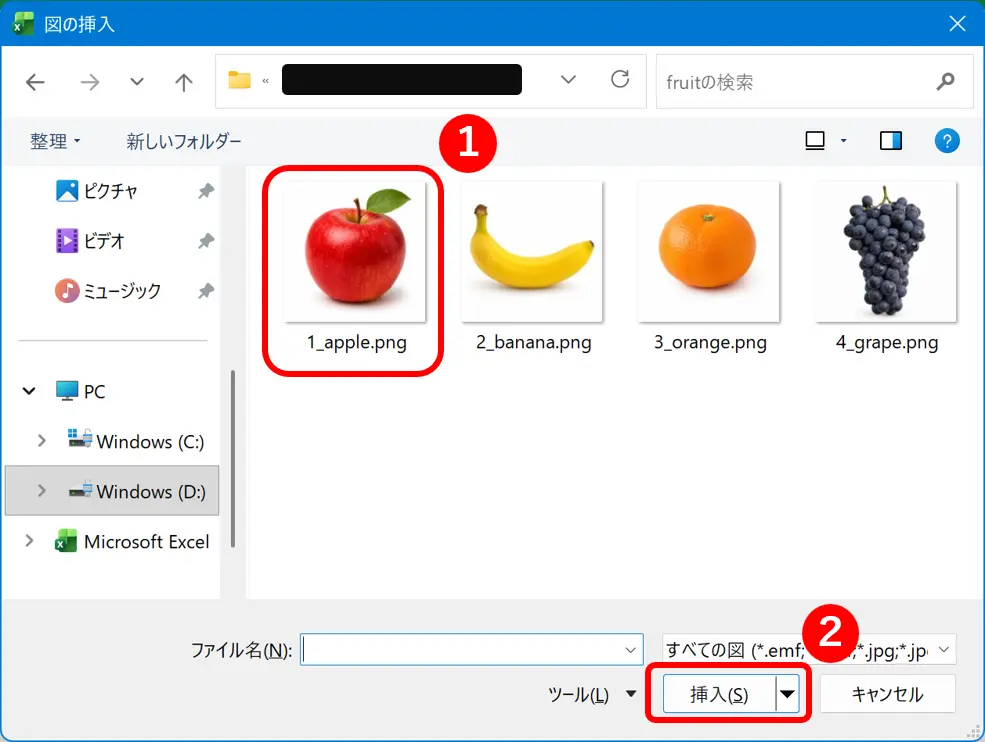
挿入する画像を選択して、[挿入]ボタンをクリックします。
セル内に画像が挿入されている場合、数式バーに[画像]と表示されています。
数式バーに入力がない場合は、STEP3で[セルの上に挿入]をしてしまっている可能性が高いので、挿入し直してください。
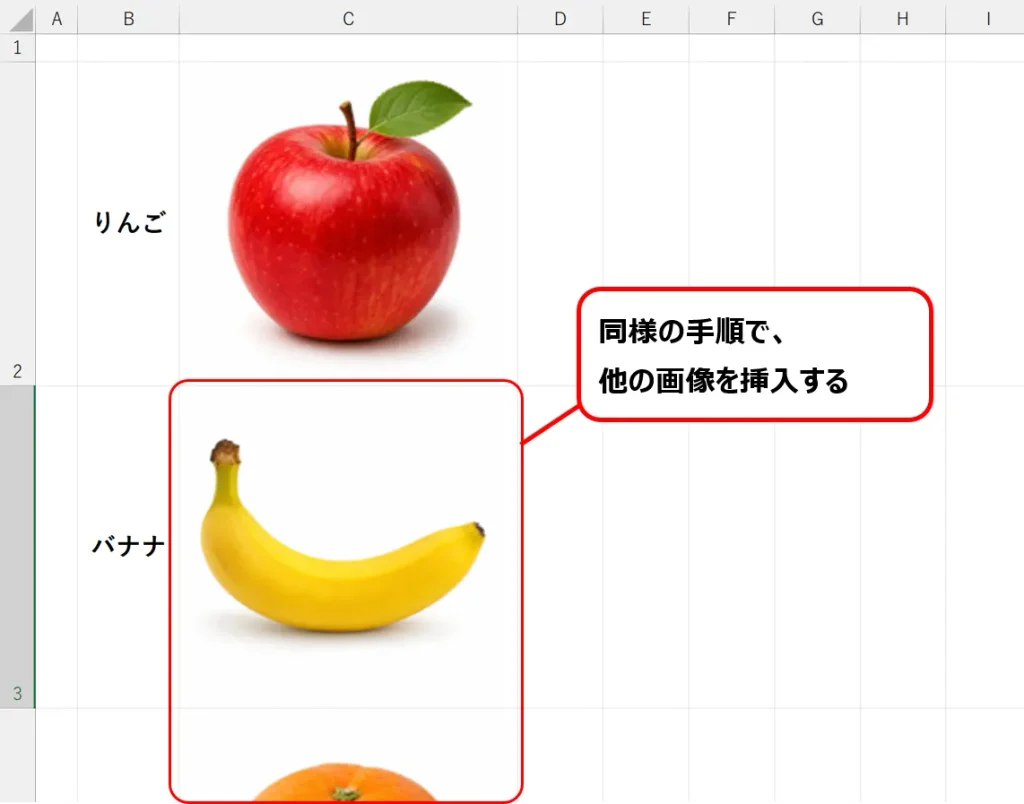
STEP2~STEP5と同じ手順で、残りの画像も[画像]シートの対応するセルに挿入します。
プルダウンを設定するセルをクリックします。

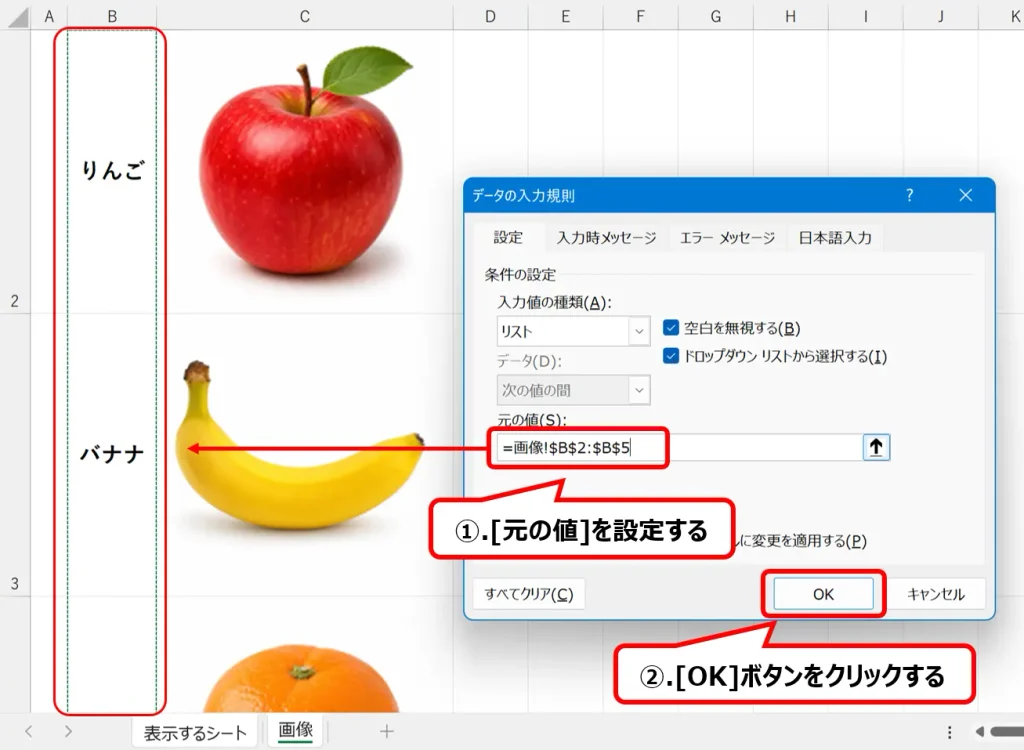
プルダウンを設定するため、[データの入力規則]ダイアログを表示します。
[データ]タブから、[データの入力規則]ボタンをクリックします。

[入力値の種類]を「すべての値」から「リスト」に変更します。

[元の値]にSTEP1で作成した表の項目の範囲を指定し(画像の①)、[OK]ボタンで設定を完了します(画像の②)。
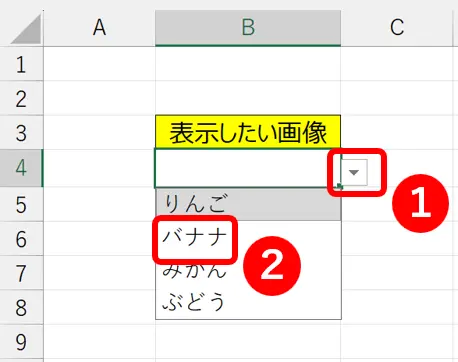
テストで表示させる画像をプルダウンから選択します。
本記事のサンプルでは、「バナナ」を選択しています。
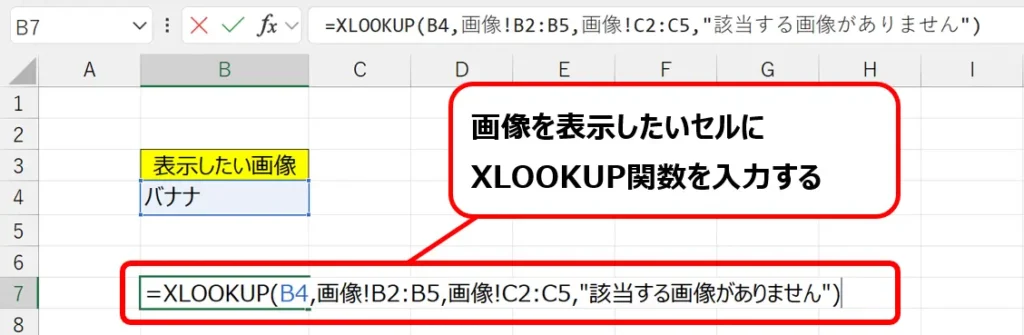
画像を表示したいセルにXLOOKUP関数を入力します。
XLOOKUP関数は、指定した値を検索し、対応するデータを取得する関数です。
今回の数式では、B4セルで選択した果物名を[画像]シートから検索し、対応するセル内画像を表示します。
=XLOOKUP(プルダウンを設定したセル, 画像の項目名がある範囲, 画像を挿入した範囲, "該当する画像がありません")
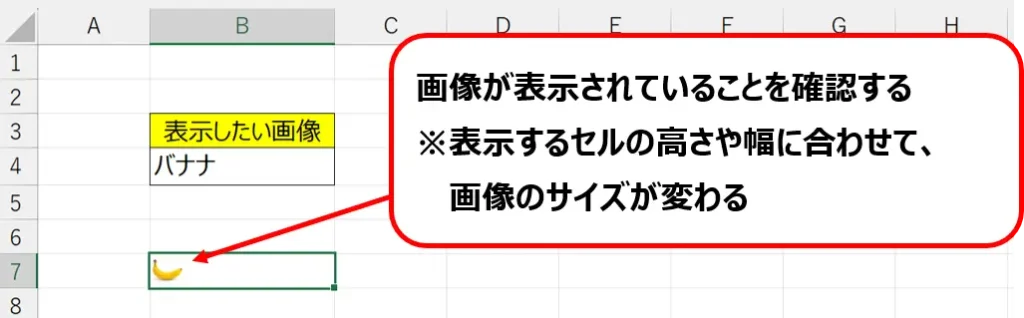
画像が表示されることを確認します。
「該当する画像がありません」と表示された場合は、プルダウンで選択した項目が[画像]シートの一覧に存在するか確認してください。
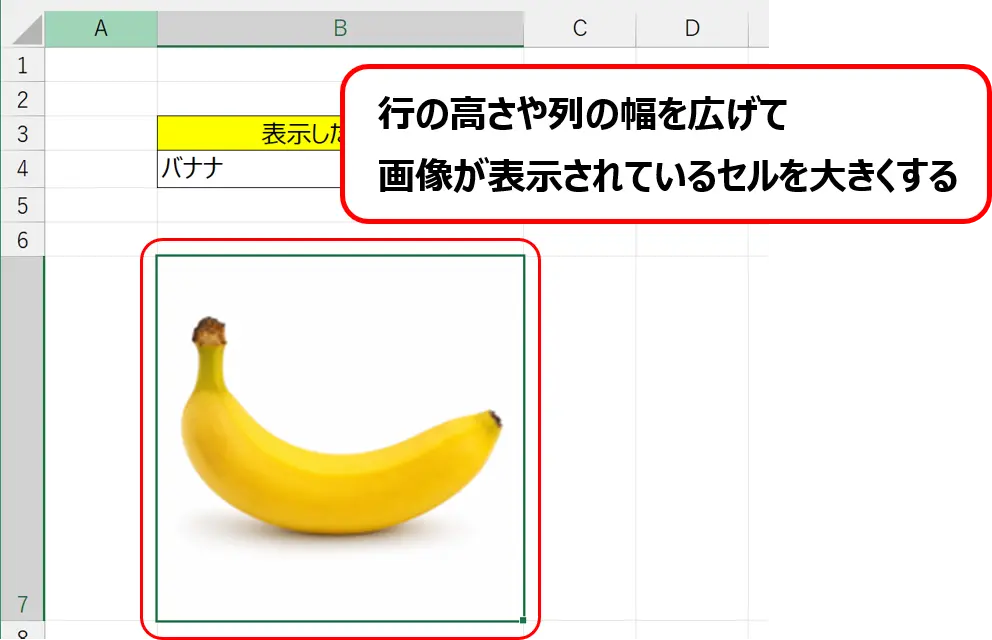
画像を見やすいように、画像を表示する列の幅や行の高さを調整してください。
セルの大きさによって、画像のサイズが変わります。
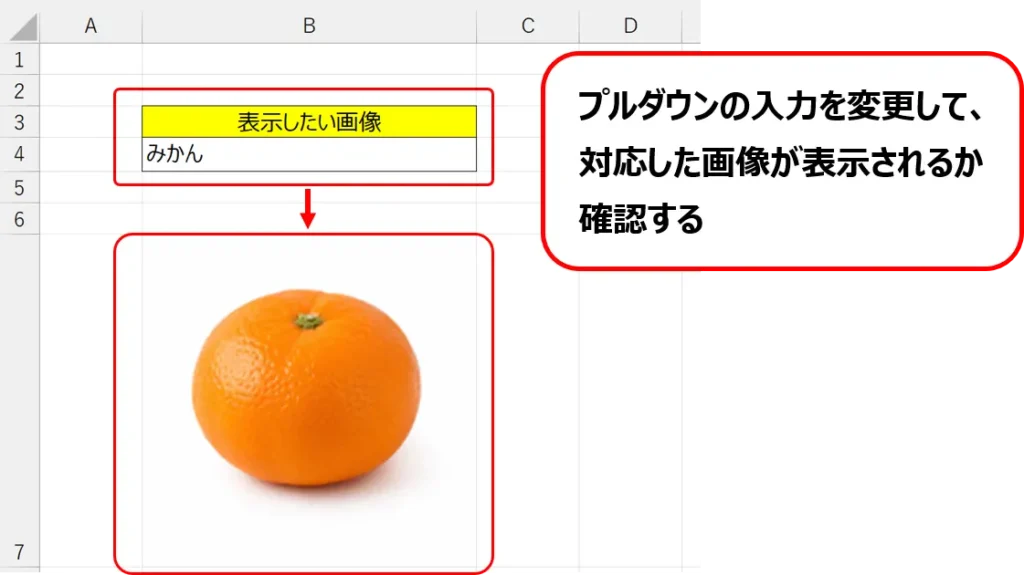
プルダウンを変更して、画像が切り替わるか確認してください。
切り替われば完成です。
方法2:名前の定義とリンクされた図を使う
プルダウンを切り替えると画像が切り替わる仕組みを作成します。
手順が多めですが、漏れのないように進めてください。
表示したいフルーツの名前などの各項目とその画像を表形式で用意します。
これは表専用のシートにすると管理がしやすいためです。
例えば、[画像]シートを作成し、そのシートのB2:B5 に項目、C2:C5 に画像を入力します。
画像は、対応するセルの中に収まるように配置しておきます。
セルから画像がはみ出していると、リンクされた図で表示したときに見た目が崩れる場合があります。

プルダウンを設定するセルをクリックします。
プルダウンを設定するため、[データの入力規則]ダイアログを表示します。
[データ]タブから、[データの入力規則]ボタンをクリックします。
[入力値の種類]を「すべての値」から「リスト」に変更します。
[元の値]にSTEP1で作成した表の項目の範囲を指定し(画像の①)、[OK]ボタンで設定を完了します(画像の②)。

元のシートに戻り、プルダウンから項目を1つ選択します。
※ 空白のままだと、後の手順でエラーが表示される場合があります。

[数式]タブにある[名前の定義]をクリックして、[新しい名前]ダイアログを表示します。

[新しい名前]ダイアログで、セルの範囲に名前を定義します。
名前は自由に設定することができますが、後にこの名前を使用するため分かりやすい名前にして下さい。
本サンプルでは「R_画像」と指定しています。

参照範囲を設定します。INDEX関数とMATCH関数を使用します。
=INDEX(STEP1で作成した表の画像の範囲, MATCH(プルダウンで選択するセル, STEP1で作成した表の項目の範囲,0))
【例】
=INDEX(画像!$C$2:$C$5,MATCH(表示するシート!$B$4,画像!$B$2:$B$5,0))

[OK]ボタンをクリックして、設定を完了します。

表の画像があるセルを[Ctrl]+[C]などでコピーします(「画像をコピー」ではありません)。
なお、ここでの先頭は見出しのことではなく、実データのことです。

プルダウンの変更で画像を表示したい位置があるセルをクリックします。
ここでクリックしたセルに画像が表示されます(後で位置の変更は可能です)。

プルダウンの変更で表示したい位置に図を貼り付けます。
[ホーム]タブから、「貼り付け」の下にある「 v 」をクリックし、[その他のオプション]グループの「リンクされた図」をクリックします。
※ [その他のオプション]グループが表示されていない場合、STEP11のコピーが出来ていない可能性が高いです。

追加した「リンクされた図」がアクティブになっていることを確認します。
図の端に 〇 があれば、アクティブになっています。
もし、図がアクティブになっていない場合は、クリックしてアクティブにしてください。

リンクされた図の参照先を数式で変更します。
数式バーに「=(STEP8で設定した名前)」と入力して、Enterキーを押します。
STEP8で「R_画像」と設定した場合、数式バーには「=R_画像」と入力して、Enterキーを押し確定します。

≪エラーが表示される場合≫
数式を設定すると『参照が正しくありません』と表示される場合、キーボード左上にあるEscキーを2回押して、数式の編集状態を解除してください(セルのクリック等では解除できません)。
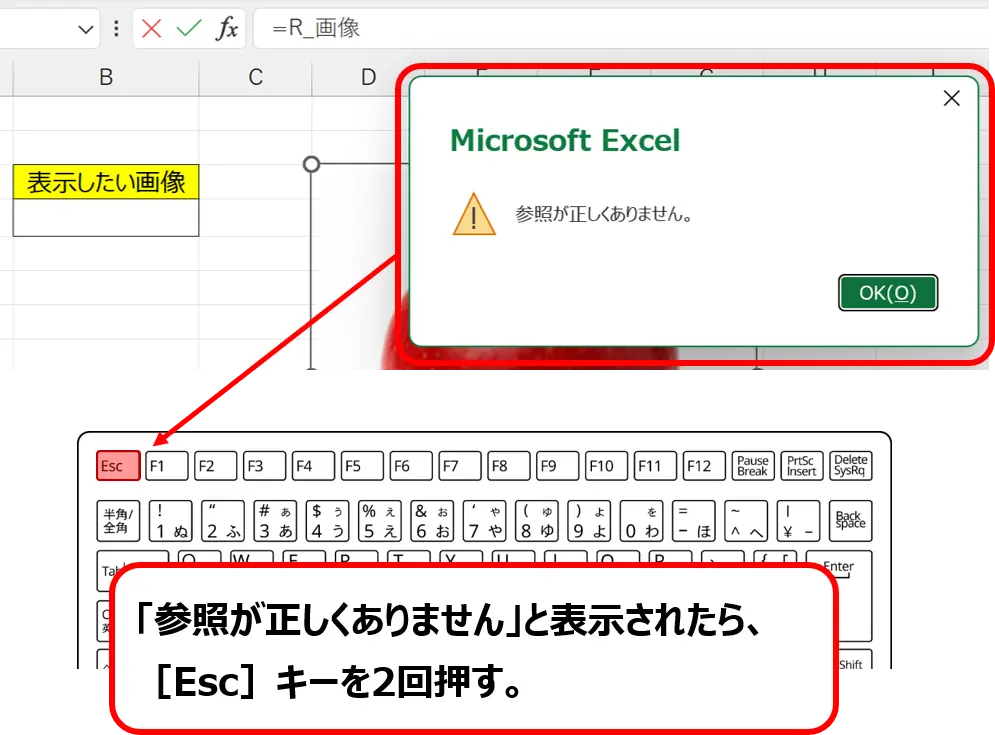
設定ミスをしているため、次を確認してください。
なお、名前の定義は、[数式]タブ → 定義された名前 → 名前の管理 から設定を確認できます。
・プルダウンが空白になっている(STEP6の操作漏れ)
・STEP6で選択した値が表に存在しない(STEP6で設定した値が、STEP1の表にあるか確認)
・名前の定義の「名前」が間違っている(STEP8の名前の定義で設定した「名前」を確認)
・名前の定義の「数式」が間違っている(STEP9の名前の定義で設定した「参照範囲」を確認)
問題の解決後、改めてリンクされた図に参照先を設定してください。
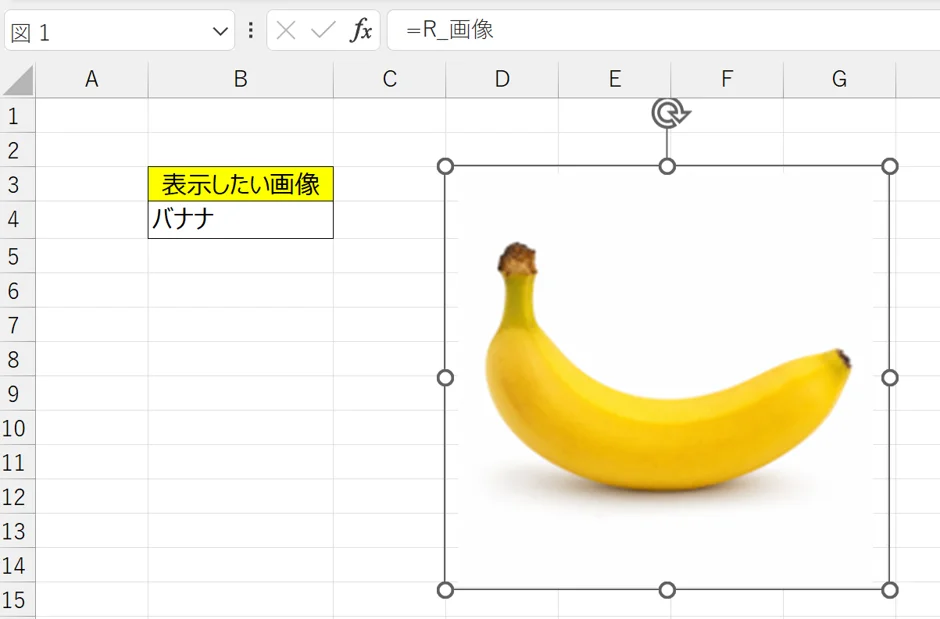
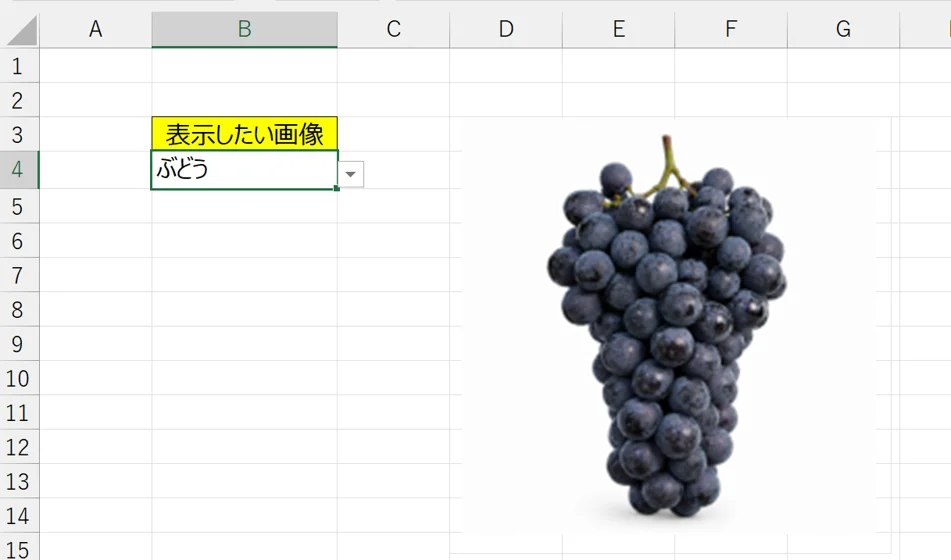
プルダウンを変更して、画像が切り替わるか確認してください。
切り替われば完成です。
2つの方法の比較と選び方
比較表
XLOOKUP関数とセル内画像を使う方法(方法1)と、名前の定義とリンクされた図を使う(方法2)の比較です。
| 比較項目 | XLOOKUP関数+セル内画像 | 名前の定義+リンクされた図 |
|---|---|---|
| Excelのバージョン | △ Excel2024・Microsoft 365 | ○ Excel2024・Microsoft 365に加え、Excel2021 なども可能 |
| 名前の定義が必要か | ○ 不要 | △ 必要 |
| 設定の複雑さ | ○ 単純 | △ やや複雑 |
| 画像の表示位置 | セル内 | セルの上 |
| 画像のサイズを変更 | △ セルの幅・高さで調整 | ○ セルの大きさに関係なく可能 |
| 関数 | ○ XLOOKUP関数 | △ INDEX関数とMATCH関数 |
| 設定に必須の機能 | ○ 画像のセル内配置 | △ 下記2つが必須 ・名前の定義 ・リンクされた図 |
どちらの方法を選べば良い?
基本的には、方法1「XLOOKUP関数とセル内画像を使う」をおすすめします。
名前の定義が不要で、比較的簡単に画像を切り替えられるためです。
ただし、次の場合は方法2「名前の定義とリンクされた図を使う」が適しています。
- 画像をセルの上に配置し、セルの大きさに関係なくサイズや位置を変更したい場合
- Excel 2021など、セル内画像に対応していないバージョンで使用する場合
使用するExcelのバージョンと、画像の表示方法に応じて選択してください。
まとめ
Excelでは、プルダウンで選択した項目に応じて、表示する画像を自動的に切り替えられます。
Microsoft 365やExcel 2024などの対応環境では、セル内画像とXLOOKUP関数を組み合わせることで、比較的簡単に実現できます。
一方、セル内画像に対応していないExcelでは、名前の定義とリンクされた図を組み合わせる方法を利用できます。
XLOOKUP方式では画像をセル内に表示するのに対し、リンクされた図を使う方法では、画像をセルの上に自由に配置できます。
使用しているExcelのバージョンや、画像を表示したい場所に応じて使い分けてください。