クイックアクセスツールバーは、コマンドをすぐに実行できる便利な機能ですが、初期設定ではアイコンだけが表示されていて、「どのボタンがどの機能か分かりづらい」と感じる方も多いと思います。実は、クイックアクセスツールバーをリボンの下に移動させることで、アイコンとコマンドラベル(項目名のこと)を併記させることができます。
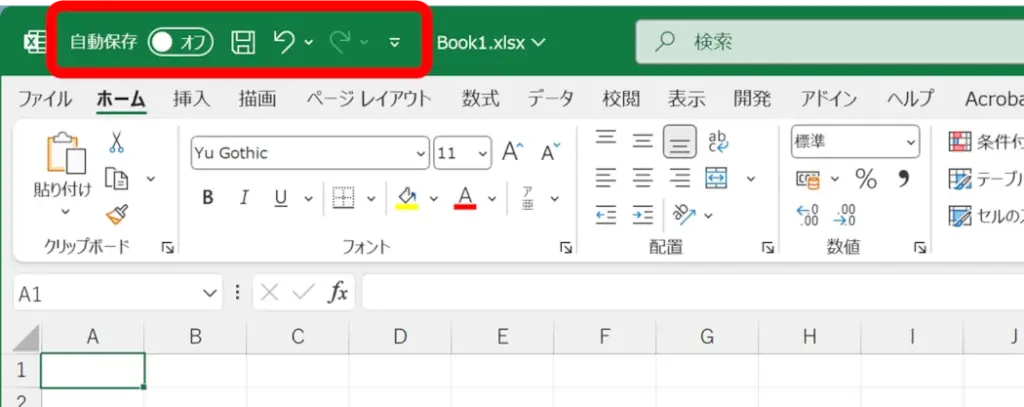
リボンの上に表示している場合
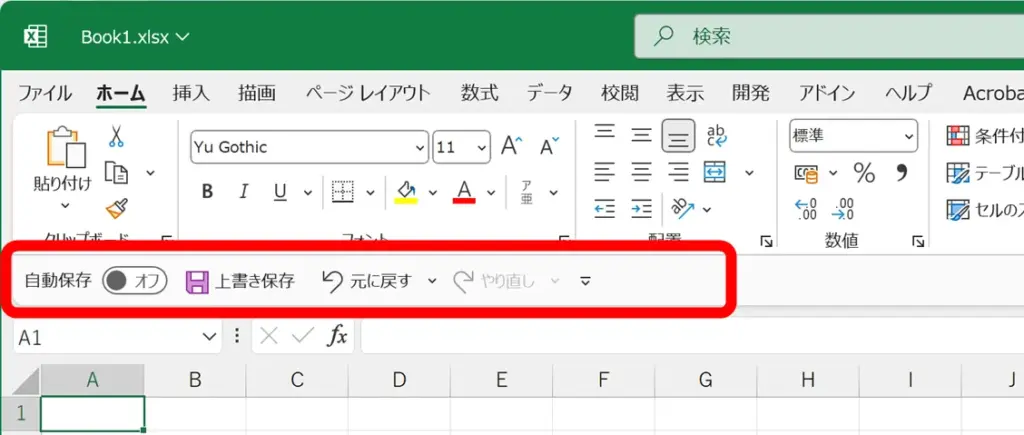
リボンの下に表示した場合(コマンドラベル表示)
クイックアクセスツールバーを表示させる
クイックアクセスツールバーは表示/非表示を切り替えられます。
表示されていない場合は、まずクイックアクセスツールバーを表示させましょう。
表示する方法については、別の記事でまとめています。
クイックアクセスツールバーにコマンドラベル(文字)を表示する方法
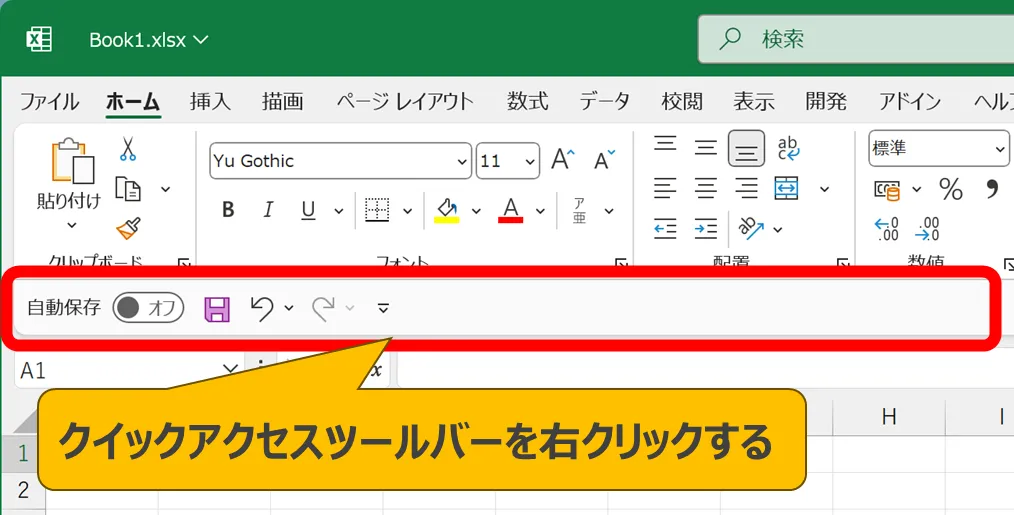
クイックアクセスツールバーのコマンドラベル(文字)を表示するには、クイックアクセスツールバーをリボンの下に配置する必要があります。ここでは、その移動手順を解説します。
コンテキストメニューの「クイックアクセスツールバーをリボンの下に表示」をクリックします。
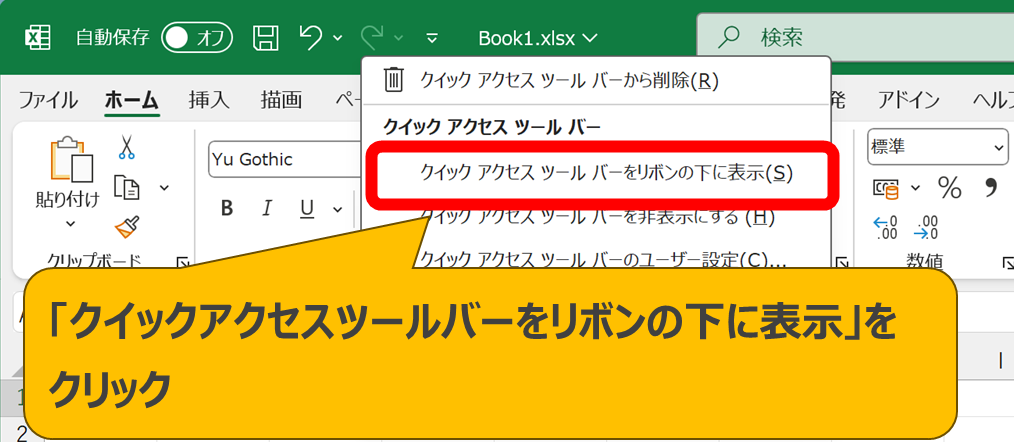
これでクイックアクセスツールバーを下に配置できました。

コマンドラベル(文字)の表示/非表示を切り替える
先程お伝えした通り、コマンドラベル(文字)を表示させるにはリボンの下に表示させる必要があります。
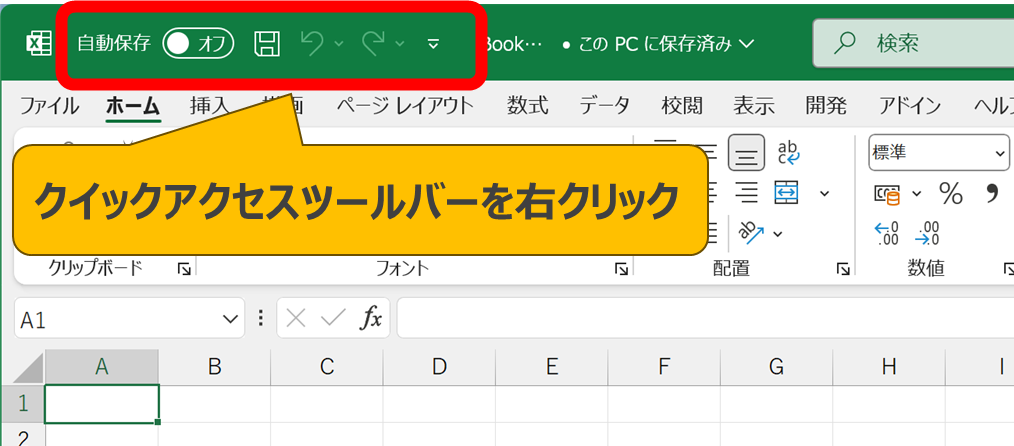
クイックアクセスツールバーを右クリックします。
下画像は、コマンドラベル(文字)を非表示から表示に切り替える場合です。
コマンドラベル(文字)を表示したい場合は「コマンドラベルを表示する」をクリックします。
非表示にしたい場合は「コマンドラベルを表示しない」を選びます。

リボンの上に表示させる
クイックアクセスツールバーを上に表示する方法です。
アイコンだけになりますが、ワークシート領域を広く使えます。
クイックアクセスツールバーを右クリックします。
下画像は、コマンドラベル(文字)が非表示の画像です。
コンテキストメニューの「クイックアクセスツールバーをリボンの上に表示」をクリックします。
これで完了です。

リボンの上に配置する場合の注意点
クイックアクセスツールバーをリボンの上に配置している場合は、コマンドラベル(文字)を表示できません。表示したい場合はリボンの下に配置してください。
まとめ
クイックアクセスツールバーは、リボンの下に配置することで、アイコンと一緒にコマンドラベル(項目名)を表示できます。
コマンドラベルは右クリックから表示・非表示を切り替えられるため、アイコンだけでは機能が分かりにくい場合に便利です。
一方、リボンの上に配置するとコマンドラベルは表示できませんが、その分ワークシートを広く使えます。
操作の分かりやすさや作業スペースを考えて、自分に合った表示方法に変更してみましょう。