
「表のデータや書式をまとめて消したいだけなのに、セルを削除して元の位置に戻すのは面倒だな……」と感じたことはありませんか?
今回は、ショートカットキーを使って、表をサッと消去する方法を解説します。
セルを削除して表を消す場合
セルそのものを削除して表を消す場合は、表のデータやその行・列を選択して削除し、その分のセルや行・列を挿入して元の位置に戻す方法があります。
この方法には、次の2つの問題があります。
1つ目は、削除する範囲と同じ行や列に結合されたセルがある場合、削除によって結合が解除されることです。
削除する前に、結合されたセルが解除されることを知らせる確認メッセージが表示されます。
ただし、どのセルが結合されているのかまでは表示されないため、対象の結合セルを探す必要があります。

2つ目は、操作に手間がかかることです。
セルの結合を確認したうえで「削除→挿入」と操作する必要があり、ショートカットキーを使った場合でも、削除(Ctrl + -)と挿入(Ctrl + Shift + +)の2回の操作が必要です。
表内に結合されたセルがない場合
表内に結合されたセルがない場合は、ショートカットキーの「Ctrl + D」で表を消去できます。
「Ctrl+D」は、選択範囲の一番上の行の内容や書式を、下方向のセルへコピーする「フィルダウン」のショートカットキーです。
この機能を利用し、表の1行上にある、入力も書式設定もされていない空白行を含めて表全体を選択して「Ctrl + D」を押すと、空白行の内容や書式が下方向へコピーされ、表をまとめて消去できます。
表の1行上にある、入力も書式設定もされていない空白行を含めて、表全体を選択します。
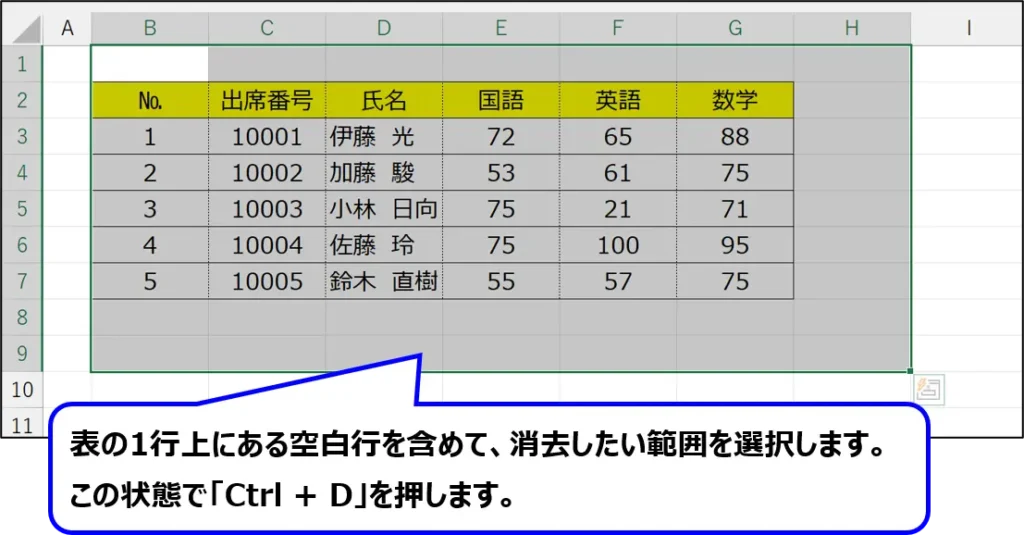
「Ctrl + D」を押すと、空白行の内容や書式が下方向へコピーされ、表が消去されます。

ただし、表内に結合されたセルがあるとエラーが発生します。
その場合は、次の方法で対応しましょう。
表内に結合されたセルがある場合
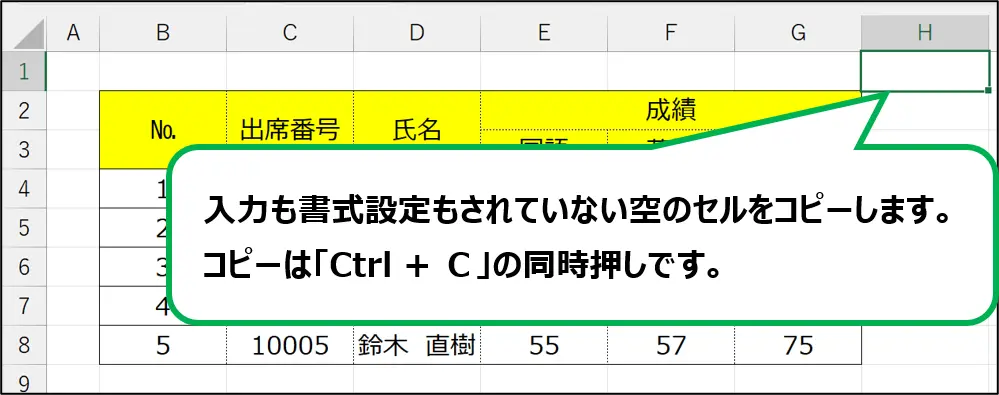
入力も書式設定もされていない空のセルをコピーし、表全体に貼り付けると、表を消去できます。
この方法なら、表内に結合されたセルがあっても、セルを削除するときのような警告は表示されません。
入力も書式設定もされていない空のセルを「Ctrl + C」でコピーします。
表全体(消去したい範囲)を選択します。
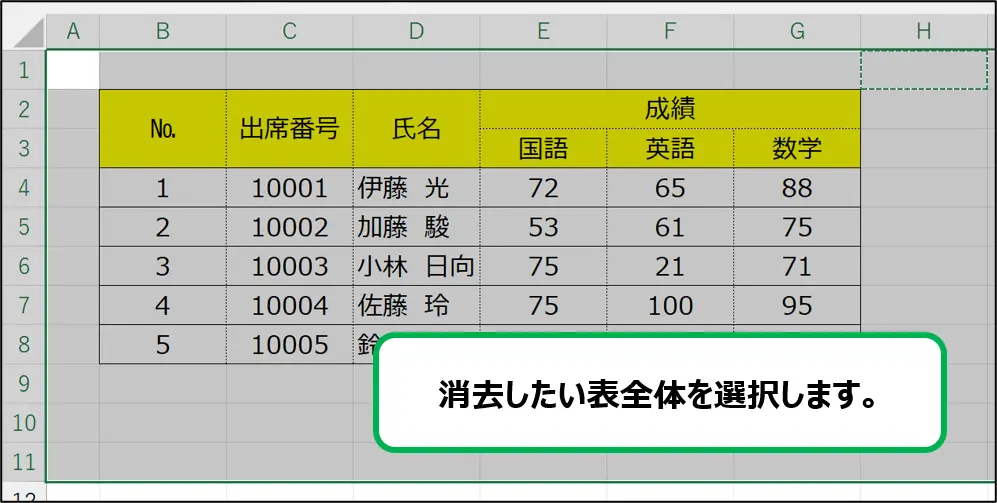
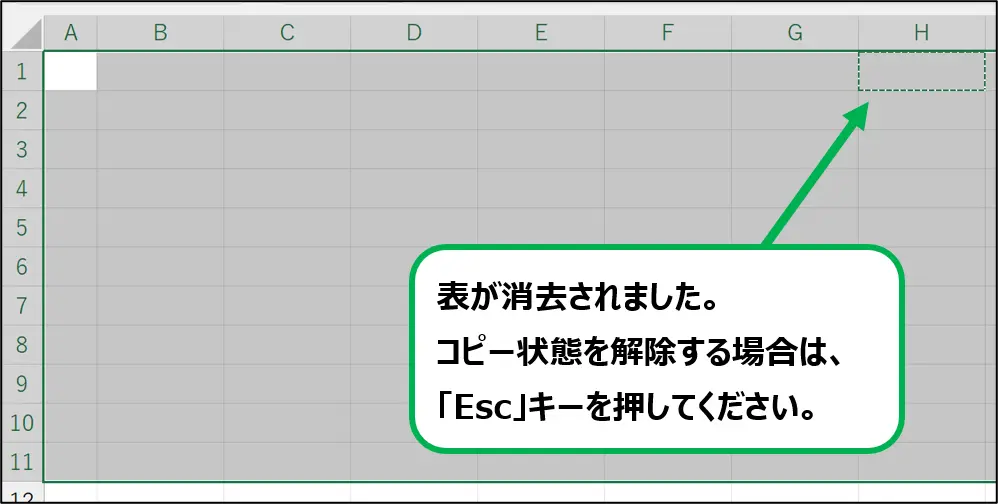
「Ctrl + V」で貼り付けると、コピーした空のセルの内容や書式が表全体に反映され、表が消去されます。
貼り付け後もコピー元のセルが点線で囲まれている場合は、「Esc」キーを押すとコピー状態を解除できます。
解説動画
まとめ
表を素早く消す方法は2つあります。
- 表の1行上にある、入力も書式設定もされていない空白行を含めて表全体を選択し、フィルダウン(Ctrl + D)で消去する
※表内に結合されたセルがある場合は使用できない - 入力も書式設定もされていない空のセルをコピーし、表全体に貼り付けて消去する
※表内に結合されたセルがある場合にも使用できる