
昨今のExcelでは新しいブックを作成すると、シートが 1枚です。
「昔は 3枚だったのに…」「毎回追加するのは面倒…」など、不便に感じたことはありませんか?
実は、Excelでは新しいブック作成時のシート数を自由に変更できます。この記事では、その設定方法を手順付きでわかりやすく解説します。
シートの枚数の変遷と実情
Excel 2010までは、新しいブックを作成するとデフォルトで 3枚のシートが用意されていました。
しかし、Excel 2013以降は「必要になったら追加する」という考え方に変わり、初期のシート数は 1枚に変更されています。
シート数が少ないことでファイルサイズが抑えられ、不要なシートを削除する手間がなくなりました。
一方で、実務ではシート 1枚で完結するケースは少なく、追加する手間が増えてしまったことも事実です。
また、(環境にもよりますが)抑えられるファイルサイズは僅か 5KB未満で、ユーザーによってはメリットとデメリットが釣り合っていない状態になりました。
デフォルトのシートの枚数の設定方法
設定は1~2分で簡単に変更できます。
[ファイル]タブをクリックします。
![リボン:[ファイル]タブの位置。](https://start-excel.com/wp-content/uploads/2025/09/excel-change-default-sheets-1-1024x617.webp)
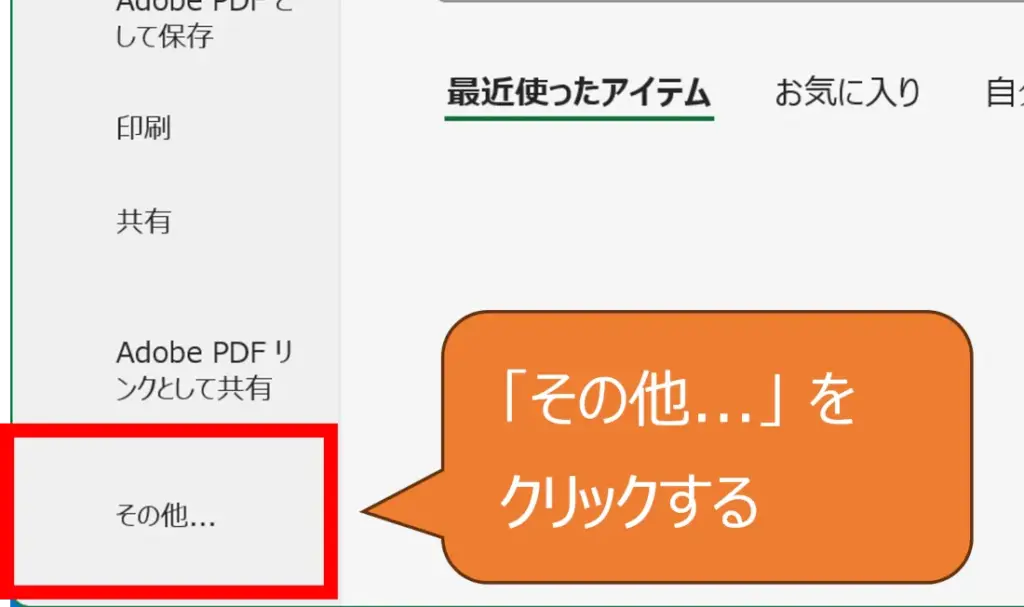
バックステージビューが表示されるので、左下にある「その他...」をクリックしてください。
「その他...」が表示されていない場合は、次のSTEPに進んでください。
※解像度が高いと表示されません。
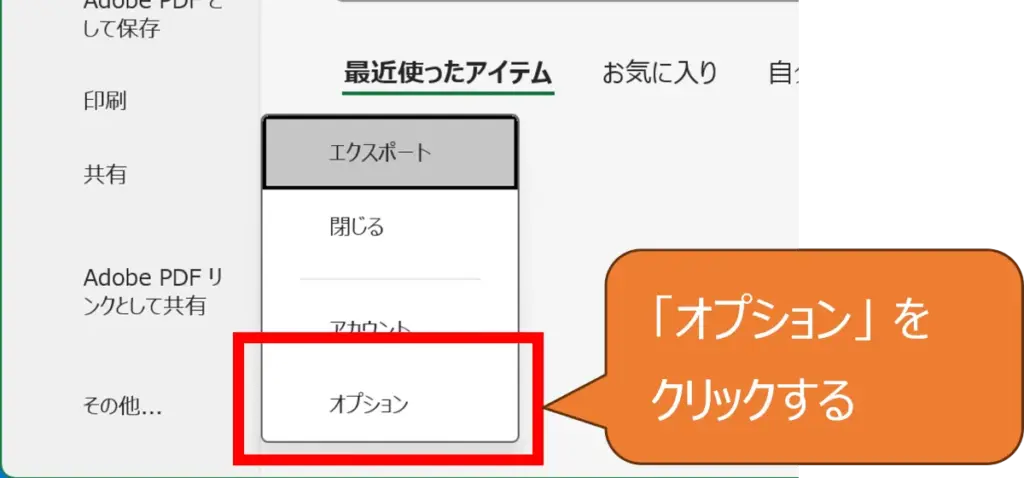
「オプション」をクリックします。
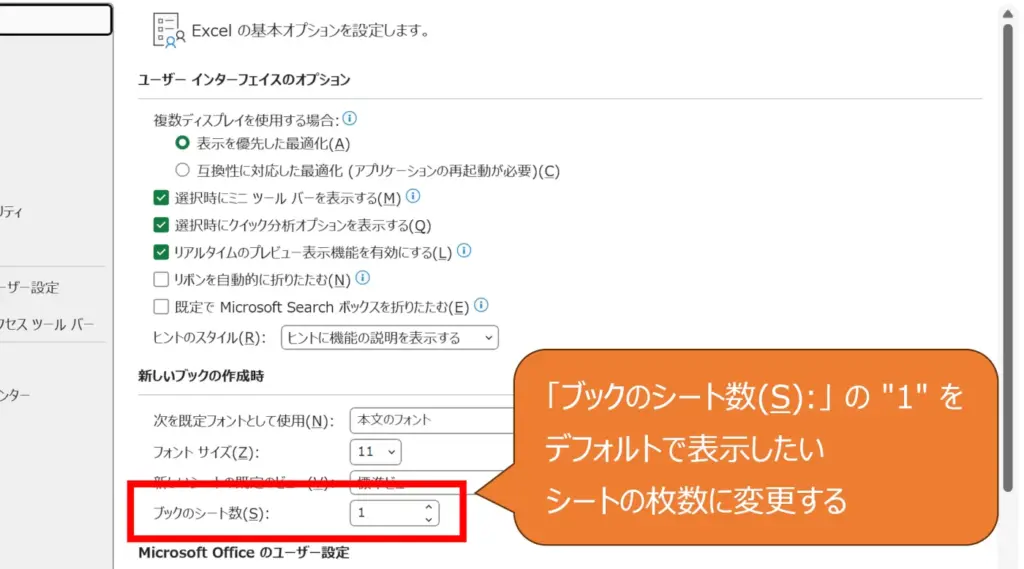
「ブックのシート数(S):」に、新規ブックで作成したいシートの枚数を入力してください。
仮に「3」と入力すると新規ブックを作成した際に、シートが3枚になります。
※ 下の画像をクリックすると、大きく表示できます。
右下にある「OK」ボタンをクリックしてください。
※ 画像をクリックすると、大きく表示できます。
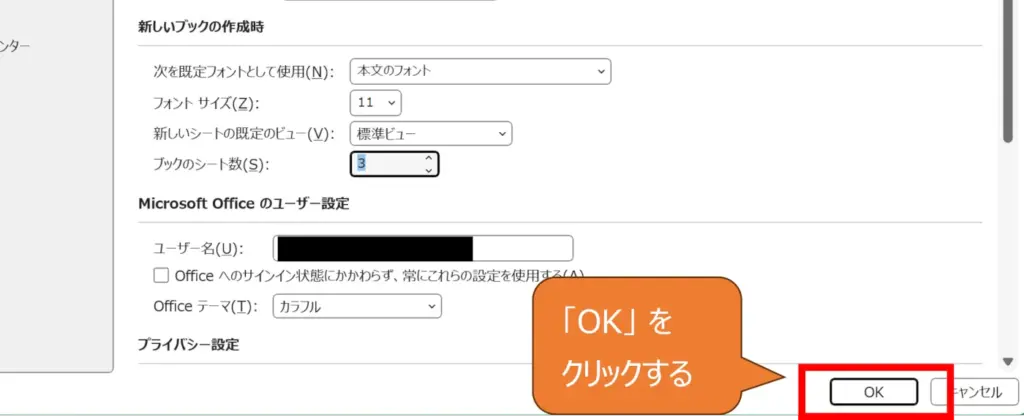
これで、新しいブックを作成するときに、設定したシート数が最初から反映されるようになります。
なお、この設定は 次に作成するブックから有効 となるため、設定を行ったブックのシート数は変わりません。
デスクトップで作成したエクセルファイルの設定を変更する
Windowsでは、デスクトップやエクスプローラーを右クリックしてExcelファイルを作成できますが、上記の設定では、右クリックして作成したエクセルファイルのシート数は変わりません。その場合は、元のエクセルファイルを変更しましょう。
元のエクセルファイルを変更する
右クリックして作成されるExcelファイルは、あらかじめ用意されたひな型をコピーして作成しているので、ひな型を差し替えればOKです。ひな型は次のパスに保存されています。
C:\Program Files\Microsoft Office\Root\VFS\Windows\ShellNew\EXCEL12.XLSX
このエクセルファイルを開いて上書きすることはできないので、同名のファイルを別のフォルダで作成して上書きする必要があります。
注意点
この操作は管理者権限が必要なため、会社などの管理者権限のないPCを使用している場合はテンプレート機能等を使用してください。
まとめ
Excelでは、新しいブックを作成したときのシート数を、初期設定の1枚から任意の枚数に変更できます。
シート数を変更するには、[ファイル]タブから[オプション]を開き、[ブックのシート数]に希望する枚数を入力します。
設定は次に作成するブックから反映されるため、すでに作成済みのブックのシート数は変わりません。
なお、デスクトップやエクスプローラーで右クリックして作成するExcelファイルには、この設定が反映されません。こちらの初期シート数を変更するには、元となるひな型ファイルを変更する必要があります。
普段から複数のシートを使用する場合は、初期シート数を変更しておくことで、毎回シートを追加する手間を減らせます。