
Excelで進捗管理をしていると、「データを見落としてしまい、進捗の遅れに気づかなかった…」という経験はありませんか?
こうしたミスを防ぐには、条件付き書式を活用するのがおすすめです。
条件付き書式を使えば、ステータスが「完了」になった行など、特定の条件に該当する行を自動で色付けできます。重要な情報をひと目で把握できるため、タスク管理表などを見やすくできます。
タスク管理表を色付けする
画像を多く使用しているため、前編・後編の2記事に分けています。
本記事は前編です。
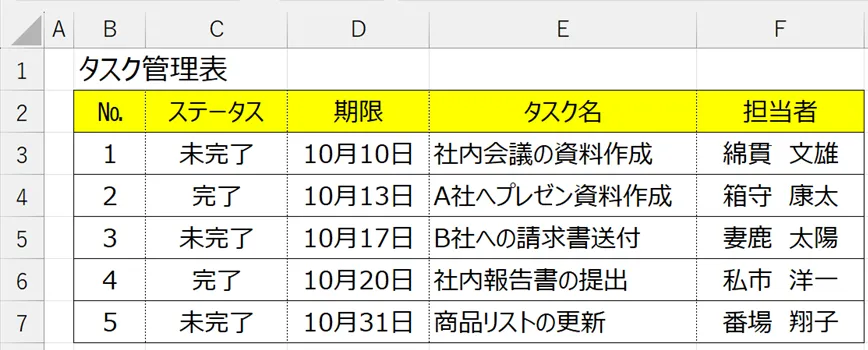
本ページでは、特定の値を条件にして、行全体の背景色を変更します。
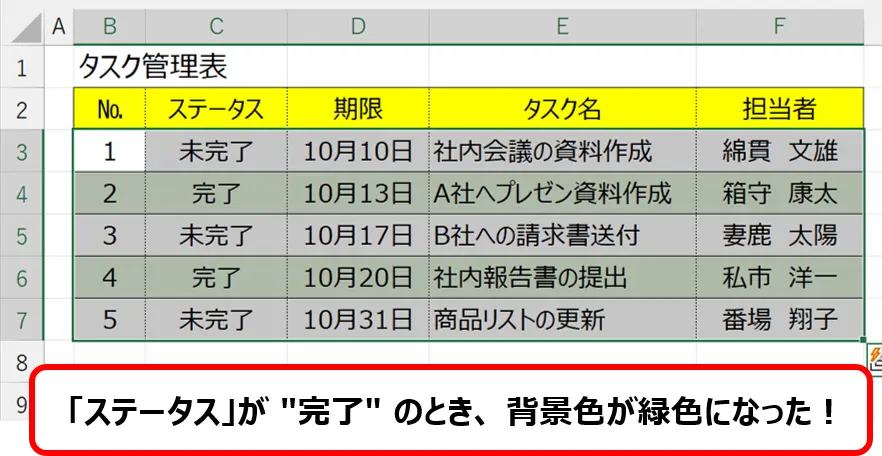
サンプルとして、C列のステータスが「完了」の行全体を薄い緑色にします。
1つの条件に該当したら、行に色を付ける
ステータスが「完了」になった行を薄い緑色にするため、条件付き書式を設定します。
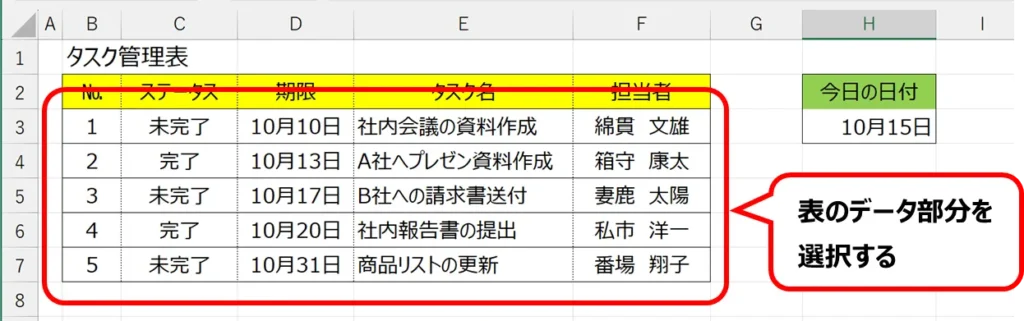
見出しを除き、色を付けたいデータ範囲(B3:F7)を選択します。
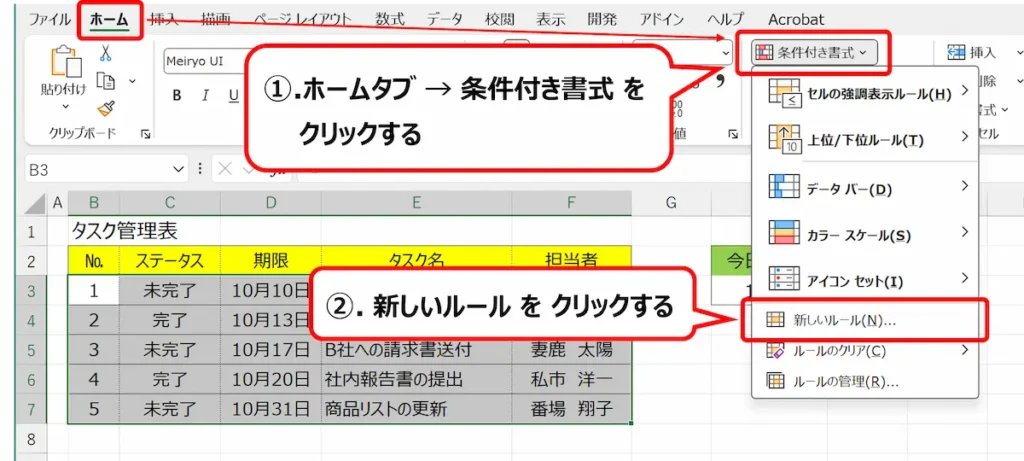
[ホーム]タブの「条件付き書式」をクリックします(①)。
表示されるメニューの「新しいルール」をクリックします(②)。
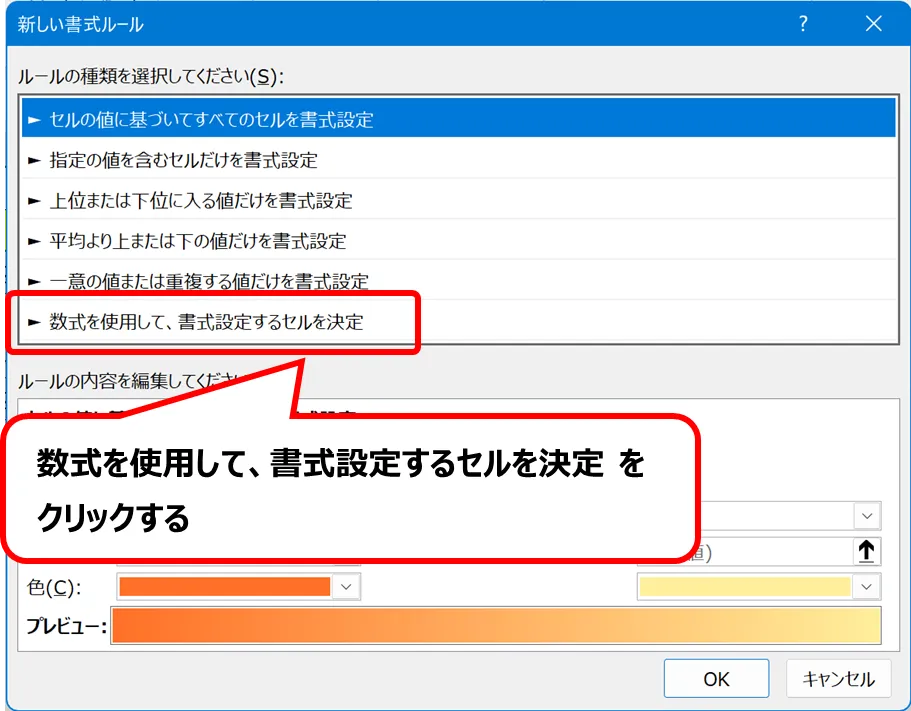
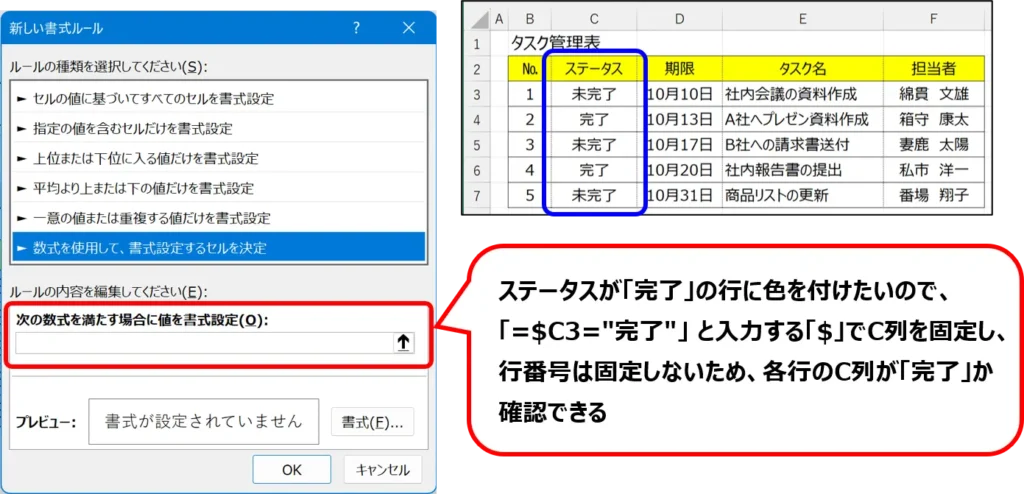
表示されたウィンドウの中央にある「数式を使用して、書式設定するセルを決定」をクリックします。
数式は「=」から始めます。
今回はC列のステータスを基準にするため、列記号「C」の前に「$」を付けます。データの先頭行は3行目なので、参照するセルは「$C3」です。
「$C3」の「$」はC列を固定するための記号です。一方、行番号の「3」には「$」を付けないため、条件付き書式が各行に適用されると、C3、C4、C5……のように参照する行が変わります。
今回は、各行のC列が「完了」の場合に書式を変更するため、数式は「=$C3="完了"」となります。
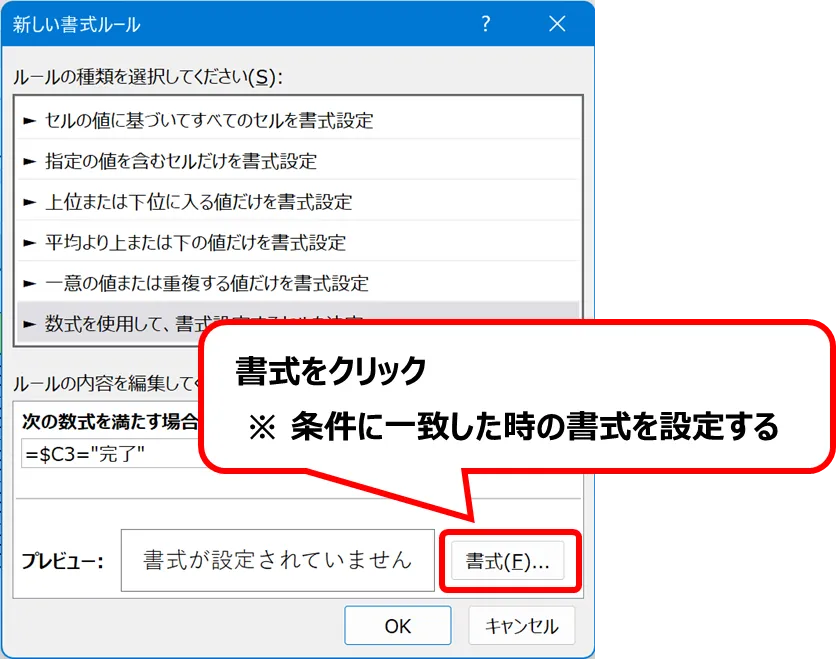
「書式」ボタンをクリックします。
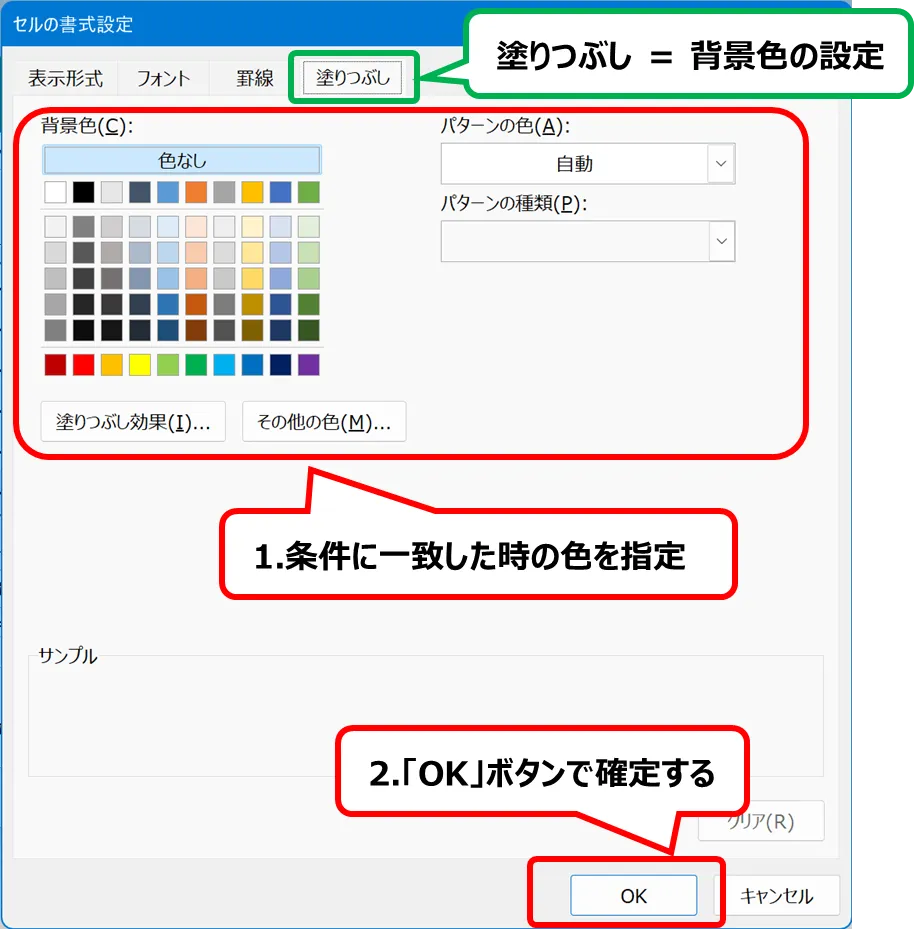
[塗りつぶし]タブの[背景色]から、条件に一致したときに表示する色を選択します。
色の設定が終わったら、[OK]ボタンをクリックして書式を確定します。
なお、[塗りつぶし効果]ボタンをクリックすると、グラデーションを設定できます。
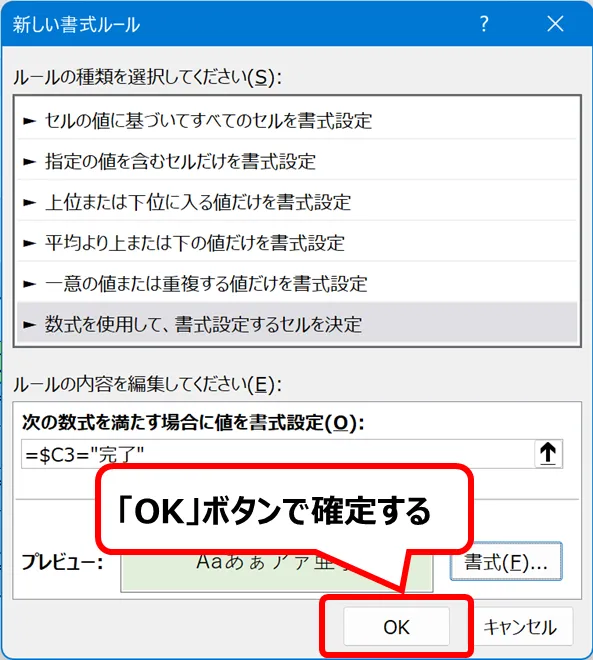
ウィンドウの下にある「OK」ボタンで条件付き書式の設定を確定します。
以上で、条件付き書式の設定は完了です。
これで、C列のステータスが「完了」の行全体が薄い緑色に変わりました。
まとめ
条件付き書式を使えば、特定の値が入力された行全体を自動で色分けできます。
今回紹介したように、数式を使って条件を設定すれば、「完了」「未完了」などの値に応じて行全体の背景色を変更でき、表の見やすさが大きく向上します。
複数の条件を組み合わせて色分けしたい場合は、後編の「複数の特定の値で行全体の色を変える方法」もあわせてご覧ください。
後編は同じ表を題材に使い、以下の2つの条件で背景色を変えます。
・ステータスが「未完了」で、期限を過ぎている → 背景色を赤
・ステータスが「未完了」で、期限まで3日以内 → 背景色をオレンジ