
Excelで進捗管理をしていると、「データを見落としてしまい、進捗の遅れに気づかなかった…」という経験はありませんか?
こうしたミスを防ぐには、条件付き書式を活用するのがおすすめです。
期限が近づいたり、期限を過ぎても作業が完了していない行を自動で色付けすれば、重要な情報をひと目で把握できます。
タスク管理表を色付けする
画像を多く使用しているため、2ページに分けて作成しています。
この記事は2ページ目です。
前ページで「1つの条件に該当したら、行全体の書式を変える方法」を説明しています。
本ページでは、条件が1つなら行全体に書式を設定できる前提で話を進めますので、分からない方は前編からお読みください。

複数の条件に該当したら、行に色を付ける①
複数の条件に該当する場合の、条件付き書式は数式で「AND関数」を使用します。
条件付き書式で数式を使用する場合の基本的な説明は前編をご確認ください。
今回は、下の表を以下のように加工します。
①.期限が切れた未完了の行の背景色を濃い赤に変更
②.期限まで3日以内の未完了の行の背景色をオレンジ色に変更
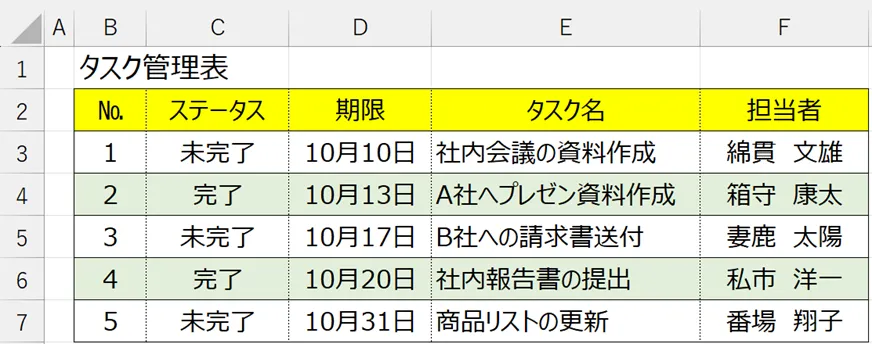
最初に、期限が切れた未完了の行の背景色を濃い赤に変更します。
「次の数式を満たす場合に値を書式設定」に数式を入力します。
数式のため、「=」から始めます。条件が2つのため「AND関数」を使用します。AND関数は「AND(条件1, 条件2)」のように使い、すべての条件が満たされた場合のみTRUE(真)を返します。
どちらか一方だけが満たされてもTRUEにはなりません。
今回の例では、条件1:C列が未完了か、条件2:今日より前の日付になっているか、を指定します。
そのため、=AND($C3="未完了", $D3<TODAY())と入力します。
入力したら、書式設定を行うため、書式ボタンをクリックしましょう。
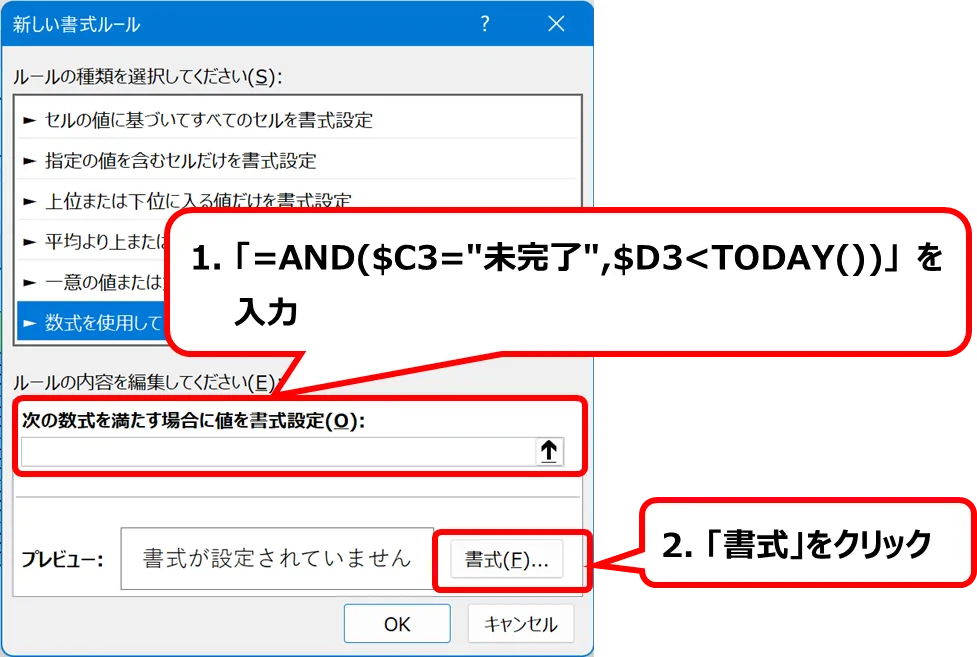
[セルの書式設定]ダイアログの[塗りつぶし]タブをクリックします。
「期限が切れた未完了の行」の色を設定するので「濃い赤(パレットカラー左下)」を選択します。
![セルの書式設定画面で[塗りつぶし]タブを開き、背景色として濃い赤を選択している画面](https://start-excel.com/wp-content/uploads/2025/10/conditional-format-multiple-conditions-1-3-1.webp)
文字の色を設定するため、[フォント]タブをクリックします。
![セルの書式設定画面で、文字色を変更するために[フォント]タブをクリックする位置を示した画面](https://start-excel.com/wp-content/uploads/2025/10/conditional-format-multiple-conditions-1-4-1.webp)
カラーパレットを呼び出すため、[色]のプルダウンをクリックします。
![セルの書式設定画面の[フォント]タブで、文字色を変更するため[色]のプルダウンをクリックする位置を示した画面](https://start-excel.com/wp-content/uploads/2025/10/conditional-format-multiple-conditions-1-5.webp)
フォントの色を選択します。
今回のサンプルでは白(カラーパレット左上)を選択します。
なお、カラーパレットのウィンドウは色を選択すると自動的に閉じられます。
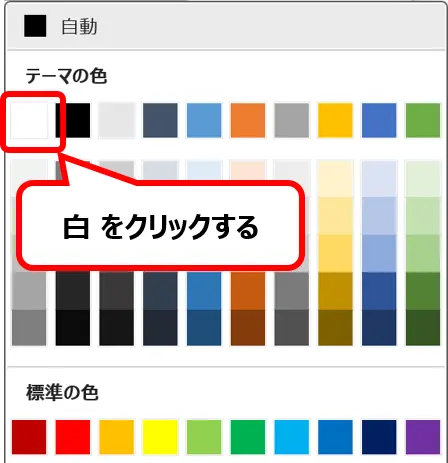
変更を確定するため、[セルの書式設定]ダイアログの下にある[OK]ボタンをクリックします。
![セルの書式設定画面で設定を確定するため[OK]ボタンをクリックする位置を示した画面](https://start-excel.com/wp-content/uploads/2025/10/conditional-format-multiple-conditions-1-7.webp)
ウィンドウの下にある[OK]ボタンで条件付き書式の設定を確定します。
これで条件付き書式の設定は完了です。
[OK]ボタンの位置を図で確認したい方は、前編の STEP7 をご確認ください。
以上のSTEPで、ステータスが未完了 かつ 期限切れの場合、背景色が赤になりました。
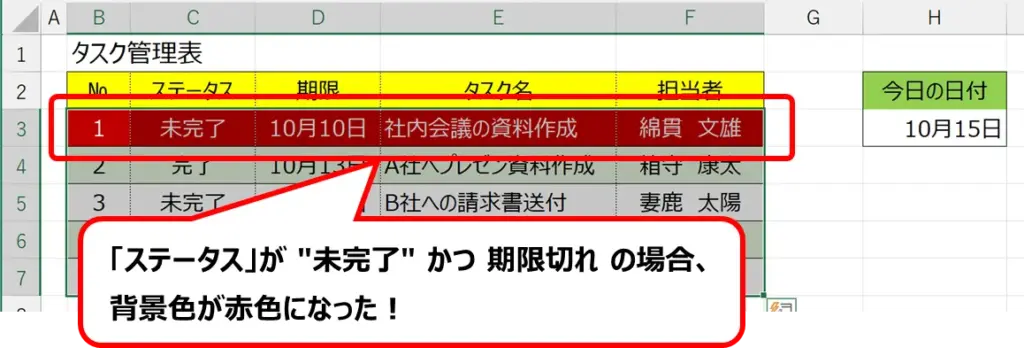
複数の条件に該当したら、行に色を付ける②
次に、ステータスが "未完了" かつ 期限まで3日以内 の行の背景色をオレンジ色にします。
表のデータ部分全体を選択したうえで、ホームタブより条件付き書式 → 新しいルールをクリックします。
図で確認したい方は、前編の STEP1,STEP2 をご確認ください。
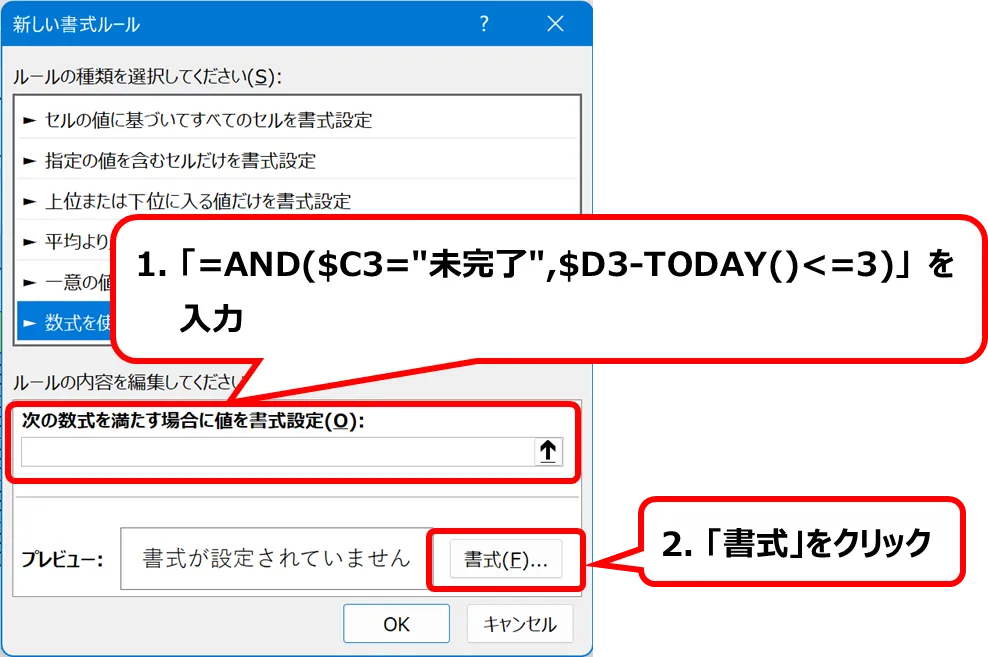
「次の数式を満たす場合に値を書式設定」に数式を入力します。
数式のため、「=」から始めます。条件が2つのため「AND関数」を使用します。
今回は、条件1に「C列が未完了」、条件2に「期限が今日から3日後まで(期限切れも含む)」を指定します。そのため、=AND($C3="未完了", $D3-TODAY()<=3)と入力します。
次に、書式設定を行うため、書式ボタンをクリックしましょう。
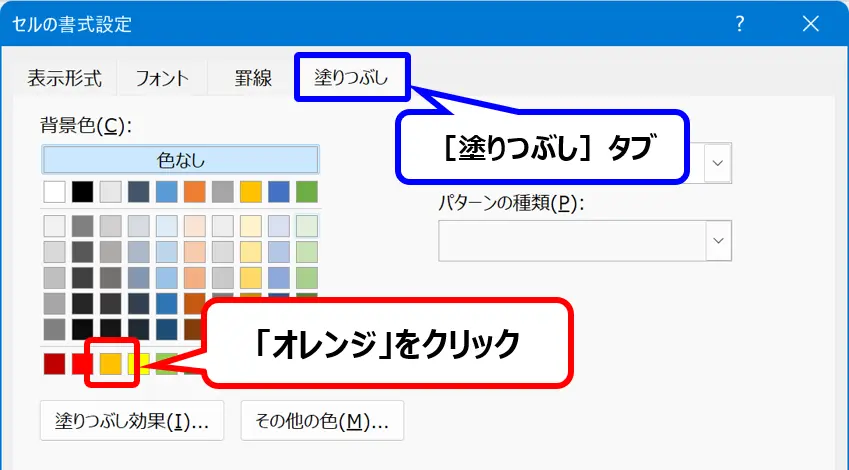
[セルの書式設定]ダイアログの[塗りつぶし]タブをクリックします。
「期限まで3日以内の未完了の行」の背景色を設定するので「オレンジ色」を選択します。
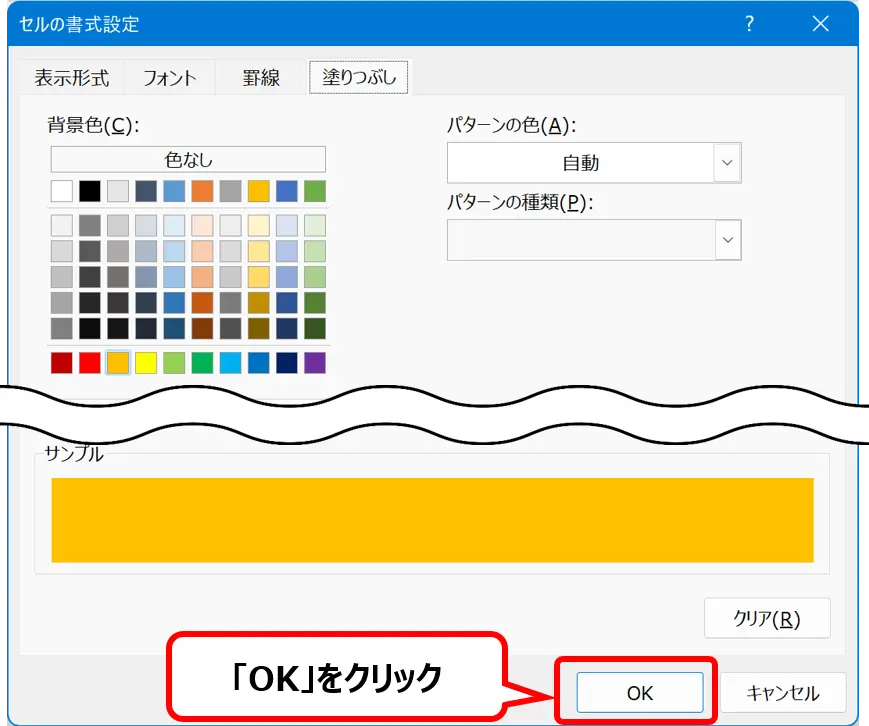
変更を確定するため、[セルの書式設定]ダイアログの下にある[OK]ボタンをクリックします。
ウィンドウの下にある[OK]ボタンで条件付き書式の設定を確定します。
以上で、表の行全体の書式設定は完了です。
[OK]ボタンの位置を図で確認したい方は、前編の STEP7 をご確認ください。
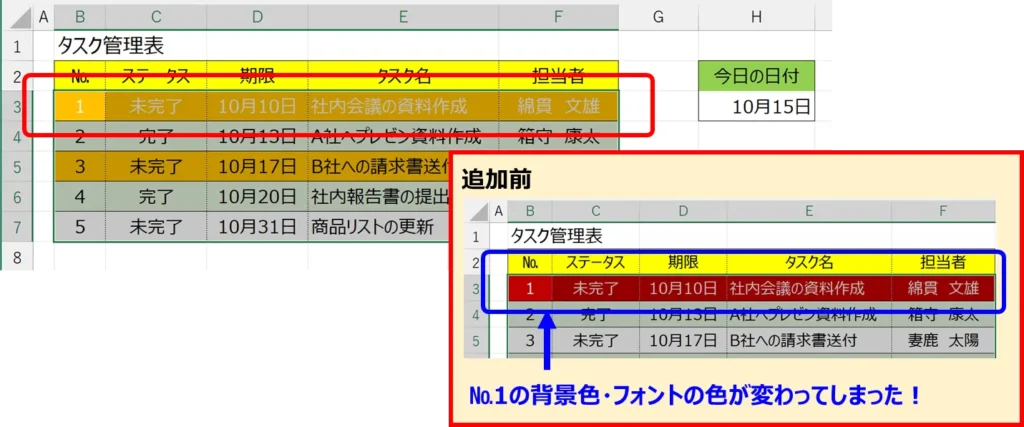
これで、背景色がオレンジ色になりましたが、未完了 かつ 期限切れ の行もオレンジ色になってしまいました。
次の項目「条件付き書式の優先度を変更する」で赤に戻します。
条件付き書式の優先度を変更する
条件付き書式は優先度があります。
条件が複数該当する場合、どちらを優先するかを決定します。
先ほど設定した条件をもとに、ステータスが "未完了" かつ 期限切れ の場合、オレンジ色ではなく濃い赤を優先的に表示できるようにします。
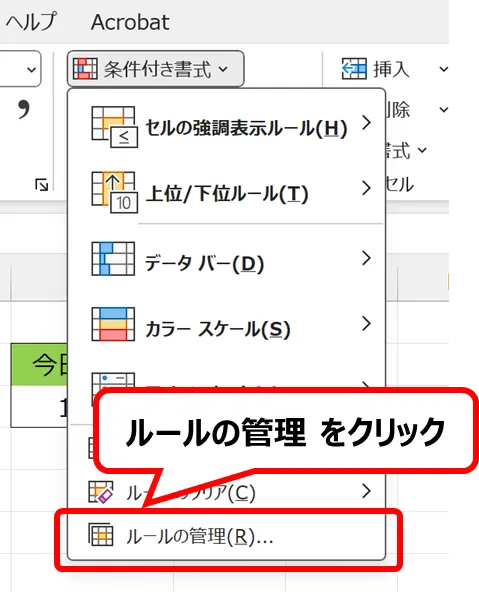
[ホーム]タブより、条件付き書式 → ルールの管理 をクリックします。
※ 新しいルール ではありません。
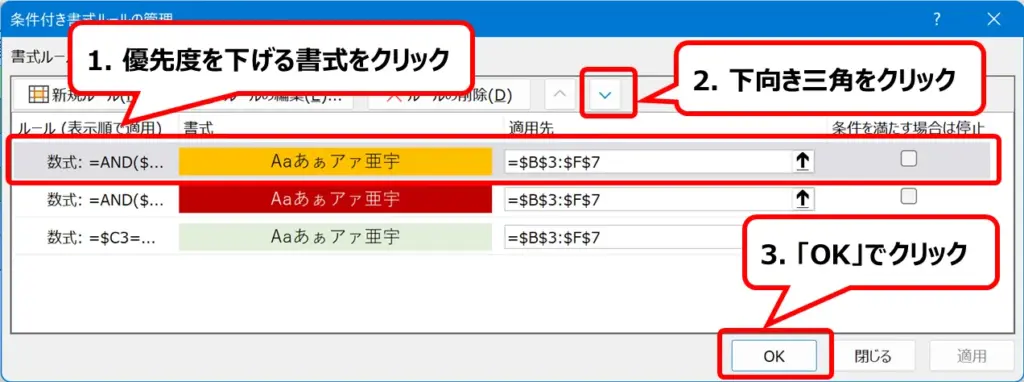
背景色がオレンジ色の書式設定の優先度を下げるため、該当の条件をクリックします。
書式の列のプレビューを見てどの設定か、判断します。
次に画面中央上部の下向き三角をクリックして、OKボタンをクリックします。
これで完了です。
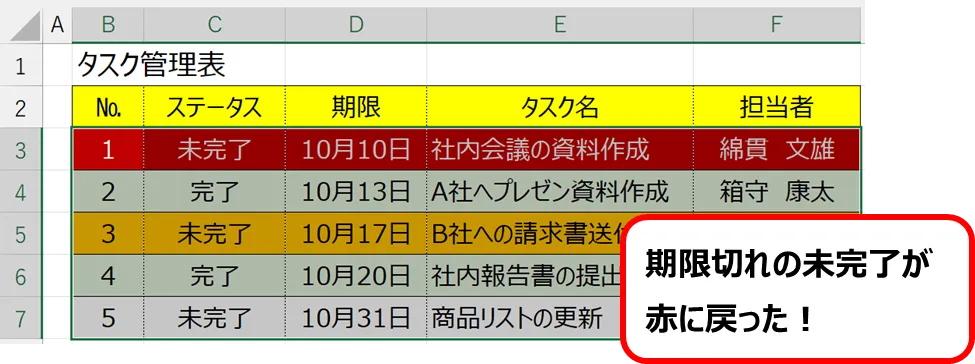
"未完了"かつ 期限切れ が濃い赤に戻り、期限まで3日以内の場合はオレンジ色になりました。
まとめ
条件付き書式では、AND関数を使うことで複数の条件を組み合わせて行全体の色を変更できます。
今回紹介したように、条件付き書式の優先度を変更すれば、条件が重複した場合でも表示したい色を優先できます。また、数式に条件を追加することで、優先度に頼らず同じ結果を実現することも可能です。
進捗管理表やタスク管理表などで重要なデータを見落とさないためにも、ぜひ活用してみてください。