
クイックアクセスツールバーが突然消えたときの対処法を紹介します。
たった1分で表示する方法を、図付きでわかりやすく解説します。
クイックアクセスツールバーが表示されていないか確認する
最初に、クイックアクセスツールバーが表示されていないか、確認してみましょう!
リボンの上に表示している場合
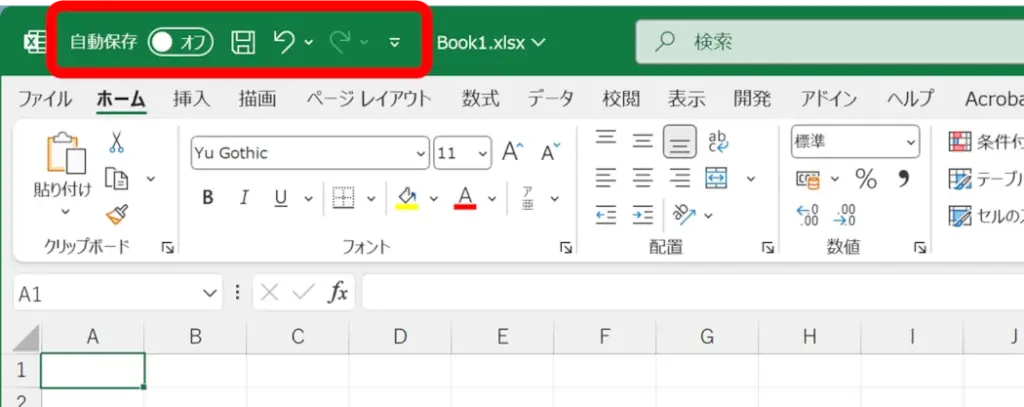
デフォルトの設定では、下図のようにクイックアクセスツールバーが表示されています。
左上のExcelのアイコンとブック名の間に表示されています。
リボンの下に表示している場合
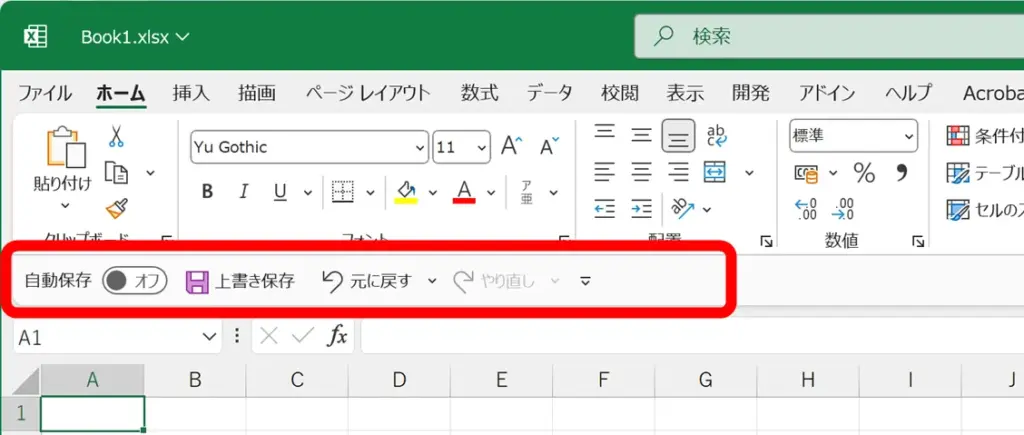
リボンの下に表示している場合は下図のように表示されています。
リボンの上・下ともに表示されていない場合は、次の項目へ進んで下さい。
クイックアクセスツールバーを表示させる
クイックアクセスツールバーを表示させる方法です。
最も簡単な方法から表示します。
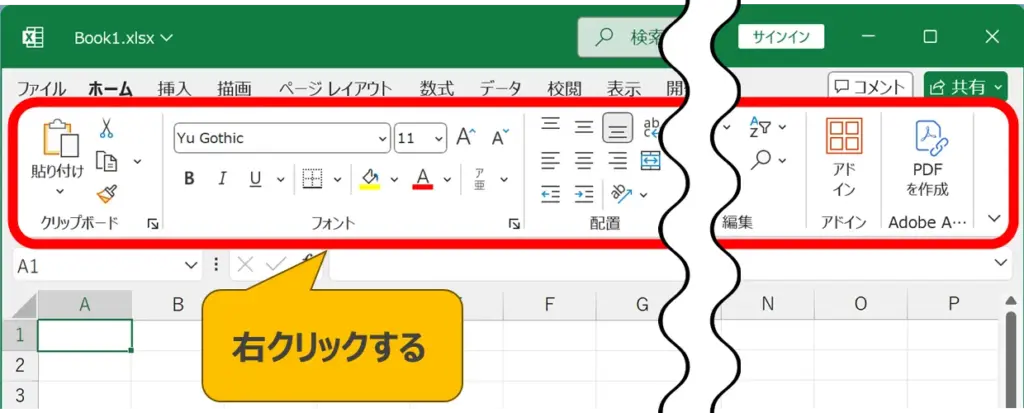
リボン(下図の部分)を右クリックします。
リボンが表示されていない場合は、[Ctrl] + [F1] の同時押しで表示させることが出来ます。
※リボンの非表示は、誤操作で起きやすいので覚えておくと便利です。
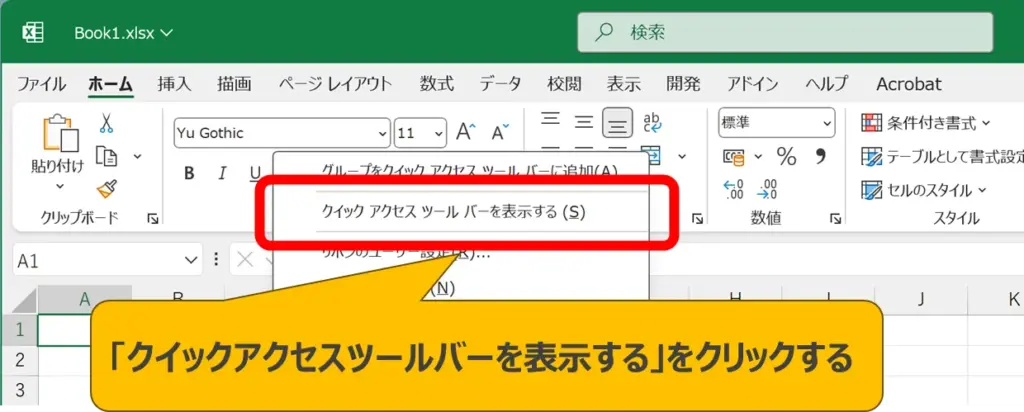
コンテキストメニューが表示されるので、「クイックアクセスツールバーを表示する」をクリックします。
これでクイックアクセスツールバーが表示されます。
オプションからクイックアクセスツールバーを表示する
先ほどの操作で、クイックアクセスツールバーを表示できなかった場合、次の方法を試してください。
Excelのオプションからクイックアクセスツールバーの設定を行う方法です。
Excelの左上にある「ファイル」タブをクリックします。
![リボン:[ファイル]タブの位置。](https://start-excel.com/wp-content/uploads/2025/10/excel-quick-access-toolbar-show2-1-1024x425.webp)
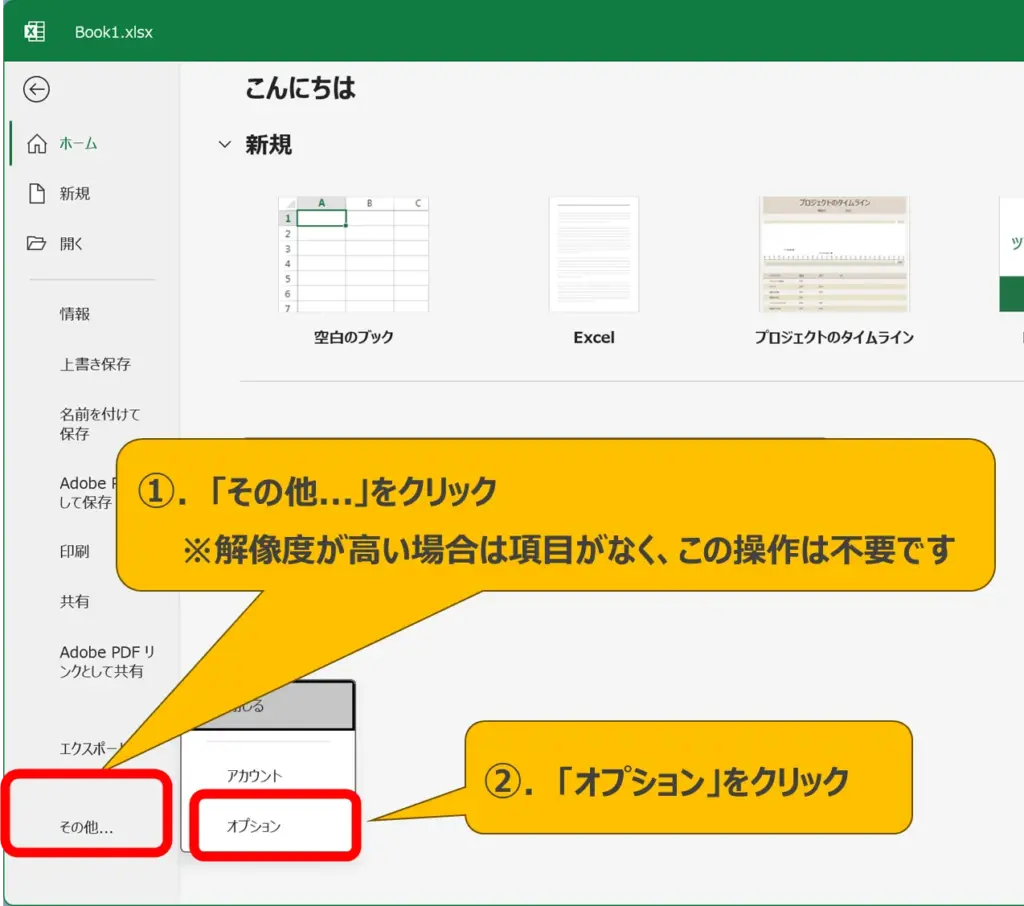
バックステージビューが表示されるので、左下にある「その他...」→「オプション」をクリックします。
なお、画面が広い(解像度が高い)場合は、「その他...」の表示がなく「オプション」をクリックするだけで移動できます。
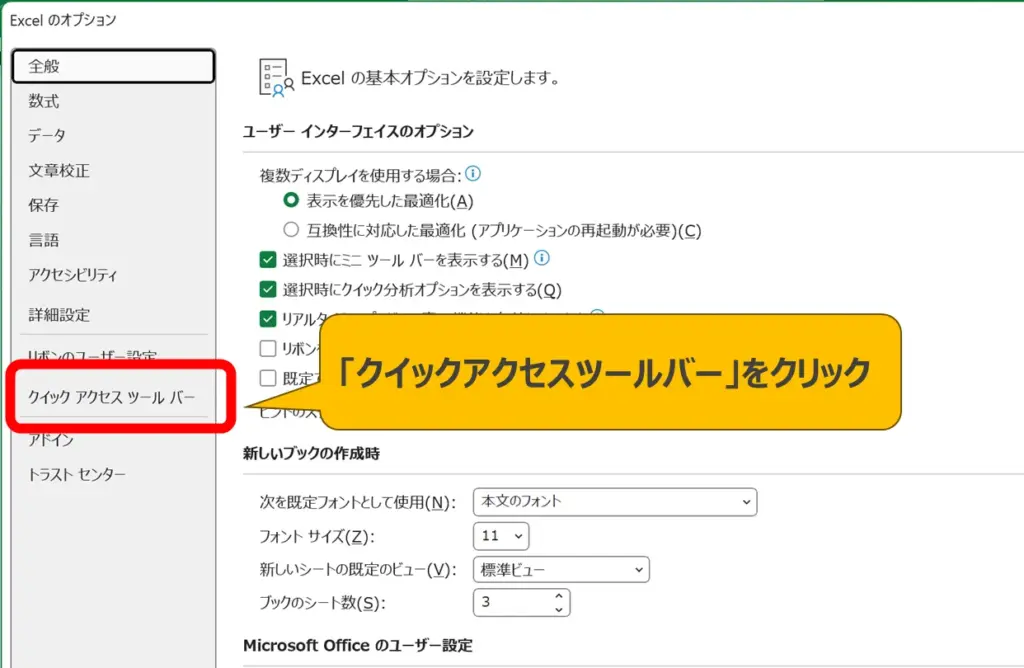
左側のメニューの「クイックアクセスツールバー」をクリックします。
画面中央の下部にある「クイックアクセスツールバーを表示する」をクリックして、チェックを入れます。
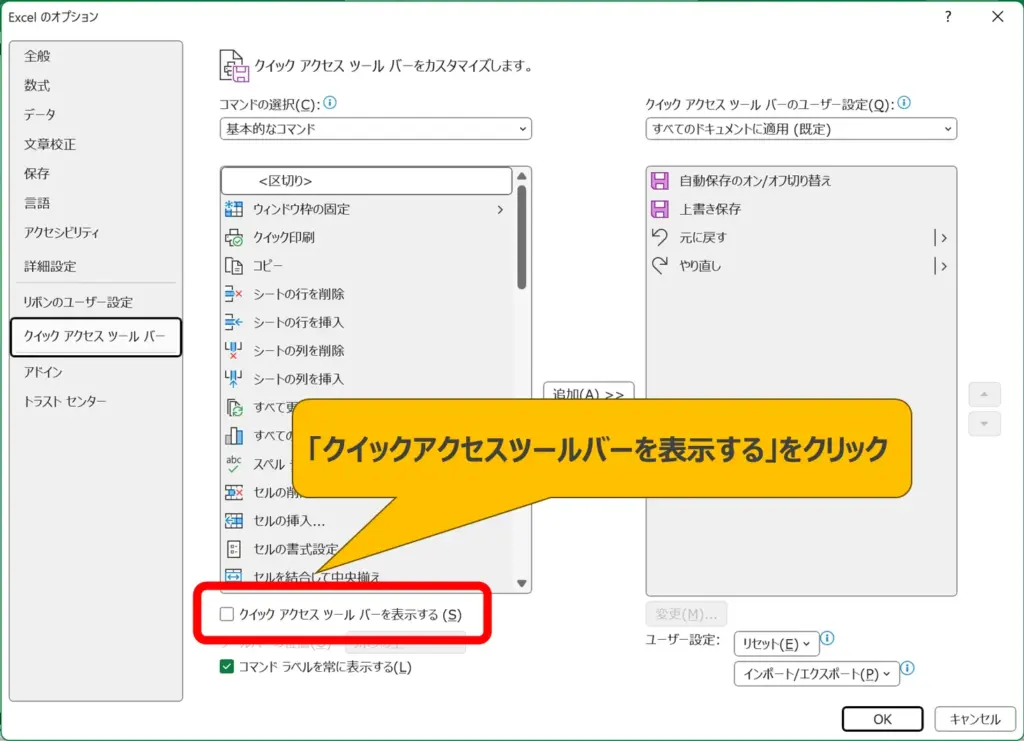
右下にある「OK」ボタンをクリックすると、設定のウィンドウが閉じられます。
なお、ツールバーの位置のプルダウンで、クイックアクセスツールバーをリボンの上に表示するか、リボンの下に表示するかを設定できます。

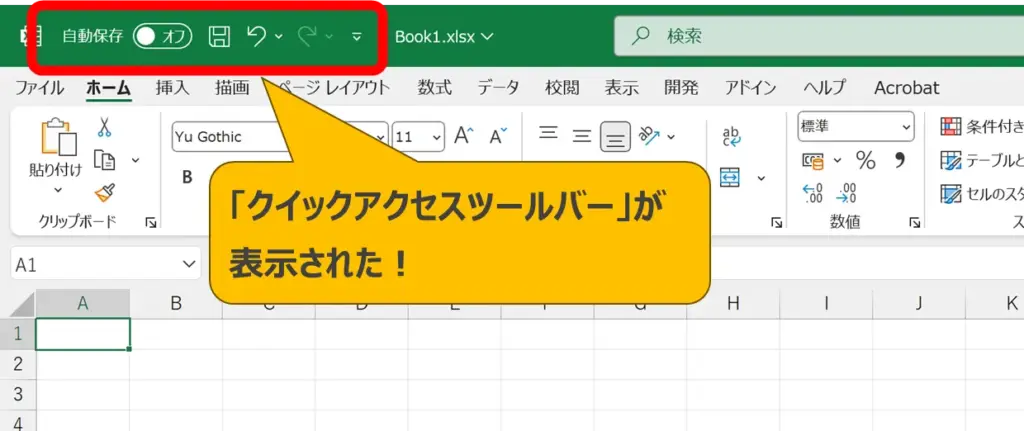
Excelの画面上に、クイックアクセスツールバーが表示されます。
まとめ
クイックアクセスツールバーが突然消えた場合は、まずリボンの上や下に表示されていないか確認しましょう。
表示されていない場合は、リボンを右クリックして[クイックアクセスツールバーを表示する]を選択すると、簡単に再表示できます。
それでも表示できない場合は、Excelのオプション画面から表示設定を変更する方法もあります。
当サイトでは、他にもクイックアクセスツールバーをさらに使いやすくする方法を紹介しています。
ぜひご覧ください。