
「シート名を勝手に変えられたら困る」「大事なシートを削除されないようにしたい」──そんな風に思ったことはありませんか?
Excelには、こうしたトラブルを防ぐための 「ブックの保護」 という機能があります。
ブックの保護でできること
Excelの「ブックの保護」で設定できる内容は、大きく分けて2種類あります。
保護をかける際に表示されるダイアログでは「シート構成」と「ウィンドウ」という2つのチェック項目があり、どちらにチェックを入れるかによって制限できる内容が変わります。
「シートの構成」の制限
- シートの追加
- シートの削除
- シートの名前の変更
- シートの移動(例:1枚目のシートを2枚目の後ろに移動)
- シートのコピー(他のブックへのコピーも含む)
※ シートのコピーは制限されますが、セルの内容をコピーすることは可能です。
「ウィンドウ」の制限
『ウィンドウ』については、すでにサポートが終了したExcelでのみ設定可能です。
現在のバージョンでは下位互換のために残されています。
- ブックのウィンドウサイズを変更
- ウィンドウを並べ替えたり移動
シートの追加・削除・移動・シート名の変更を防ぐ設定方法
シートの追加・削除・移動・シート名の変更を防ぐ設定方法です。
リボンの「校閲」をクリックして、校閲タブに移動後「ブックの保護」をクリックします。
![リボン:[校閲]タブと[ブックの保護]アイコンの位置。](https://start-excel.com/wp-content/uploads/2025/10/excel-workbook-protection-A1-1024x446.webp)
パスワードを入力します。
パスワードを設定しない場合は、何も入力しなくて OKです。
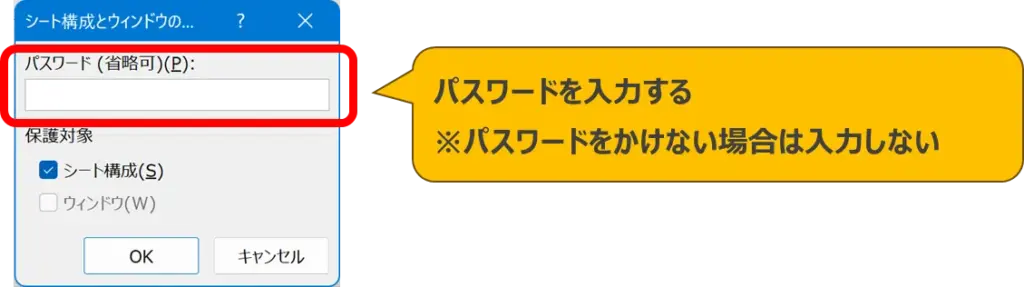
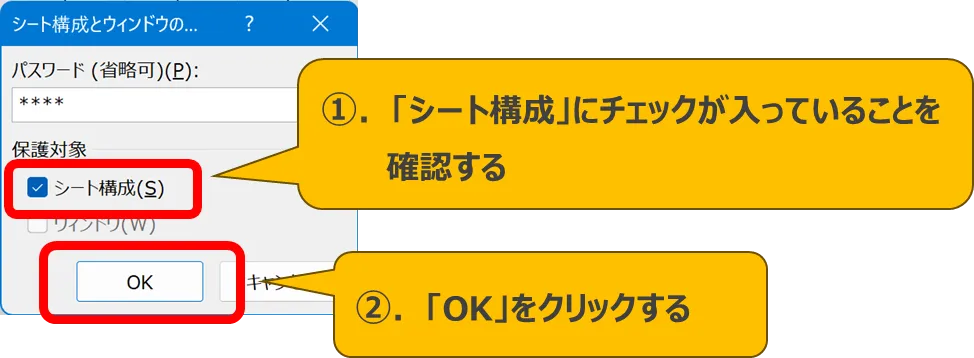
「シート構成」にチェックがついていることを確認して、「OK」ボタンをクリックします。
「ウィンドウ」のチェックは不要です。
パスワードを設定しない場合は、この STEP でブックの保護が完了です。
「STEP2」で入力したパスワードを再度入力して、「OK」ボタンをクリックします。
「STEP2」でパスワードを設定しなかった場合、この STEP はスキップされます。
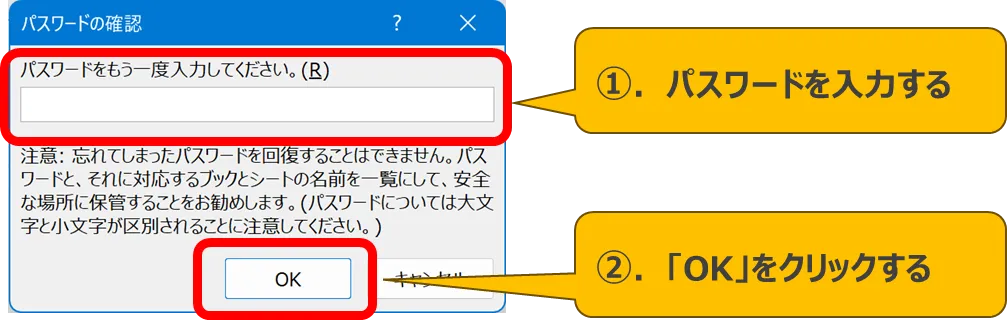
パスワードを忘れてしまうと、解除することが出来なくなります。
忘れず、管理しましょう。
ブックの保護の解除方法
ブックの保護を解除する方法です。
リボンの「校閲」をクリックして、校閲タブに移動して「ブックの保護」をクリックします。
パスワードがかかっていない場合は、この操作だけでブックの保護の解除が完了です。
![リボン:[校閲]タブと[ブックの保護]アイコンの位置。](https://start-excel.com/wp-content/uploads/2025/10/excel-workbook-protection-B1-1024x442.webp)
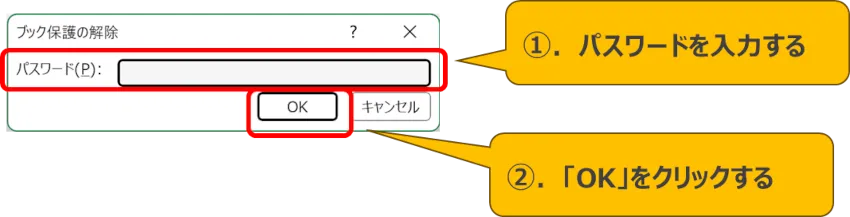
パスワードを入力して、「OK」ボタンをクリックします。
まとめ
Excelの「ブックの保護」を使用すると、シートの追加・削除・移動・名前の変更などを制限できます。
ブックを保護するには、[校閲]タブの[ブックの保護]をクリックし、[シート構成]にチェックを入れて設定します。必要に応じてパスワードを設定することもできます。
保護を解除したい場合は、再度[校閲]タブの[ブックの保護]をクリックし、パスワードを設定している場合は入力することで解除できます。
なお、パスワードを忘れると保護を解除できなくなるため、設定したパスワードは忘れずに管理しましょう。