
Excelなどに休日や祝日の一覧を保存している場合、毎年確認する必要があります。
これは、春分の日や秋分の日、成人の日など、年によって日付が変わる祝日や振替休日があるためです。
この手間を解消するために、Excelファイルを開くごとに自動で休日・祝日の一覧を更新する方法を解説します。
なお、本記事では、国民の祝日と振替休日などの祝日法に基づく休日を、まとめて「休祝日」と呼びます。
内閣府が祝日・休日のCSVファイルを公開している
内閣府が毎年2月頃に翌年の休祝日の一覧を公表しています。
https://www8.cao.go.jp/chosei/shukujitsu/gaiyou.html
同ページ内で、翌年までの休祝日のCSVファイルを配布しています。
CSVファイルには、国民の祝日や振替休日などが含まれていますが、通常の土曜日・日曜日や、会社独自の休日などは含まれていません。
https://www8.cao.go.jp/chosei/shukujitsu/syukujitsu.csv
CSVファイルとは、データを半角カンマ(,)で区切って保存したテキストファイルのことです。
祝日一覧を自動取得・更新する設定方法
Excelを開いたときに、内閣府の休祝日一覧のCSVファイルの内容がPower Queryによって自動的に反映されるようにします。
CSV取得のためのダイアログを開くため、[データ]タブの[Web から]をクリックします。
![Excelの[データ]タブにある[Webから]ボタンを赤枠と矢印で示した画像。](https://start-excel.com/wp-content/uploads/2026/10/holiday-list-auto-update1-1-1024x281.webp)
祝日一覧のCSVファイルのURLを指定するため、
[Web から]ダイアログのURLに次のアドレスを入力(コピー&ペースト)してください。
https://www8.cao.go.jp/chosei/shukujitsu/syukujitsu.csv
![[Webから]ダイアログの[URL]入力欄を赤枠で示した画像。](https://start-excel.com/wp-content/uploads/2026/10/holiday-list-auto-update1-2-1024x329.webp)
[Web から]ダイアログの[OK]ボタンをクリックして、URLを確定します。
![[Webから]ダイアログに内閣府の祝日CSVファイルのURLを入力し、[OK]ボタンを赤枠で示した画像。](https://start-excel.com/wp-content/uploads/2026/10/holiday-list-auto-update1-3-1024x324.webp)
初めてWebサイトに接続する場合、アクセス方法を選択する画面が表示されることがあります。
内閣府のCSVファイルはログイン不要で公開されているため、[匿名]を選択し、[接続]をクリックしてください。
祝日一覧のデータを読み込むため、[読み込み]ボタンをクリックします。
![内閣府の祝日CSVファイルのプレビュー画面で、[読み込み]ボタンを赤枠と矢印で示した画像。](https://start-excel.com/wp-content/uploads/2026/10/holiday-list-auto-update1-4-1024x388.webp)
先の手順で祝日一覧のシートが追加されますが、この時点では、Excelファイルを開いたときに自動更新される設定にはなっていません。
右側に表示されている[クエリと接続]のクエリ名を右クリックします。
![Excelの[クエリと接続]ウィンドウで、右クリックする[syukujitsu]クエリを赤枠で示した画像。](https://start-excel.com/wp-content/uploads/2026/10/holiday-list-auto-update1-5-1024x410.webp)
[クエリと接続]が表示されていない場合、[データ]タブ→[クエリと接続]をクリックすると表示されます。
![Excelの[データ]タブにある[クエリと接続]ボタンを赤枠で示した画像。](https://start-excel.com/wp-content/uploads/2026/10/holiday-list-auto-update1-6-1024x204.webp)
[クエリ プロパティ]ダイアログを開くため、[プロパティ]をクリックします。
![Excelの[クエリと接続]ウィンドウで、クエリを右クリックして表示されたメニューの[プロパティ]を赤枠で示した画像。](https://start-excel.com/wp-content/uploads/2026/10/holiday-list-auto-update1-7-1024x525.webp)
自動でデータを更新するように設定するため、
[ファイルを開くときにデータを更新する]にチェックを入れます。
![[クエリ プロパティ]画面で、[ファイルを開くときにデータを更新する]のチェックボックスを赤枠で示した画像。](https://start-excel.com/wp-content/uploads/2026/10/holiday-list-auto-update1-8-1024x502.webp)
なお、[バックグラウンドで更新する]にチェックが入っている場合、データの更新中もExcelを操作できます。
更新が完了してから操作を進めたい場合は、このチェックを外してください。
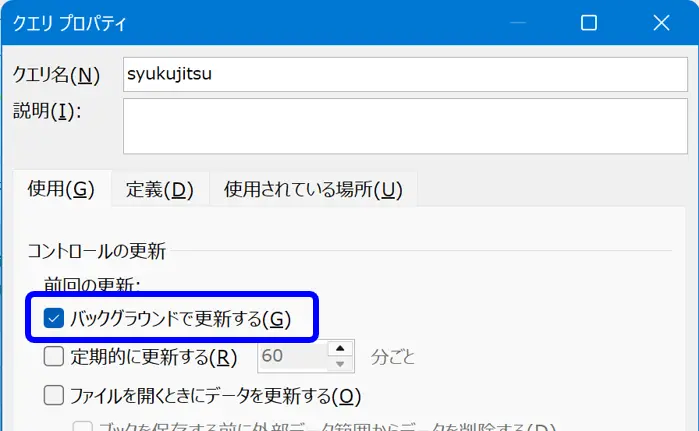
[クエリ プロパティ]の設定の変更を確定するため、[OK]ボタンをクリックします。
![[クエリ プロパティ]画面で、[ファイルを開くときにデータを更新する]にチェックを入れ、[OK]ボタンを赤枠で示した画像。](https://start-excel.com/wp-content/uploads/2026/10/holiday-list-auto-update1-9.webp)
これで自動更新の設定は完了です。
設定を保存するため、Excelファイルを上書き保存してください。
なお、Power QueryはVBAマクロではないため、通常のExcelブック(.xlsx)として保存できます。マクロ有効ブック(.xlsm)にする必要はありません。
次回以降、このExcelファイルを開くと、内閣府のCSVファイルから最新のデータが自動的に取得されます。
手動で最新の祝日一覧に更新する方法
Excelファイルを開いている状態でも、内閣府のCSVファイルから最新の祝日一覧を取得できます。
[データ]タブ → [すべて更新]をクリックすると、Power Queryのデータが更新されます。
![Excelの[データ]タブにある[すべて更新]ボタンを青枠で強調した画面。](https://start-excel.com/wp-content/uploads/2026/10/holiday-list-auto-update5-1-1024x212.webp)
なお、[すべて更新]をクリックすると、同じExcelファイル内にあるほかの接続データも更新対象になります。
セキュリティの警告について
Power Queryなどを使って外部データを取得する場合、セキュリティの警告が表示されることがあります。
今回のように、内閣府のCSVファイルを参照する場合も、Excelの設定によっては警告が表示されます。
これは、悪意のある外部データへの接続などによるセキュリティ上の問題を防ぐための機能です。
警告が表示されている間は、外部データへの接続が無効になっているため、データを更新できません。
接続先に問題がないことを確認したら、[コンテンツの有効化]ボタンをクリックして、外部データへの接続を有効にしましょう。

なお、[コンテンツの有効化]をクリックすると、そのExcelファイルは信頼済みドキュメントとして扱われます。
今後、同じExcelファイルに別の外部データへの接続を追加した場合も、原則として同じ警告は表示されなくなるため、注意してください。
よくあるトラブルと対処法
祝日一覧を取得・更新できない場合
内閣府のCSVファイルに接続できず、「接続できません」などのエラーメッセージが表示される場合があります。
左側(1枚目)はURLの指定ミス、右側(2枚目)はネットワークの問題などによって接続できなかった場合のエラーです。
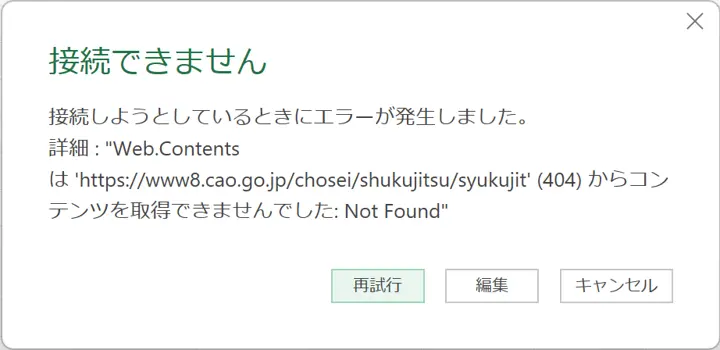
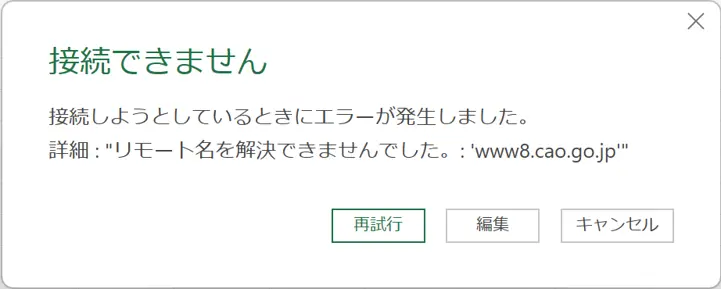
これには、内閣府のサーバー側に原因がある場合と自身の環境に原因がある場合があります。
内閣府のサーバー側に原因がある
内閣府のサーバー障害やメンテナンス、アクセス集中、CSVファイルのURL変更などが原因で、データを取得できない場合があります。
まずは、次のリンクをクリックするか、検索サイトで「内閣府 祝日」と検索して、内閣府のホームページを確認してください。
https://www8.cao.go.jp/chosei/shukujitsu/gaiyou.html
- ホームページに接続できない場合
サーバー障害やメンテナンス、ネットワークの問題などが考えられます。
時間を置いて再度アクセスしてください。 - ホームページに接続できる場合
CSVファイルのリンク先URLと、Power Queryに設定したURLを比較してください。
異なる場合は、Power Queryに設定したURLを修正してください。
自身の環境に原因がある
セキュリティソフトによるアクセス制限や、ExcelのPower Queryのアクセス許可設定などが原因で、データを取得できない場合があります。
セキュリティソフトの設定や、Power Queryのアクセス許可設定を確認してください。
Power Queryのアクセス許可設定は次の手順です。
[データ]タブ →[データの取得]→[データ ソースの設定]
この記事を別のPCやスマートフォンで読んでいる場合は、実際にExcelを操作するPCがインターネットに接続できるかも確認してください。
取得した祝日データを数式で正しく使えない場合
取得したデータの型によっては、日付を使った数式が意図しない結果になる場合があります。
注意したいのは、セルの表示形式を[日付]に変更しても、Power Queryのデータ型は変更されないという点です。
Power Queryのデータ型を[日付]に変更するには、次の手順で操作してください。
画像の右側に[クエリと接続]画面を開いているか確認してください(画像の青枠)。
開いていない場合、[データ]タブ → [クエリと接続]をクリックしてください。
![Excelの[データ]タブにある[クエリと接続]ボタンを赤枠、画面右側の[クエリと接続]ウィンドウを青枠で強調した画面。](https://start-excel.com/wp-content/uploads/2026/10/holiday-list-auto-update3-1-1024x436.webp)
クエリの編集画面を開くため、画面右に表示される[クエリと接続]の休祝日のクエリをダブルクリックしてください。
クエリの名前はデフォルトで「syukujitsu」です。
![Excelの[クエリと接続]ウィンドウに表示された「syukujitsu」クエリを、ダブルクリックする場所として赤枠で強調した画面。](https://start-excel.com/wp-content/uploads/2026/10/holiday-list-auto-update3-2-1024x430.webp)
データ型を変更するメニューを開くため、1列目(国民の祝日・休日月日)の見出しのアイコンをクリックします。
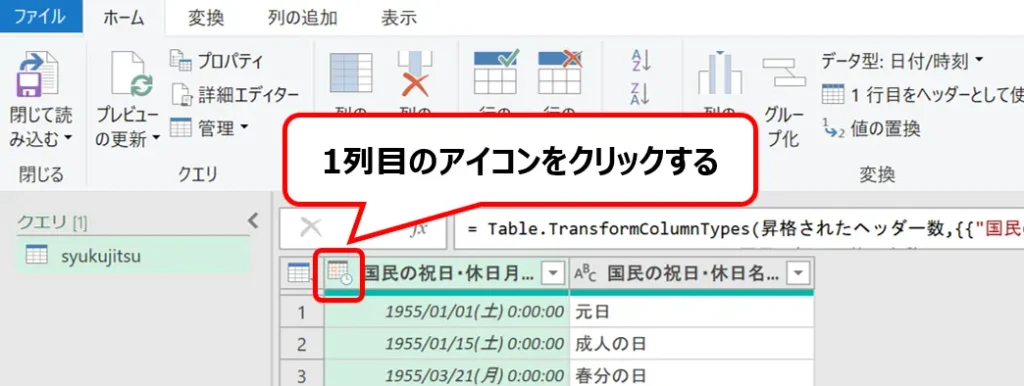
アイコンを間違えないよう、注意してください。
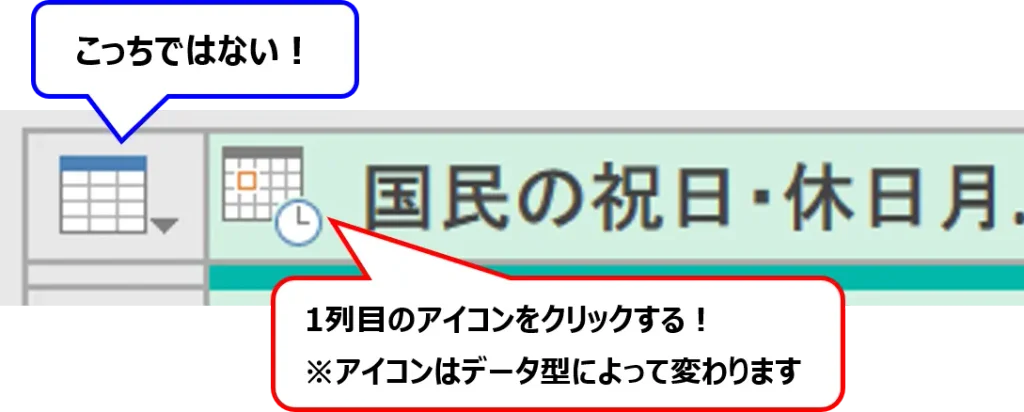
休祝日の列を[日付]にするため、メニューの[日付]をクリックします。
![Power Queryエディターのデータ型選択メニューで、[日付]を赤枠で強調した画面。](https://start-excel.com/wp-content/uploads/2026/10/holiday-list-auto-update3-5.webp)
既存のデータ型を日付型に変換するため、[現在のものを置換]をクリックします。
![Power Queryの[列タイプの変更]ダイアログで、既存のデータ型変換を置き換える[現在のものを置換]ボタンを赤枠で強調した画面。](https://start-excel.com/wp-content/uploads/2026/10/holiday-list-auto-update3-6-1024x312.webp)
保存してPower Queryのウィンドウを閉じるため、[閉じて読み込む]のアイコンをクリックします。
これで完了です。
![Power Queryエディターの[ホーム]タブにある[閉じて読み込む]アイコンを赤枠で強調した画面。](https://start-excel.com/wp-content/uploads/2026/10/holiday-list-auto-update3-7-1024x393.webp)
自動更新の注意点
自動更新するシートに[シートの保護]をかけない
Power Queryで読み込んだ祝日・休日一覧のシートを保護すると、データの更新が正常に行われない場合があります。
自動更新を使用する場合は、読み込み先のシートを保護しないことをおすすめします。
取得した一覧に独自の休日を直接追加しない
Power Queryで取得した休祝日一覧は、更新時に内閣府のCSVファイルの内容をもとに更新されます。
そのため、取得した一覧表に会社独自の休日や年末年始休暇などを直接追加しても、Power Queryの更新時に削除される場合があります。
独自の休日も管理したい場合は、別の一覧表に登録し、Power Queryで統合するなどの対応が必要です。
将来の祝日データは翌年分まで
内閣府が公開しているCSVファイルには、過去の祝日・休日のデータも含まれていますが、将来の日付については翌年分までとなります。
そのため、翌々年以降の祝日・休日のデータが必要な場合は、別途作成した一覧表と組み合わせるなどの対応が必要です。
翌々年以降の祝日・休日を確認したい場合は、「Excelに貼り付けられる祝日・休日一覧表|2026~2037年」もご活用ください。
※2028年以降の祝日・休日には予測が含まれています。
まとめ
内閣府が公開しているCSVファイルをPower Queryで読み込むことで、Excelに祝日・休日の一覧を簡単に取得できます。
さらに、[ファイルを開くときにデータを更新する]を設定すれば、Excelファイルを開くたびに最新の祝日・休日の一覧を自動的に取得できるため、毎年手作業で更新する手間を省けます。
ただし、内閣府が公開しているCSVファイルには、将来の祝日・休日については翌年分までしか含まれていないため、翌々年以降のデータが必要な場合は注意してください。
祝日・休日の一覧を業務などで使用している方は、ぜひ活用してみてください。