
数式が入力されているセルを探したい場合、セルを1つずつ確認する必要はありません。Excelには、数式が入っているセルだけを一括選択する機能や、シート上に数式そのものを表示する機能があります。
この記事では、数式が入っているセルを探す3つの方法を紹介します。
数式が入っているセルを探す3つの方法
数式が入っているセルを探す方法は、主に3つあります。
ここでは、それぞれの特徴を簡単に紹介します。
| No | 種類 | 数式セルの選択 | 特徴 |
|---|---|---|---|
| 1 | 検索と選択 | 一括で選択される | 操作が簡単 |
| 2 | ジャンプ | 一括で選択される | 計算結果の種類を指定できる |
| 3 | 数式の表示 | 選択されない | 数式の内容をシート上で探せる |
[検索と選択]で数式が入っているセルを一括選択する方法
[検索と選択]から「数式」をクリックして、数式が入力されているセルをすべて選択します。
数式が入っているセルを探したいシート内のセルを1つ選択します。
このとき、セルの範囲選択はしないでください。
複数のセルを選択していると、検索対象がその範囲内に限定されてしまうためです。
[ホーム]タブ → [検索と選択]をクリックします。
![[ホーム]タブにある[検索と選択]の場所を示した画像](https://start-excel.com/wp-content/uploads/2026/07/hyperlink-click-entire-cell1-1-1.webp)
[数式]をクリックします。
![[検索と選択]から展開された[数式]の場所を示した画像](https://start-excel.com/wp-content/uploads/2026/07/hyperlink-click-entire-cell1-2-1.webp)
数式が入力されているセルが選択されます。
[Tab]キーを押すと、選択された数式のセルを順番に確認できます。
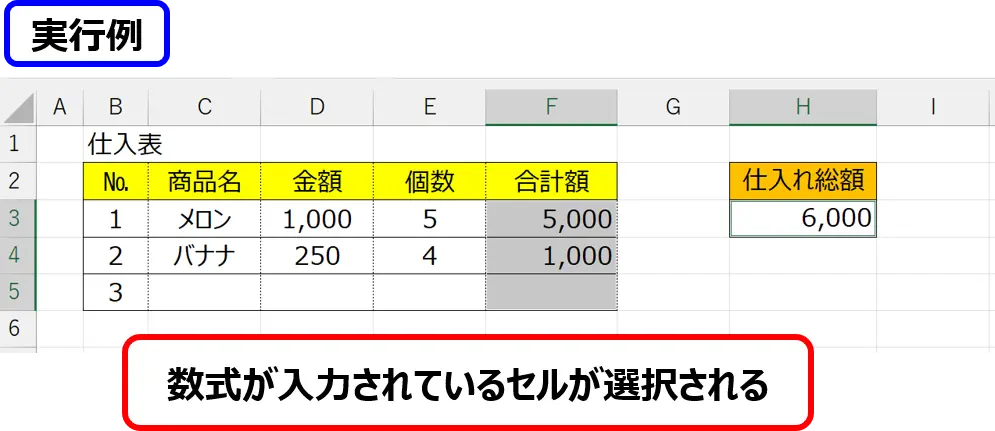
Windows版では、[Ctrl]+[Home]→[Alt]→ H → F → D → U を押すことで、同様の結果が得られます。
[ジャンプ]で数式が入っているセルを一括選択する方法
[ジャンプ]から「数式」を選択して、数式が入力されているセルをすべて選択します。
A1など、シート内のセルを1つだけ選択します。
※複数のセルを選択していると、検索対象がその範囲内に限定されます。シート全体から探す場合は、セルを1つだけ選択してください。
[検索と選択]をクリックします。
[ジャンプ]をクリックします。
![[検索と選択]から展開された[ジャンプ]の場所を示した画像](https://start-excel.com/wp-content/uploads/2026/07/hyperlink-click-entire-cell2-1.webp)
[ジャンプ]ダイアログの左下にある[セル選択]ボタンをクリックします。
![[ジャンプ]ダイアログの[セル選択]の場所を示した画像](https://start-excel.com/wp-content/uploads/2026/07/hyperlink-click-entire-cell2-2.webp)
[選択オプション]ダイアログの左中央にある[数式]のオプションボタンをクリックします。
![[選択オプション]ダイアログの[数式]の場所を示した画像](https://start-excel.com/wp-content/uploads/2026/07/hyperlink-click-entire-cell2-3.webp)
[OK]ボタンをクリックして、ジャンプを実行します。
※数値などのチェックボックスについては後ほど説明します。
![[選択オプション]ダイアログの[OK]ボタンの場所を示した画像](https://start-excel.com/wp-content/uploads/2026/07/hyperlink-click-entire-cell2-4.webp)
数式が入力されているセルが選択されます。
[Tab]キーを押すと、選択された数式のセルを順番に確認できます。
[F5]キーまたは[Ctrl]+[G]を押しても、[ジャンプ]ダイアログを表示できます。
[Tips]計算結果の種類を指定して数式のセルを選択する
[選択オプション]ダイアログのチェックボックスでは、計算結果の種類によって、選択する数式のセルを絞り込めます。例えば、[数値]だけにチェックを付けて[OK]ボタンをクリックすると、計算結果が数値になる数式のセルだけが選択されます。複数の項目にチェックを付けた場合は、該当する種類の数式のセルがまとめて選択されます。
| チェックボックス名 | 選択されるセル |
|---|---|
| 数値 | 計算結果が数値になる数式のセルが選択されます |
| 文字 | 計算結果が文字列になる数式のセルが選択されます |
| 論理値 | 計算結果がTRUEまたはFALSEになる数式のセルが選択されます |
| エラー値 | 計算結果が#REF!などのエラーになる数式のセルが選択されます |
数式の内容をシート上に表示して確認する方法
[数式]タブの[数式の表示]をクリックすると、数式の内容をシート上に表示して確認できます。
[数式]タブの[数式の表示]をクリックしてください。
![[数式]タブにある[数式の表示]の場所を示した画像](https://start-excel.com/wp-content/uploads/2026/07/hyperlink-click-entire-cell3-1-1024x246.webp)
数式が入力されているセルには、計算結果の代わりに数式が表示されます。
また、数式を確認しやすいように列幅が広がります。
![[数式の表示]が有効になっている状態の画像](https://start-excel.com/wp-content/uploads/2026/07/hyperlink-click-entire-cell3-2-1024x230.webp)
元の表示に戻すには、[数式の表示]をもう一度クリックします。
Windows版では、[Alt] → M → H の順にキーを押すことで、[数式の表示]を切り替えることができます。
[Tips]数式が入力されたセルに色を付けたい場合
[検索と選択]または[ジャンプ]を使用して、数式が入力されているセルを一括選択します。そのあと、[ホーム]タブの[塗りつぶしの色]から色を設定すると、数式が入っているセルを見分けやすくなります。
ただし、元の塗りつぶし色は上書きされます。確認のために一時的に色を付ける場合は、確認後に[Ctrl]+[Z]を押して元に戻してください。
まとめ
数式が入っているセルは、[検索と選択]または[ジャンプ]を使用すると一括で選択できます。
簡単に探したい場合は[検索と選択]、計算結果が数値・文字列・論理値・エラー値の数式のセルに絞り込みたい場合は[ジャンプ]が便利です。
また、[数式の表示]を使用すると、計算結果の代わりに数式の内容をシート上で確認できます。
目的に合わせて、探しやすい方法を使用してください。