
Excelでは、プルダウンリスト(プルダウン)で選択した項目に応じて、表示する画像を切り替えられます。
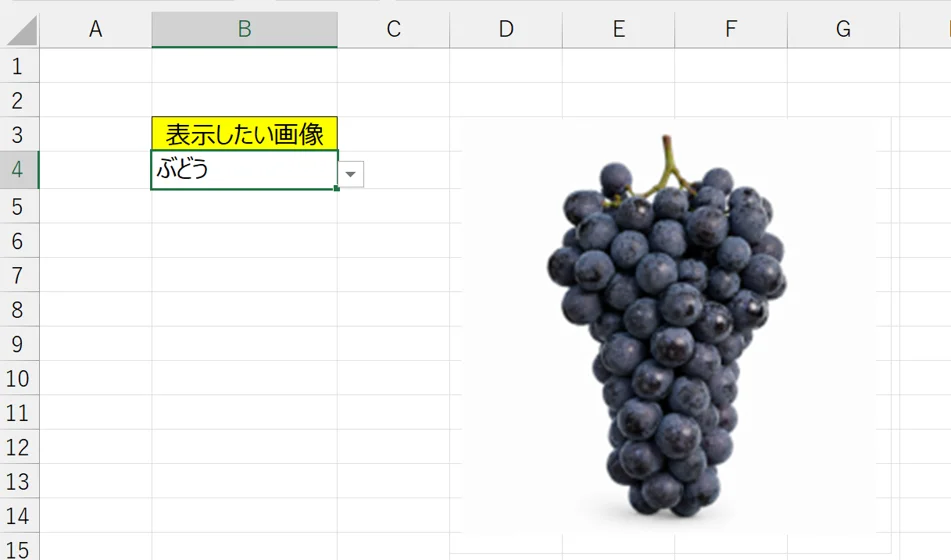
例えば、「りんご」を選択するとりんごの画像、「バナナ」を選択するとバナナの画像を表示するような仕組みです。※りんごなどの画像はExcelファイルに保存しておく必要があります。
この記事では、名前の定義とリンクされた図を使って、プルダウンの選択内容に合わせて画像を表示する方法を解説します。
事前準備
画像を準備する
りんごなどの画像は、事前に用意しておく必要があります。
サンプル画像を使用したい場合は、下記からダウンロードしてください。
下の4つの画像ファイルが保存されています。




エクセルのシートを準備する
元となる画像は、エクセルシート上に保存する必要があります。
画像を切り替えて表示するシートと、画像を保存するシートを別で用意してください。
本記事のサンプルは、次のようにシートを使い分けています。
・表示するシート … プルダウンを切り替えると画像が切り替わる仕組みがあるシート
・画像 … 画像のデータを保存するシート

仕組みを作る
プルダウンを切り替えると画像が切り替わる仕組みを作成します。
手順が多めですが、漏れのないように進めてください。
表示したいフルーツの名前など各項目とその画像を表形式で用意します。
これは表専用のシートにすると管理がしやすいためです。
例えば、[画像]シートを作成し、そのシートのB2:B5 に項目、C2:C5 に画像を入力します。
画像は、対応するセルの中に収まるように配置しておきます。
セルから画像がはみ出していると、リンクされた図で表示したときに見た目が崩れる場合があります。

プルダウンを設定するセルをクリックします。

プルダウンを設定するため、[データの入力規則]ダイアログを表示します。
[データ]タブから、[データの入力規則]ボタンをクリックします。
![リボン:[データ]にある[データの入力規則]の場所を示した画像](https://start-excel.com/wp-content/uploads/2026/07/dropdown-show-image03-1024x206.webp)
[入力値の種類]を「すべての値」から「リスト」に変更します。
![[データの入力規則]ダイアログ:[入力値の種類]のプルダウンにある[リスト]の場所を示した画像](https://start-excel.com/wp-content/uploads/2026/07/dropdown-show-image04.webp)
[元の値]をSTEP1で作成した表の項目を範囲で指定し(画像の①)、[OK]ボタンで設定を完了します(画像の②)。
![[データの入力規則]ダイアログ&シート:[元の値]の値を設定する操作手順](https://start-excel.com/wp-content/uploads/2026/07/dropdown-show-image05-1024x709.webp)
元のシートに戻り、プルダウンから項目を1つ選択します。
※ 空白のままだと、後の手順でエラーが表示される場合があります。

[数式]タブにある[名前の定義]をクリックして、[新しい名前]ダイアログを表示します。
![リボン:[数式]タブにある[名前の定義]の場所を示した画像](https://start-excel.com/wp-content/uploads/2026/07/dropdown-show-image07.webp)
[新しい名前]ダイアログで、セルの範囲に名前を定義します。
名前は自由に設定することができますが、後にこの名前を使用するため分かりやすい名前にして下さい。
本サンプルでは「R_画像」と指定しています。
![[新しい名前]ダイアログ:[名前]の場所を示した画像](https://start-excel.com/wp-content/uploads/2026/07/dropdown-show-image08.webp)
参照範囲を設定します。INDEX関数とMATCH関数を使用します。
=INDEX(STEP1で作成した表の画像の範囲, MATCH(プルダウンで選択するセル, STEP1で作成した表の項目の範囲,0))
【例】
=INDEX(画像!$C$2:$C$5,MATCH(表示するシート!$B$4,画像!$B$2:$B$5,0))
![[新しい名前]ダイアログ:[参照範囲]の入力とその場所を示した画像](https://start-excel.com/wp-content/uploads/2026/07/dropdown-show-image09.webp)
[OK]ボタンをクリックして、設定を完了します。
![[新しい名前]ダイアログ:[OK]ボタンの場所を示した画像](https://start-excel.com/wp-content/uploads/2026/07/dropdown-show-image10.webp)
表の画像があるセルを[Ctrl]+[C]などでコピーします(「画像をコピー」ではありません)。
なお、ここでの先頭は見出しのことではなく、実データのことです。

プルダウンの変更で画像を表示したい位置があるセルをクリックします。
ここでクリックしたセルに画像が表示されます(後で位置の変更は可能です)。

プルダウンの変更で表示したい位置に図を貼り付けます。
[ホーム]タブから、「貼り付け」の下にある「 v 」をクリックし、[その他のオプション]グループの「リンクされた図」をクリックします。
※ [その他のオプション]グループが表示されていない場合、STEP11のコピーが出来ていない可能性が高いです。
![リボン:[ホーム]タブにある[リンクされた図]の場所を示した画像](https://start-excel.com/wp-content/uploads/2026/07/dropdown-show-image13.webp)
追加した「リンクされた図」がアクティブになっていることを確認します。
図の端に 〇 があれば、アクティブになっています。
もし、図がアクティブになっていない場合は、クリックしてアクティブにしてください。

リンクされた図の参照先を数式で変更します。
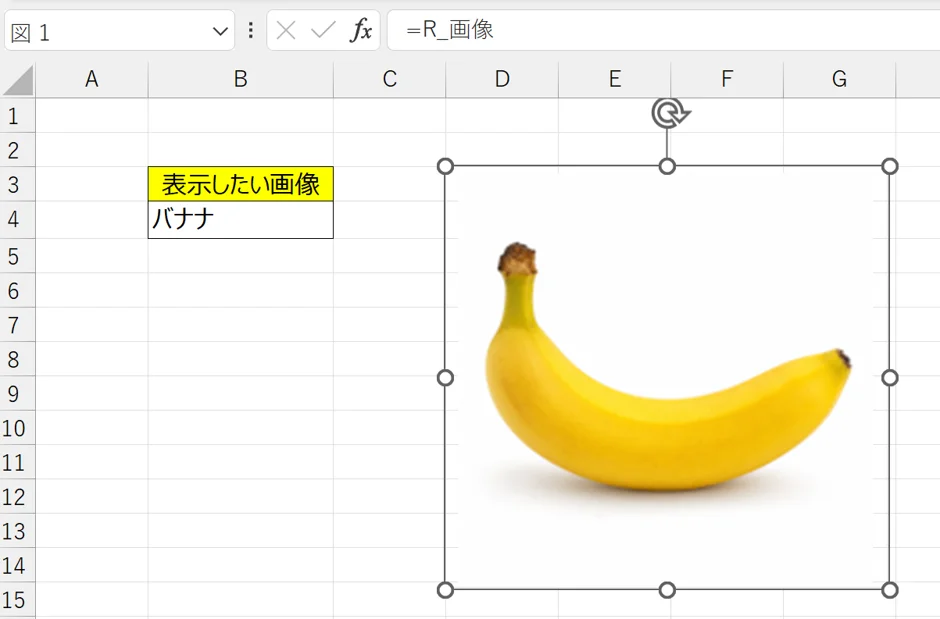
数式バーに「=(STEP8で設定した名前)」と入力して、Enterキーを押します。
STEP8で「R_画像」と設定した場合、数式バーには「=R_画像」と入力して、Enterキーを押し確定します。
![数式バー:先の「新しい名前」で設定した[名前]を数式バーに入力した画面](https://start-excel.com/wp-content/uploads/2026/07/dropdown-show-image15-1-1024x442.webp)
≪エラーが表示される場合≫
数式を設定すると『参照が正しくありません』と表示される場合、キーボード左上にあるEscキーを押して、数式の編集状態を解除してください(セルのクリック等では解除できません)。
設定ミスをしているため、次を確認してください。
なお、名前の定義は、[数式]タブ → 定義された名前 → 名前の管理 から設定を確認できます。
・プルダウンが空白になっている(STEP6の操作漏れ)
・STEP6で選択した値が表に存在しない(STEP6で設定した値が、STEP1の表にあるか確認)
・名前の定義の「名前」が間違っている(STEP8の名前の定義で設定した「名前」を確認)
・名前の定義の「数式」が間違っている(STEP9の名前の定義で設定した「参照範囲」を確認)
問題の解決後、改めてリンクされた図に参照先を設定してください。
プルダウンを変更して、画像が切り替わるか確認してください。
切り替われば完成です。
まとめ
この記事では、プルダウンで選択した項目に応じて、画像を切り替えて表示する方法を紹介しました。
画像を切り替えるには、通常の関数だけではなく、「名前の定義」と「リンクされた図」を組み合わせて使用します。
ポイントは、以下の流れです。
項目名と画像の表を用意する
→ プルダウンリストを作成する
→ 名前の定義で表示する画像のセルを指定する
→ リンクされた図の参照先に名前の定義を指定する
名前の定義は、INDEX関数とMATCH関数を使うことで、プルダウンで選択した項目に対応する画像を参照します。
少し手順は多いですが、一度設定してしまえば、プルダウンを変更するだけで画像を自動的に切り替えることができます。
今回のサンプルでは、果物の画像を表示しましたが、商品画像やQRコード画像、地図画像などを表示したい場合にも活用できます。