
Excelでは、セルにプルダウンリスト(プルダウン)を設定すると、あらかじめ用意した項目から選択して入力できます。
入力時間の短縮や入力ミスの防止につながるため、商品名・担当者名・区分など、決まった項目を入力する場面で便利です。
プルダウンリスト(プルダウン)は、ドロップダウンリスト(ドロップダウン)と呼ばれることもあります。
この記事では、Excelの入力規則を使って、プルダウンを作成する方法を解説します。
プルダウンに表示する項目を設定する方法
表示する項目を直接入力して設定する方法
シート上のデータを使用せず、表示する項目を直接入力して設定する方法です。
プルダウンを設定するセルや範囲を選択します。
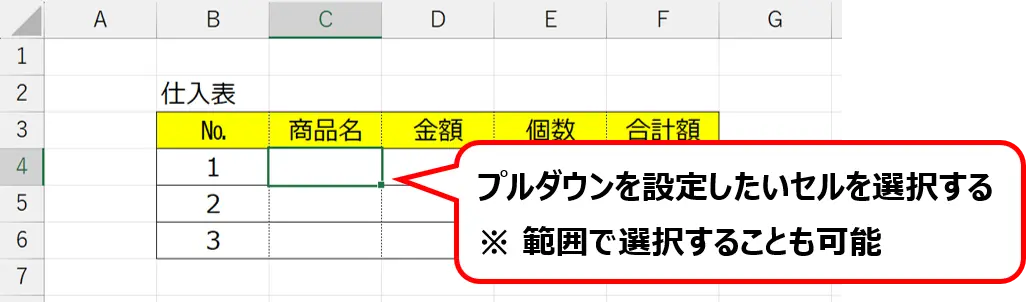
リボンの[データ]をクリックして、[データ]タブに移動します。
(リボンが表示されていない場合は、Ctrl + F1 を同時に押してください)
![リボン:[データ]タブの場所を示した画像](https://start-excel.com/wp-content/uploads/2026/06/pulldown-list-make1-2.webp)
[データ]タブにある[データの入力規則]のアイコンをクリックします。
(表示されない場合は、Alt → A → V → V と順に押すと表示されます。)
![リボン:[データ]タブにある[データの入力規則]のアイコンの場所を示した画像](https://start-excel.com/wp-content/uploads/2026/06/pulldown-list-make1-3.webp)
入力値の種類を[すべての値]から[リスト]に変更してください。
![[データの入力規則]ダイアログ:[入力値の種類]の操作手順](https://start-excel.com/wp-content/uploads/2026/06/pulldown-list-make1-4.webp)
[元の値]の入力欄に、プルダウンに表示する項目を入力します。
項目ごとに半角カンマで区切ってください。
例えば、「リンゴ」「バナナ」「ミカン」をリストに表示させたい場合、[元の値]に「リンゴ,バナナ,ミカン」と入力します(画像①)。
[元の値]に入力が完了したら、[OK]ボタンをクリックします(画像②)。
![[データの入力規則]ダイアログ:[元の値]への入力、[OK]ボタンの操作手順](https://start-excel.com/wp-content/uploads/2026/06/pulldown-list-make1-5.webp)
プルダウンの設定ができたか確認します。
セルの右側に[▼]ボタンが表示されていれば成功です。
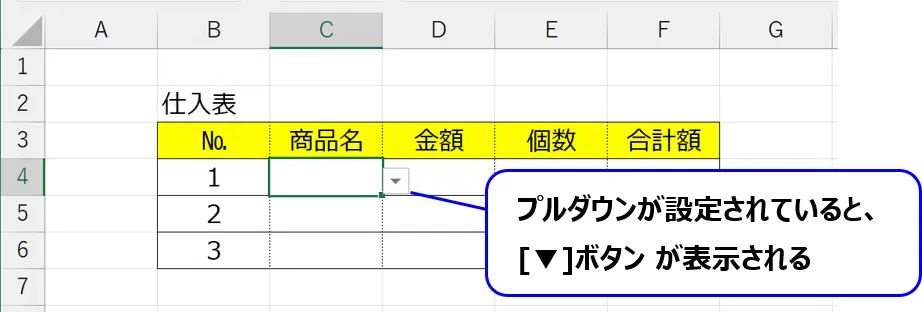
シートにあるデータからリストを指定する方法
シート上に入力した項目を、プルダウンの元データとして指定する方法です。
リスト用のデータは、同じシートに作成しても、別シートに作成しても構いません。別シートに用意しておくと、入力用の表をすっきり見せやすくなります。なお、共有ファイルではリスト用のデータを変更されてしまう可能性があります。データを変更されたくない場合は、シートの保護を設定しておくと安心です。
プルダウンを設定するセルや範囲を選択します。
データの入力規則のダイアログを表示させます。
表示方法を忘れてしまった場合は、先に説明した手順(STEP2~STEP4)を参考にしてください。
※青字をクリックすると先の手順まで移動します。
[元の値]の入力欄をクリックした後、リストにしたいセル範囲をドラッグして指定します。
リストに使用するデータが他のシートにある場合は、シートを選択してからデータを選択します。
下のアニメーションでは、別シートにあるリスト用データを指定しています。
![[データの入力規則]ダイアログ:[元の値]をシート上から選択する操作手順](https://start-excel.com/wp-content/uploads/2026/06/pulldown-list-make2-1-1024x614.gif)
[OK]ボタンをクリックして設定を確定します。
![[データの入力規則]ダイアログ:[OK]ボタンの場所を示した画像](https://start-excel.com/wp-content/uploads/2026/06/pulldown-list-make2-2.webp)
プルダウンの設定ができたか確認します。
セルの右側にプルダウンの[▼]ボタンが表示されていれば成功です。
【TIP】データを指定するコツ
データを指定する時、[データの入力規則]ダイアログが邪魔になってデータを指定しにくい場合があります。その場合は、[データの入力規則]ダイアログを移動するか、一時的にダイアログ自体を小さくします。
ウィンドウの移動はタイトルバーをドラッグすることで移動できます。
![[データの入力規則]ダイアログ:タイトルバーの位置を示した画像](https://start-excel.com/wp-content/uploads/2026/06/pulldown-list-make2-3.webp)
ウィンドウ自体を小さくする場合は[元の値]の端にある[↑]アイコンをクリックしてください。なお、指定が終わったら[↓]アイコンをクリックして、元に戻します。
![[データの入力規則]ダイアログ:[元の値]を表示しているシートでないシートから選択する操作手順](https://start-excel.com/wp-content/uploads/2026/06/pulldown-list-make2-4.gif)
今後、元の値に設定したリストに項目を追加した場合、自動的にプルダウンの項目に追加されないため、再設定が必要になります。
関連記事
プルダウンに追加した項目を自動反映する方法
プルダウンの参照元のリストをシート上に作成しているときは、通常のセル範囲を指定しているだけでは、元リストの一番下に項目を追記しても、プルダウンリストには反映されません。
下の記事では、プルダウンリストの元リストに新しい項目を追加したとき、プルダウンのリストにも自動で反映される仕組みを解説します。詳細は下記記事を参照して下さい。

プルダウンリストの設定を削除・解除する方法
プルダウンの設定を削除(解除)する場合の手順です。セルを削除するとプルダウンを削除できますが、入力済みの文字や数値も一緒に消えてしまいます。この記事では入力規則の設定だけを削除する方法を解説します。

プルダウンリストのエラーメッセージを変更する方法
プルダウンリスト(プルダウン)にない文字を入力すると、エラーとなりメッセージが表示されます。
初期状態のエラーメッセージは少し分かりにくく、ユーザーが迷ってしまう場合があります。
エラー時に表示されるメッセージを変更して、ユーザーにとって使いやすいシステムを作りましょう。

入力規則(プルダウン)だけをコピペする方法
通常のコピー&ペーストではセルの値や書式も一緒に貼り付けられますが、入力規則だけを貼り付けることもできます。この記事では、入力規則(プルダウン)の設定だけをコピーする方法を解説します。

プルダウンで選択した項目の画像を表示する方法
プルダウンで選択した項目に応じて、表示する画像を切り替える仕組みを作れます。
商品画像やQRコード画像、地図画像などを表示したい場合にも活用できます。
「名前の定義」や「リンクされた図」、「INDEX関数」「MATCH関数」を使用します。