Excelで「1-2」や「2/5」と入力したら、勝手に「1月2日」や「2月5日」に変わってしまったという経験はありませんか?
これはExcelが、数値を日付と判断して自動で変換しているため、起こります。
今回は、この現象の原因と、セルの表示形式を変更して防ぐ方法を紹介します。
数字を入力すると日付に変換される
セルに「1-2」のようなハイフンを含む数字や、「2/5」のような分数を入力すると、自動的に日付へ変換されることがあります。これは、Excelが入力された値を評価して「日付である」と勝手に判断するためです。
※「1-2」は英語圏で、「January 2」=1月2日と解釈されます。
この処理を防ぐには、セルの表示形式を『文字列』や『分数』に変更する必要があります。

'(アポストロフィ)をつける
セルの先頭に「'」(アポストロフィ)を付けると、文字列として扱われ、日付などへの自動変換を防げます。
「'」はセルには表示されませんが、数式バーには表示されます。また、セルの表示形式は[標準]のままです。
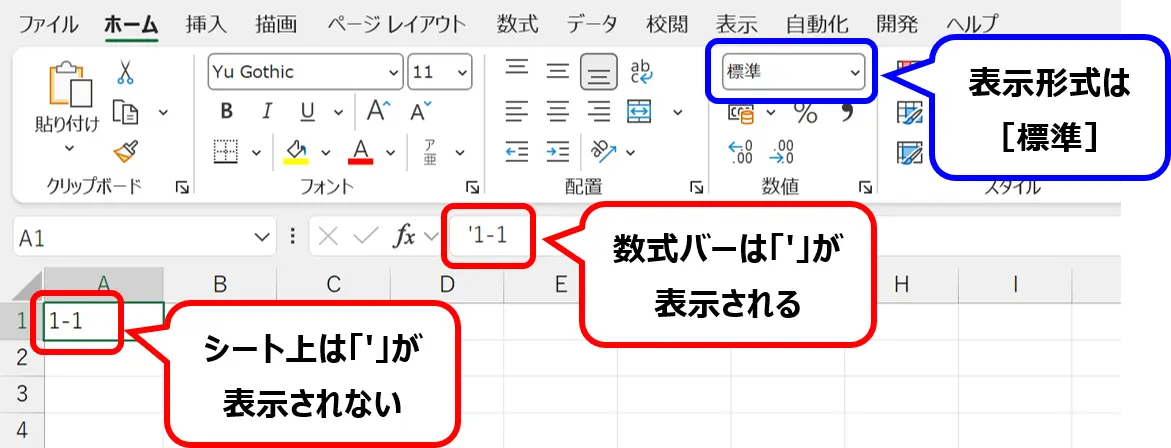
ただし、大量のセルに「'」を付けるのは手間がかかります。
その場合は、次項で紹介するセルの書式設定を[文字列]に変更する方法が便利です。
ハイフンを入力して、日付になってしまう場合
ハイフンを入力して、日付になってしまう場合は表示形式を『文字列』にしましょう。
あらかじめ対象のセルを選択し、[セルの書式設定]で表示形式を[文字列]に変更します。
セルの表示形式の設定をするため、日付に変換させたくないセルを選択します。
下の画像では1つのセルですが、複数のセルや範囲で選択することもできます。

リボンのホームタブより、表示形式のドロップダウンをクリックして、展開します。
※ リボンが表示されていない場合、Ctrl + F1 で表示/非表示を切り替えられます。

表示されたドロップダウンを下にスクロールします。

「文字列」をクリックします。これで設定は完了です。

「1-2」などのハイフンのある数字を入力して、日付に変換されないことを確認します。

分数を入力して、日付になってしまう場合
分数を入力して、日付になってしまう場合は表示形式を『分数』にしましょう。
セルの表示形式の設定をするため、日付に変換させたくないセルを選択します。
下の画像では1つのセルですが、複数のセルや範囲で選択することもできます。
リボンのホームタブより、表示形式のドロップダウンをクリックして、展開します。
※ リボンが表示されていない場合、Ctrl + F1 で表示/非表示を切り替えられます。
「分数」をクリックします。これで設定は完了です。

「2/5」などの分数を入力して、日付に変換されないことを確認します。

ダイアログから書式設定を変更する
リボンを使わずに表示形式を変更する場合は、[セルの書式設定]ダイアログを使用します。
セルの表示形式の設定をするため、日付に変換させたくないセルを選択します。
下の画像では1つのセルですが、複数のセルや範囲で選択することもできます。
ショートカットキー「Ctrl + 1」を押します。
※「F1」ではなく、数字の「1」です。

[表示形式]タブの左側中央にある「文字列」(入力するデータが分数の場合、「分数」)をクリックします。
次に「OK」ボタンをクリックして、設定は完了です。

Microsoft 365なら一部の自動変換を無効にできる
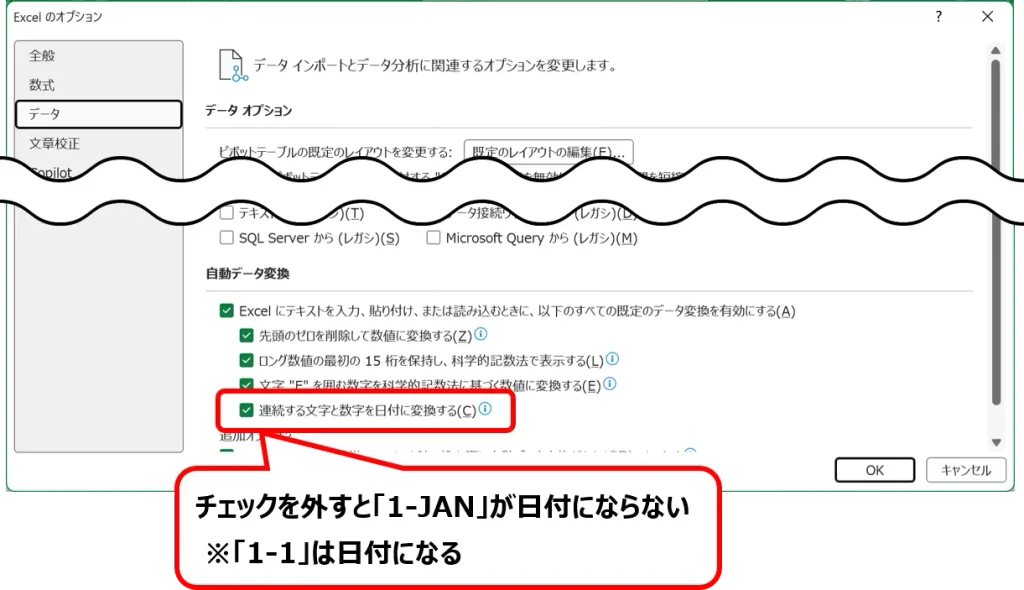
Microsoft 365では、『JAN1』など、英字と数字が連続する文字列が日付に自動変換されるのを防ぐことができます。
[ファイル]→[オプション]→[データ]にある「連続する文字と数字を日付に変換する」のチェックを外して、[OK]ボタンをクリックしてください。
※ 使用しているディスプレイの解像度が低い場合、[ファイル]→[その他...]→[オプション]となります。
まとめ
Excelでは、「1-2」や「2/5」などの入力内容を日付と判断し、自動的に「1月2日」や「2月5日」へ変換することがあります。
日付への変換を防ぐには、データを入力する前にセルの表示形式を変更します。
- 「1-2」などをそのまま表示したい場合は、表示形式を[文字列]にする
- 「2/5」などを分数として扱いたい場合は、表示形式を[分数]にする
- リボンを使わない場合は、[Ctrl]+[1]で「セルの書式設定」ダイアログを開く
すでに日付へ変換されたデータは、表示形式を変更するだけでは元の入力内容に戻りません。
表示形式を設定したあと、改めてデータを入力してください。