
Excelの[ウィンドウ枠の固定]で、指定した行や列をスクロールしても表示したままにする方法を解説します。
また、画面の一番上に表示されている行や、一番左に表示されている列を固定する方法、固定の解除方法、ショートカットキーについても紹介します。
ウィンドウ枠の固定とは
ウィンドウ枠の固定とは、画面をスクロールしても、指定した行や列を表示したままにできる機能です。項目名などを常に表示できるため、行数や列数の多い表を確認しやすくなります。
複数の行・列を固定する方法
複数の行や列を固定する方法です。2行目まで固定する場合や、B列まで固定する場合など、シートの先頭から必要な範囲を固定できます。
行と列を同時に固定する場合は、固定したい最終行の1つ下、かつ固定したい最終列の1つ右にあるセルを選択します。
例えば、2行目までとB列までを固定する場合は、セルC3を選択します。
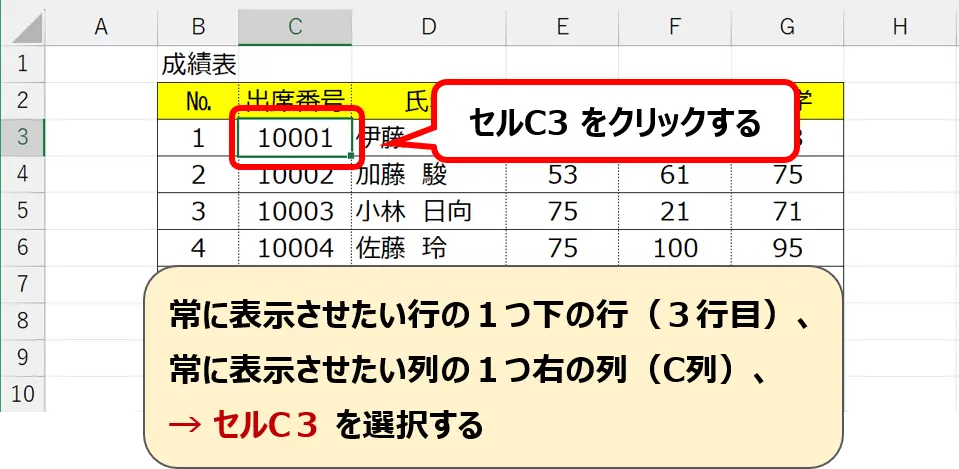
※列は固定せずに、2行目まで固定で表示する場合はセルA3を選択します。D列まで固定で表示して、行を固定しない場合はセルE1を選択します。
リボンの[表示]タブをクリックします。
なお、リボンが非表示になっている場合は、Ctrl + F1 を押すとリボンの表示/非表示を切り替えられます。
![Excel:[表示]タブの位置。](https://start-excel.com/wp-content/uploads/2025/11/leading-zero-keep1-2.webp)
[ウィンドウ枠の固定]をクリックします。
![Excel:リボン内の[ウィンドウ枠の固定]の位置。](https://start-excel.com/wp-content/uploads/2025/11/leading-zero-keep1-3.webp)
STEP3でメニューが表示されるので、このメニュー内の[ウィンドウ枠の固定]をクリックします。
![Excel:[ウィンドウ枠の固定]をクリックして表示されるメニュー内の [ウィンドウ枠の固定]の位置。](https://start-excel.com/wp-content/uploads/2025/11/leading-zero-keep1-4-1024x318.webp)
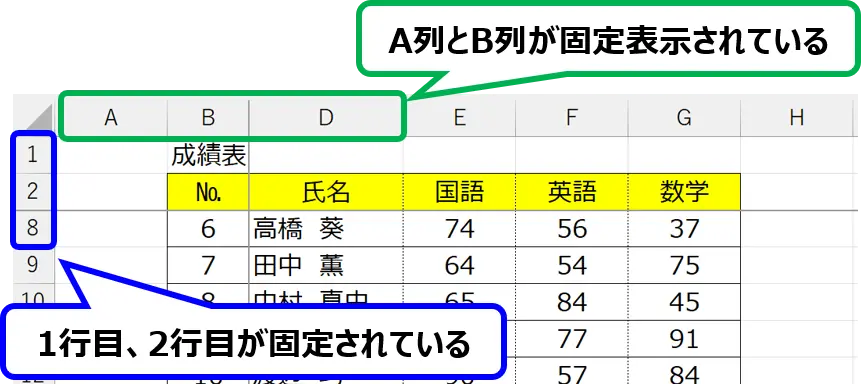
A列・B列の次にD列が表示されており、C列が画面外へスクロールされていることが分かります。同様に、1行目・2行目の次に8行目が表示され、3~7行目が画面外へスクロールされています。
このように、指定した行・列が固定されていれば、設定は完了です。
画面の先頭に表示されている行・列を固定する方法
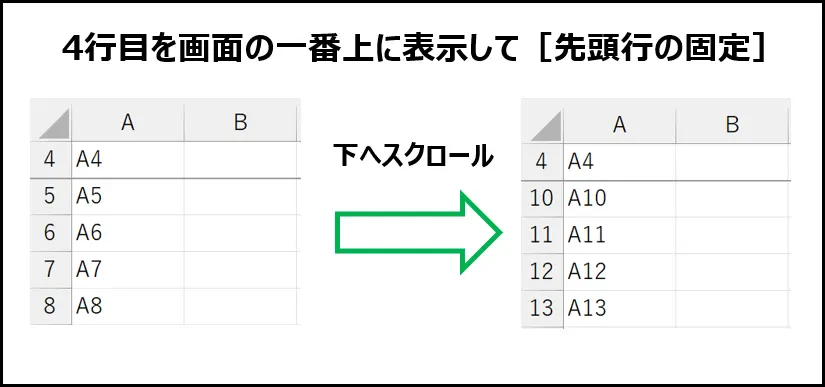
[先頭行の固定]を使用すると、画面の一番上に表示されている行を固定できます。
例えば、4行目を画面の一番上に表示した状態で[先頭行の固定]を使用すると、4行目が固定されます。この場合、1~3行目は画面に表示されなくなり、5行目以降をスクロールして確認できます。
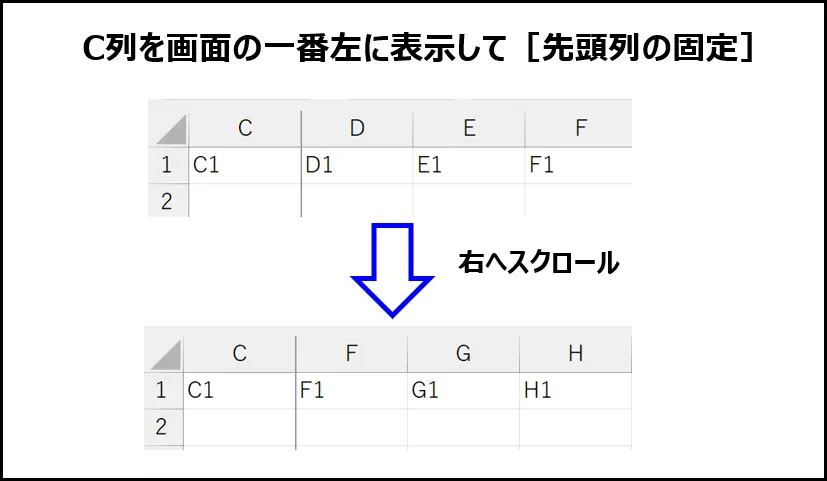
同様に、[先頭列の固定]を使用すると、画面の一番左に表示されている列を固定できます。
例えば、C列を画面の一番左に表示した状態で[先頭列の固定]を使用すると、C列が固定されます。この場合、A列・B列は画面に表示されなくなり、D列以降をスクロールして確認できます。
[先頭行の固定]、[先頭列の固定]は、次の操作手順で設定できます。
リボンの[表示]タブをクリックします。
なお、リボンが非表示になっている場合は、Ctrl + F1 を押すとリボンの表示/非表示を切り替えられます。
[ウィンドウ枠の固定]をクリックします。
行を固定したい場合は、[先頭行の固定]をクリックします。
列を固定したい場合は、[先頭列の固定]をクリックします。
![Excel:[ウィンドウ枠の固定]をクリックして表示されるメニューの [先頭行の固定]と[先頭列の固定]の位置。](https://start-excel.com/wp-content/uploads/2025/11/leading-zero-keep3-1-1024x399.webp)
先頭行を固定した場合は下方向へ、先頭列を固定した場合は右方向へスクロールします。設定時に画面の一番上に表示していた行、または一番左に表示していた列が残っていれば、設定は完了です。
固定した表示を解除する方法
固定した表示を解除する方法です。
リボンの[表示]タブをクリックします。
なお、リボンが非表示になっている場合は、Ctrl + F1 を押すとリボンの表示/非表示を切り替えられます。
[ウィンドウ枠の固定]をクリックします。
※ 解除する場合でも、[ウィンドウ枠の固定]という名前です。
[ウィンドウ枠固定の解除]をクリックします。
これで設定の解除は完了です。
![Excel:[ウィンドウ枠の固定]をクリックして表示されるメニューの [ウィンドウ枠固定の解除]の位置。](https://start-excel.com/wp-content/uploads/2025/11/leading-zero-keep4-1-1024x360.webp)
ショートカットキーについて
Windows版Excelでは、ショートカットキーが割り振られています。
- ウィンドウ枠の固定/固定の解除
[Alt]キー→[W]→[F]→[F] - 先頭行の固定
[Alt]キー→[W]→[F]→[R] - 先頭列の固定
[Alt]キー→[W]→[F]→[C]
まとめ
ウィンドウ枠の固定を使用すると、画面をスクロールしても、指定した行や列を表示したままにできます。行数や列数の多い表でも、項目名を確認しながらデータを見られるため便利です。
複数の行と列を同時に固定する場合は、固定したい行の1つ下、かつ固定したい列の1つ右にあるセルを選択します。複数の行だけを固定する場合はA列、複数の列だけを固定する場合は1行目にあるセルを選択してください。
[先頭行の固定]または[先頭列の固定]を使用すると、設定時に画面の一番上、または一番左に表示されている行・列を固定できます。
固定を解除する場合は、[表示]タブの[ウィンドウ枠の固定]から[ウィンドウ枠固定の解除]をクリックします。ショートカットキーを使用する場合は、[Alt]キー→[W]→[F]→[F]の順に押します。