
セル内の文字の向きを変更する方法は、主に2通りあります。
1つ目は、[ホーム]タブにある[方向]アイコンから、縦書きを含む5種類の文字の向きを設定する方法です。
素早く変更できますが、選択できるのは5種類だけです。
2つ目は、[セルの書式設定]ダイアログの[配置]タブから設定できます。
詳細な設定ができますが、入力できる項目が多く、慣れていないと少し難しいと感じるかもしれません。
方法1:[方向]のアイコンで縦書きをする
[ホーム]タブにある[方向]のアイコンから縦書きにする方法です。
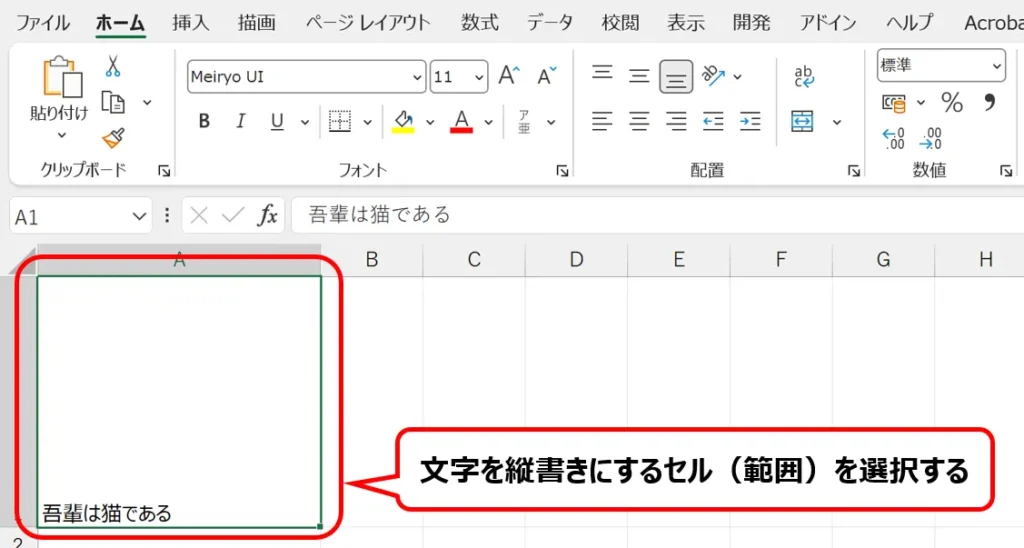
文字を縦書きにするセルまたは範囲を選択します。
[方向]のアイコンをクリックします。
※[折り返して全体を表示する]と間違えないように気を付けてください。
![リボン:[方向]のアイコンの場所を示した画像](https://start-excel.com/wp-content/uploads/2026/08/vertical-text1-2-1024x548.webp)
メニューの[縦書き]をクリックします。
![リボン:[方向]にある[縦書き]場所を示した画像](https://start-excel.com/wp-content/uploads/2026/08/vertical-text1-3-1024x554.webp)
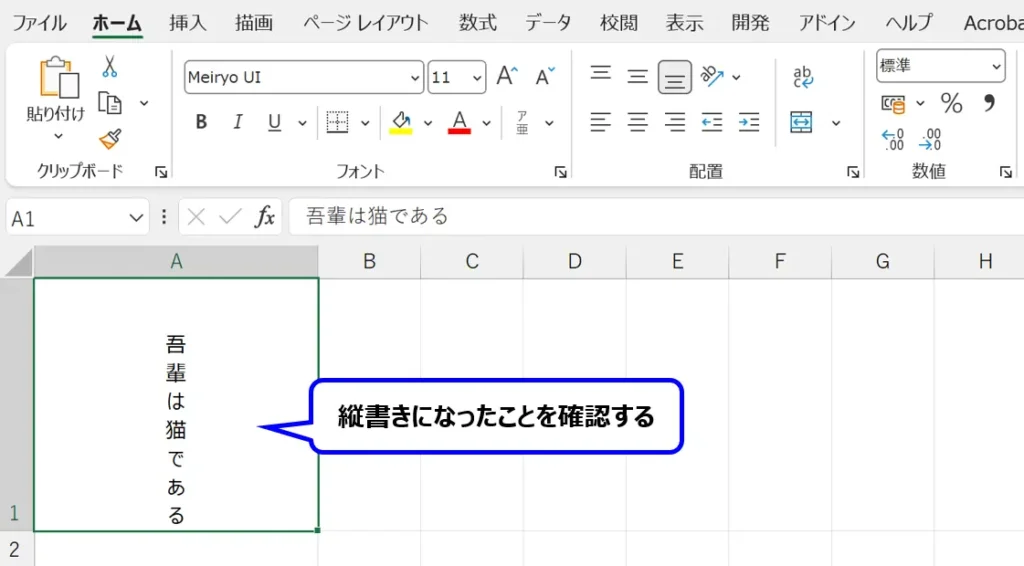
文字が縦書きになったことを確認します。
方法2:[セルの書式設定]で縦書きをする
[セルの書式設定]で縦書きにする方法です。
[配置]タブの[文字列]をクリックします。
文字を縦書きにするセルまたは範囲を選択します。
[Ctrl]+[1]を同時に押して、[セルの書式設定]ダイアログを開きます。
![キーボード:[Ctrl]+[1]の場所を示した画像](https://start-excel.com/wp-content/uploads/2026/08/vertical-text2-1-1024x435.webp)
[セルの書式設定]ダイアログの[配置]タブをクリックします。
既に[配置]タブが開かれている場合は、次のSTEPに進んでください。
![[セルの書式設定]ダイアログ:[配置]タブの場所を示した画像](https://start-excel.com/wp-content/uploads/2026/08/vertical-text2-2.webp)
縦書きにするため、[文字列]をクリックします。
![[セルの書式設定]ダイアログ:[配置]タブの[文字列]の場所を示した画像](https://start-excel.com/wp-content/uploads/2026/08/vertical-text2-3.webp)
[OK]ボタンをクリックして、設定の変更を確定します。
![[セルの書式設定]ダイアログ:[OK]ボタンの場所を示した画像](https://start-excel.com/wp-content/uploads/2026/08/vertical-text2-4.webp)
縦書きになったことを確認します。
文字の一部しか表示されない場合
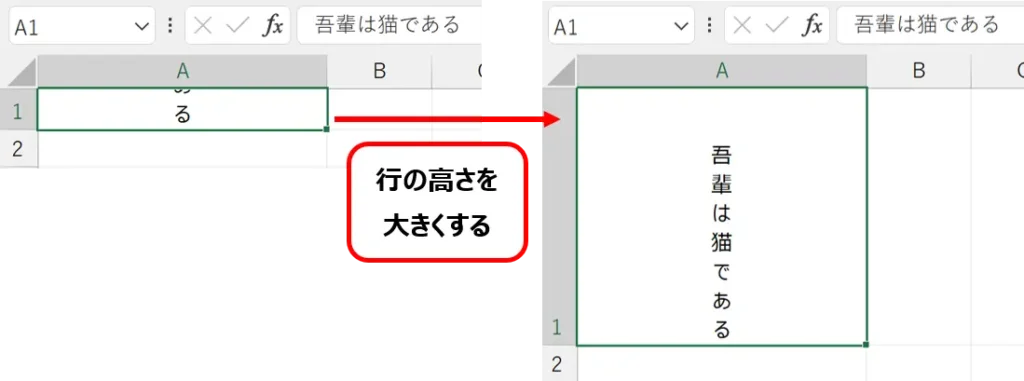
文字の一部しか表示されない場合は、行の高さが足りない可能性があります。
行の高さを広げて、文字全体が表示されるか確認してください。
[方向]アイコンのサンプル
[方向]アイコンで指定できる5種類と、方向を指定していない状態のサンプルです。
なお、すべてのサンプルは[上下中央揃え]かつ[中央揃え]を有効にしています。
種類
サンプル
方向の指定なし
![シート:[方向]の指定なしのサンプル](https://start-excel.com/wp-content/uploads/2026/08/vertical-text3-1.webp)
左回りに回転
![シート:[方向]の左回り回転のサンプル](https://start-excel.com/wp-content/uploads/2026/08/vertical-text3-2.webp)
右回りに回転
![シート:[方向]の右回り回転のサンプル](https://start-excel.com/wp-content/uploads/2026/08/vertical-text3-3.webp)
縦書き
![シート:[方向]の縦書きのサンプル](https://start-excel.com/wp-content/uploads/2026/08/vertical-text3-4.webp)
左へ90度回転
![シート:[方向]の左へ90度回転のサンプル](https://start-excel.com/wp-content/uploads/2026/08/vertical-text3-5.webp)
右へ90度回転
![シート:[方向]の右へ90度回転のサンプル](https://start-excel.com/wp-content/uploads/2026/08/vertical-text3-6.webp)
縦書きで文字を中央に表示させる
縦書きにすると、文字は自動的に左右中央に配置されます。
上下方向も中央に表示させたい場合は、[上下中央揃え]を有効にします。
![シート:[上下中央揃え]を有効にし、縦書きの文字を上下中央に配置した画面](https://start-excel.com/wp-content/uploads/2026/08/vertical-text4-1-1024x567.webp)
文字に任意の角度を設定する場合
文字に任意の角度(30度など)を設定する場合は、[セルの書式設定]ダイアログから設定します。
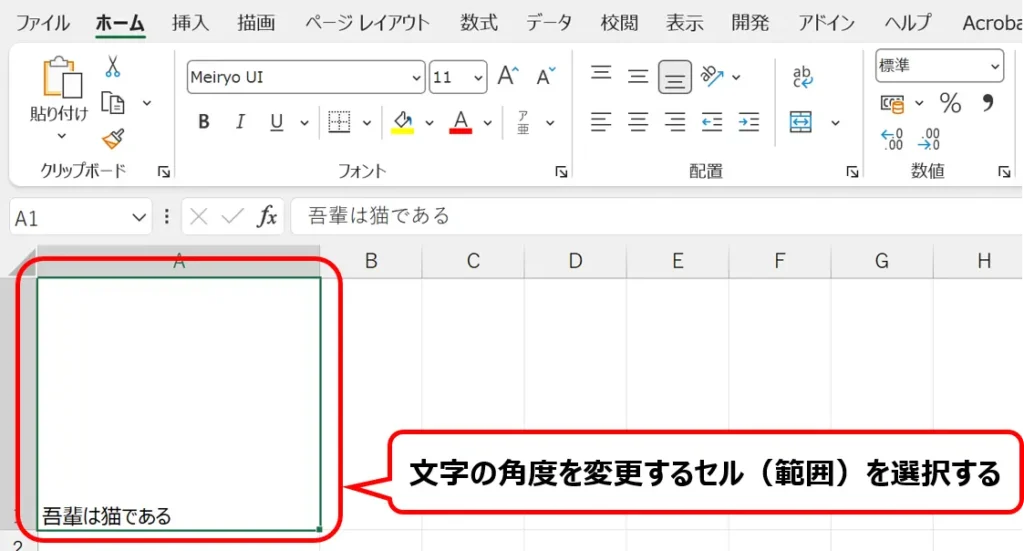
文字の角度を変更するセルまたは範囲を選択します。
[Ctrl]+[1]を同時に押して、[セルの書式設定]ダイアログを開きます。
[セルの書式設定]ダイアログの[配置]タブをクリックします。
既に[配置]タブが開かれている場合は、次のSTEPに進んでください。
[セルの書式設定]ダイアログの[方向]にある[度]の入力欄に角度を入力します(下の画像①)。
[OK]ボタンをクリックして、角度の設定を確定します(下の画像②)。
![[セルの書式設定]ダイアログ:文字の角度を変更する操作手順](https://start-excel.com/wp-content/uploads/2026/08/vertical-text5-2.webp)
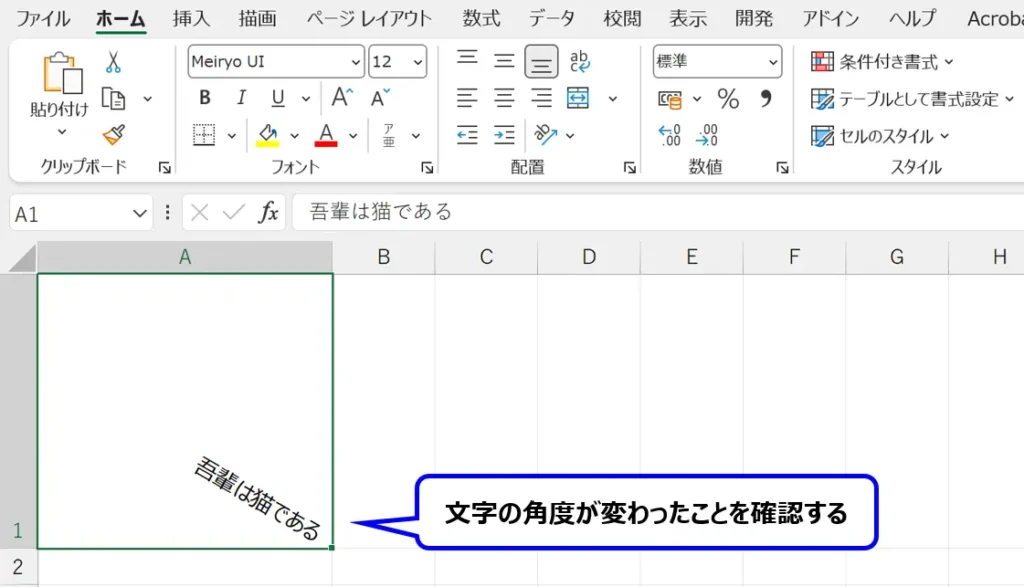
文字の角度が変わったことを確認します。
セルの中央に文字を表示したい場合は、[上下中央揃え]と[中央揃え]を有効にしてください。
![リボン:[上下中央揃え]と[中央揃え]を有効にして、角度のある文字をセルの中央に表示した画像](https://start-excel.com/wp-content/uploads/2026/08/vertical-text5-4-1024x521.webp)
まとめ
Excelでセル内の文字を縦書きにする方法には、[方向]アイコンを使う方法と、[セルの書式設定]ダイアログを使う方法があります。
[方向]アイコンを使えば、縦書きを含む5種類の文字の向きを素早く設定できます。細かく角度を指定したい場合は、[セルの書式設定]ダイアログの[配置]タブから設定してください。
縦書きにした文字の一部しか表示されない場合は、行の高さを広げます。また、上下方向も中央に表示したい場合は、[上下中央揃え]を有効にしてください。