
Excelには「元に戻す(Undo:Ctrl + Z)」や「やり直し(Redo:Ctrl + Y)」の機能があります。
2〜3個前の操作に戻すだけなら、ショートカットキーを数回押せば済みます。
しかし、10個前・20個前の操作に戻したいときは、何度もキーを押す必要があり手間がかかります。
今回は、その手間を省き、Undo/Redoをクイックアクセスツールバーのリストから選んで一気に操作できる方法を紹介します。
[マウス操作]リストから選択する方法
クイックアクセスツールバーにある「元に戻す」や「やり直し」を使用します。
「元に戻す」、「やり直し」のアイコンの右にある『 ▼ 』(下向き三角)をクリックします。
元に戻したい時は、「元に戻す」の右隣りにある『 ▼ 』を、元に戻しすぎた時は「やり直し」の右隣りにある『 ▼ 』をクリックしてください。
※「元に戻す」のアイコンは左下に向かう矢印(下の画像の左側)で、「やり直し」は右下に向かう矢印(下の画像の右側)です。
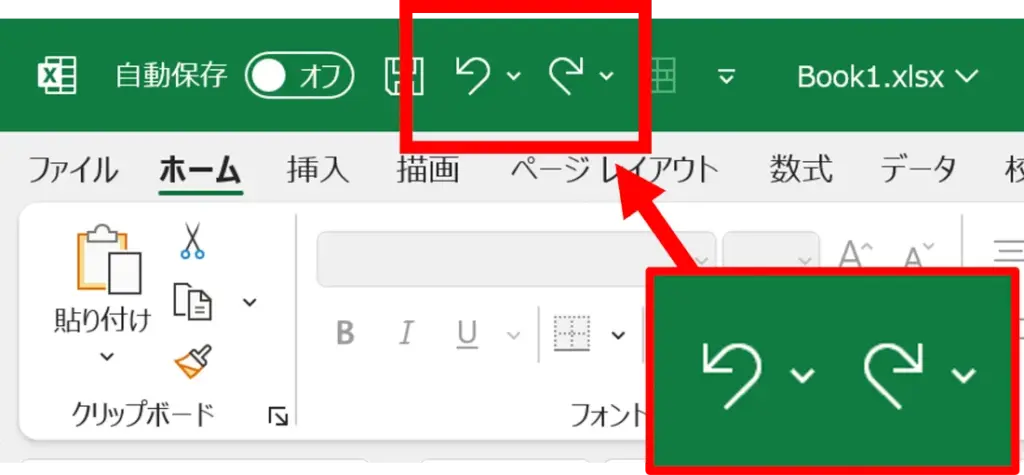
元に戻したい(やり直したい)操作を選択(クリック)すると、何回も Ctrl + Z (Ctrl + Y) を押さなくてもピンポイントの操作まで行き来できます。

次にマウスを使わず、ショートカットキーを使用する方法を紹介します。
ショートカットキーを使用すると更に素早く操作ができます。
[ショートカットキー]リストから選択する方法
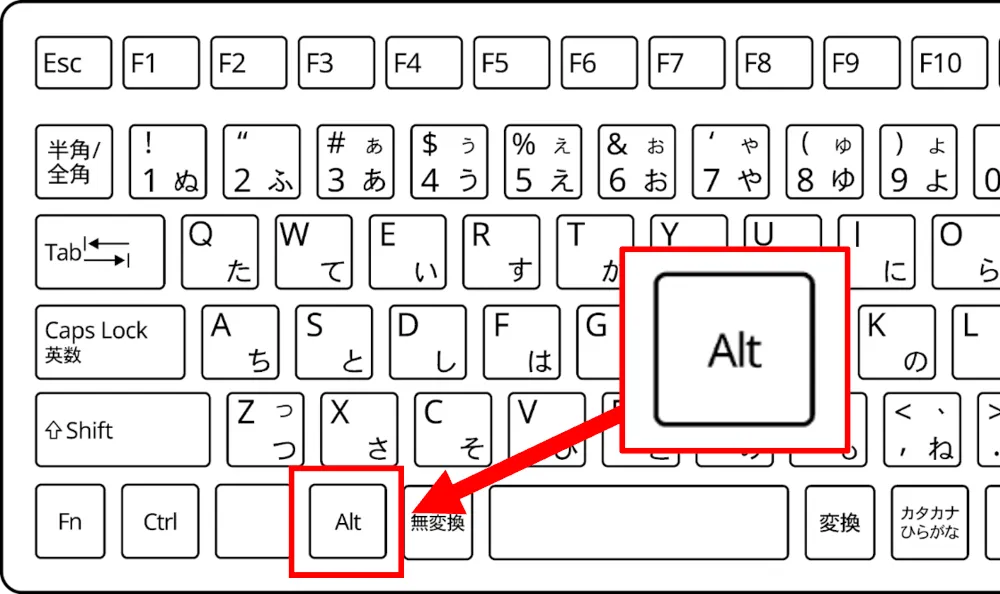
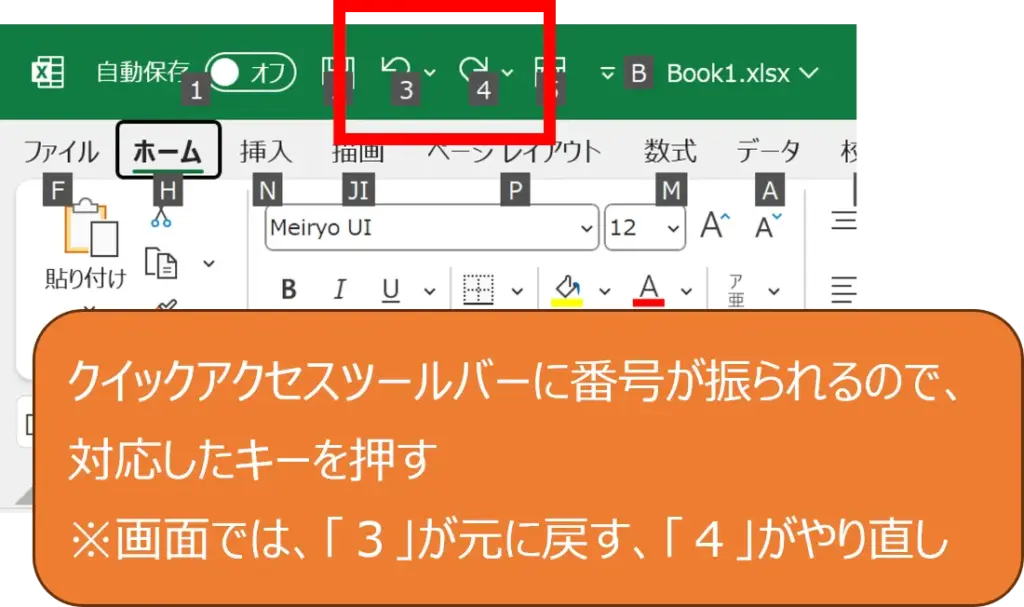
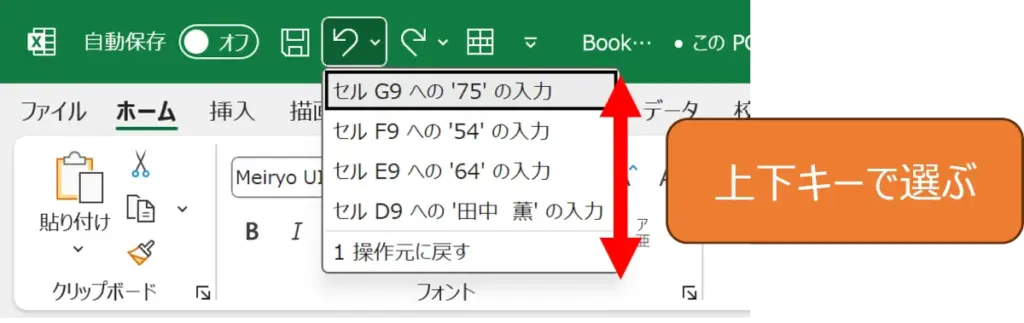
ショートカットキーを使用して、Undo/Redoをリストから選択する方法です。
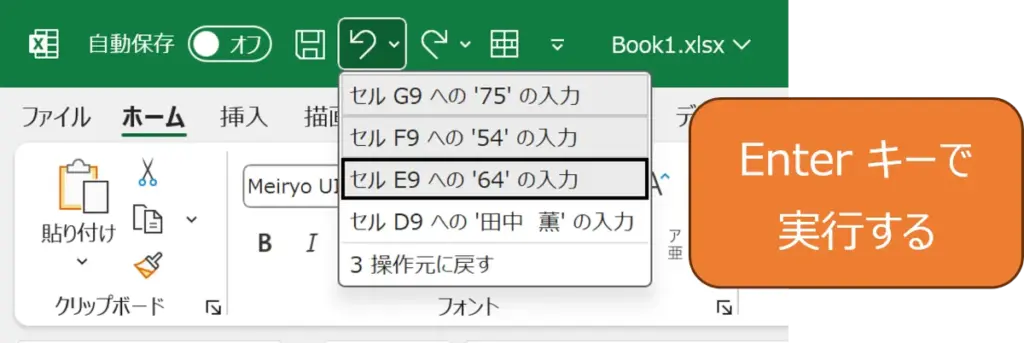
「Ctrl + ホイール」で拡大・縮小を行うと、ホイール操作ごとに表示倍率の履歴が残ります。
この状態で「Ctrl + Z」で元に戻そうとすると、履歴を一つずつたどるために何度も「Ctrl + Z」を押す必要があり、そのたびに再描画が発生して時間がかかってしまいます。
そのような場面で特に効果的です。
まとめ
Excelでは、クイックアクセスツールバーの「元に戻す(Undo)」や「やり直し(Redo)」から、操作履歴をリスト表示できます。
リストから操作を選択すると、選択した履歴までの操作をまとめて元に戻したり、やり直したりできます。
また、[Alt]キーを押してクイックアクセスツールバーに表示される数字のキーを押し、上下の矢印キーと[Enter]キーを使えば、マウスを使わずに操作することも可能です。
通常の[Ctrl]+[Z]や[Ctrl]+[Y]では何度もキーを押す必要がある場合でも、リストを活用すれば少ない操作で目的の履歴まで戻せます。