
Excelの「ウィンドウ枠の固定」で、先頭行や先頭列をスクロールしても常に表示したままにする方法を解説します。また、解除方法についても紹介します。
先頭行と先頭列を固定する方法
先頭行と先頭列を固定する方法です。
基本的にこの方法で固定することになります。
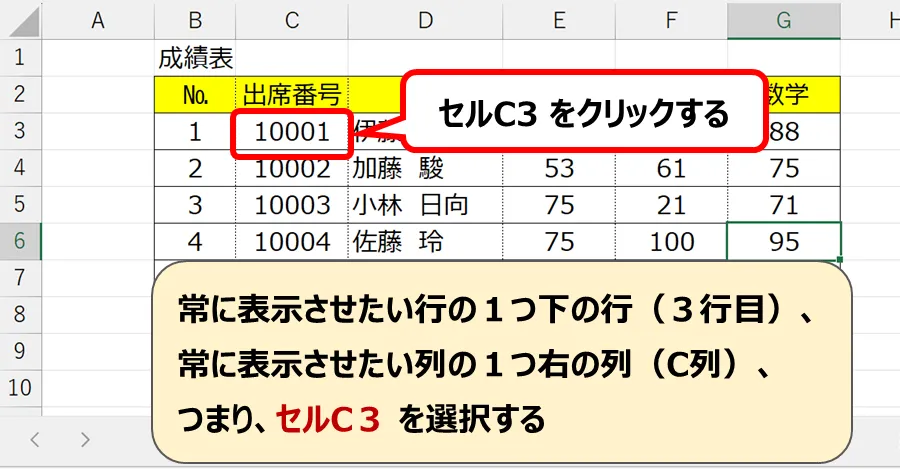
常に表示させたい行の1つ下の行、常に表示させたい列の1つ右の列を選択します。
例えば、常に表示させたい最下行が2行目、最右列がB列の場合、セルC3を選択します。
リボンの[表示]タブをクリックします。
なお、リボンが非表示になっている場合は、Ctrl + F1 を押すとリボンの表示/非表示を切り替えられます。
![Excel:[表示]タブの位置。](http://start-excel.com/wp-content/uploads/2025/11/leading-zero-keep2.webp)
[ウィンドウ枠の固定]をクリックします。
![Excel:リボン内の[ウィンドウ枠の固定]の位置。](http://start-excel.com/wp-content/uploads/2025/11/leading-zero-keep3.webp)
STEP3でメニューが表示されるので、このメニュー内の[ウィンドウ枠の固定]をクリックします。
これで設定は完了です。
![Excel:[ウィンドウ枠の固定]をクリックして表示されるメニュー内の [ウィンドウ枠の固定]の位置。](http://start-excel.com/wp-content/uploads/2025/11/leading-zero-keep4-1024x318.webp)
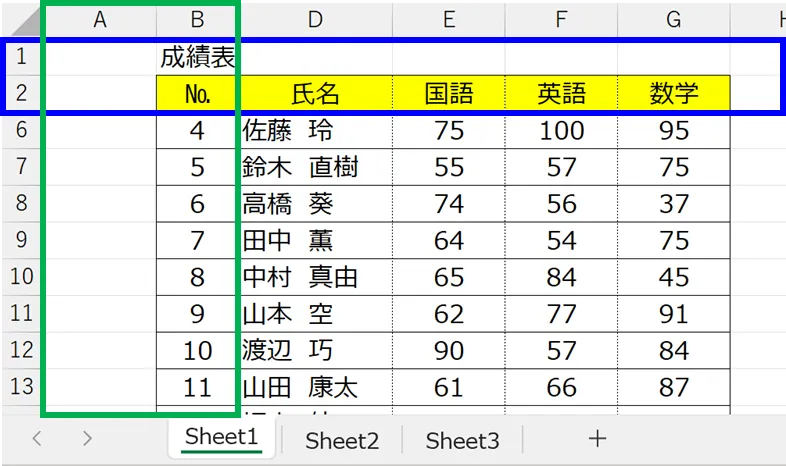
マウスホイール等で表示画面を移動しても、表の見出しが固定されたことが確認できます。
先頭行もしくは、先頭列を固定する方法
先頭行もしくは、先頭列のどちらかを固定する方法です。
なお、先頭行の場合は1行目、先頭列はA列のみ固定されます。
2行目まで固定したい場合や、B列まで固定したい場合は、先頭行と先頭列を固定する方法を確認してください。
リボンの[表示]タブをクリックします。
なお、リボンが非表示になっている場合は、Ctrl + F1 を押すとリボンの表示/非表示を切り替えられます。
[ウィンドウ枠の固定]をクリックします。
行を固定したい場合は、[先頭行の固定]をクリックします。
列を固定したい場合は、[先頭列の固定]をクリックします。
これで設定は完了です。
![Excel:[ウィンドウ枠の固定]をクリックして表示されるメニューの [先頭行の固定]と[先頭列の固定]の位置。](http://start-excel.com/wp-content/uploads/2025/11/leading-zero-keep8-1024x399.webp)
固定した表示を解除する方法
固定した表示を解除する方法です。
リボンの[表示]タブをクリックします。
なお、リボンが非表示になっている場合は、Ctrl + F1 を押すとリボンの表示/非表示を切り替えられます。
[ウィンドウ枠の固定]をクリックします。
※ 解除する場合でも、[ウィンドウ枠の固定]という名前です。
[ウィンドウ枠固定の解除]をクリックします。
これで設定の解除は完了です。
![Excel:[ウィンドウ枠の固定]をクリックして表示されるメニューの [ウィンドウ枠固定の解除]の位置。](http://start-excel.com/wp-content/uploads/2025/11/leading-zero-keep7-1024x360.webp)
ウィンドウ枠の固定についての説明は以上です。
表データを確認する場合は必須級となる技ですので、ぜひ覚えて使用してください。