
Excelで作業をしているとき、別のシートの表を何度も確認してシートを行き来するなんてことはありませんか?
何度もシートの行き来をするのは効率が落ちてしまいます。
今回は、メインのシートに別のシートの表(データ)を画像として表示させましょう!
表を図として貼り付ける
表を図として貼り付けます。
[ホーム]タブ → コピー(▼)→ 図としてコピー とすることで、図としてコピーができます。その後は、Ctrl + V などで通常通りの貼り付けをします。
図にしたい表全体を選択します。
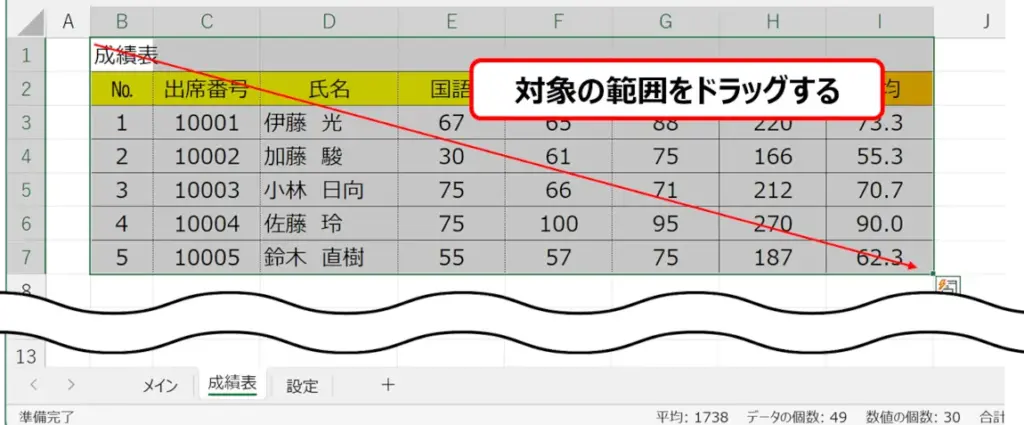
[ホーム]タブから、用紙のアイコンの横にある ▼ をクリックして表示される ”図としてコピー” を選択します。

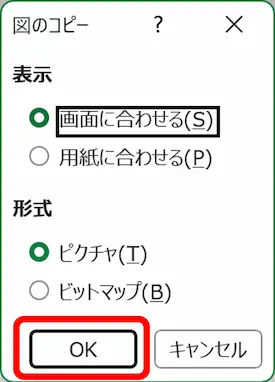
図として貼り付ける形式を決めます。
[OK]ボタンをクリックしてください。
Ctrl + V を押して、図として貼り付けます。
『図』であるため、画像などと同様に自由に移動できます。
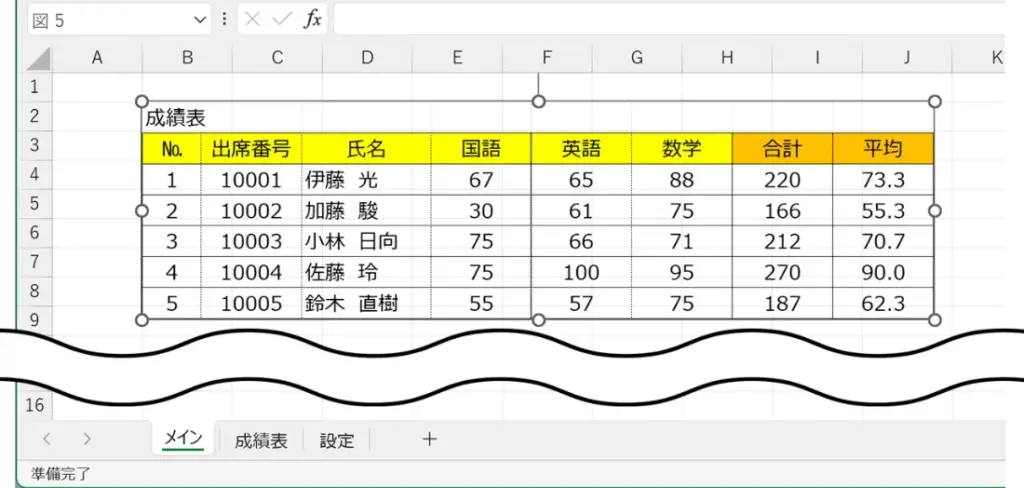
これでデータを図として貼り付けられました。
しかし、上の図をクリックして拡大すると分かるのですが、図の表内にシートの目盛線が映りこんでいます。これはコピー元のセルに背景色が指定されていない(=無色)ためです。次はこの現象を解決します。
図の”背景の透け”を解消する
”図として貼り付け”を行った場合、セルの背景色を指定していないとシートの目盛線が表示されてしまう現象を解消します。
この現象は図の表内に目盛線が表示されてしまっているため、非常に読み取りづらくなってしまっています。
2通りの解決法があり、元となる表の背景色を指定するか、図の背景色を指定すれば解決します。今回は、図の背景色を指定して解決します。
貼り付けた図を選択(クリック)してください。
[ホーム]タブから背景色を白で設定します。
背景色がクリックできないように見えますが、塗りつぶしの色(バケツ)の隣の ▼ をクリックして(図の①)、白を選択します(図の②)。
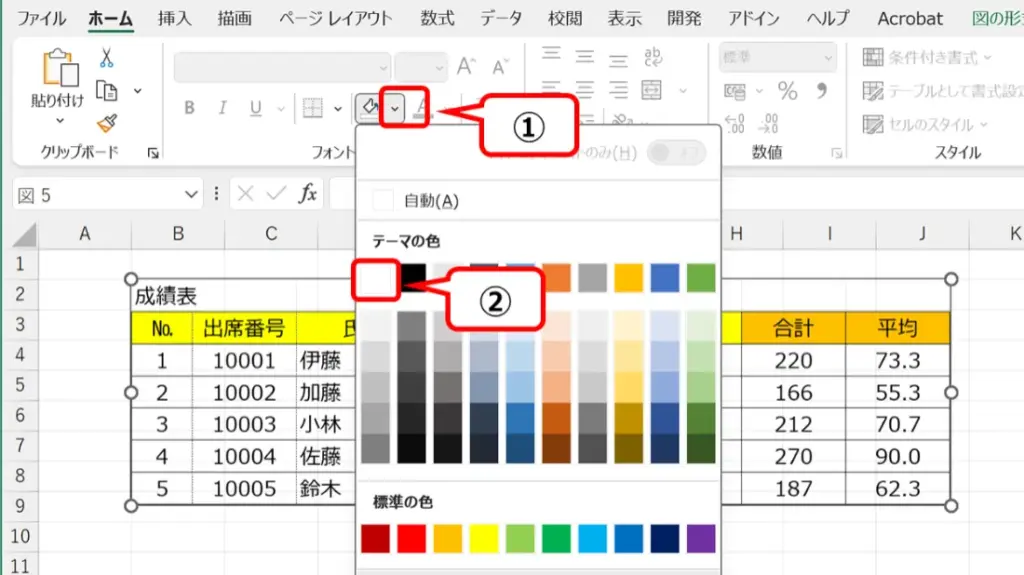
これで表内に目盛線が表示されなくなり、読みやすくなりました。
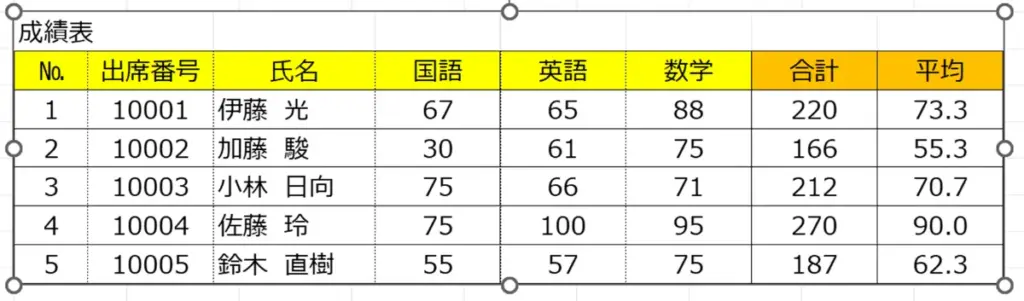
万一、この方法で目盛線が消えない場合、元の表のデータ部分のセルの背景色を白で塗りつぶしてください。
なお、現状ではコピー元の表を更新しても、図に反映されませんので、次に図と表を同期させます。
図と表を同期させる
図と表を同期させる方法です。コピー元の表を更新したら、図も更新されるようにします。
図と表がリンクした状態になり、元の範囲を画像として表示しつつ追従させられます。
図をクリックしてから、数式バーに元となる表の範囲を入力すれば同期ができます。
変換した図を選択(クリック)してください。
なお、セルではなく図を選択した状態でないと失敗します。
数式バーに入力するため、クリックしてください。
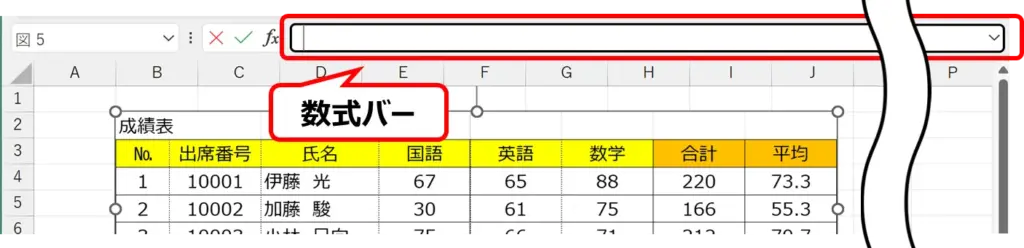
数式バーが消えてしまっている場合は、次の記事を読んで元に戻してください。

数式バーに “=” を入力します。
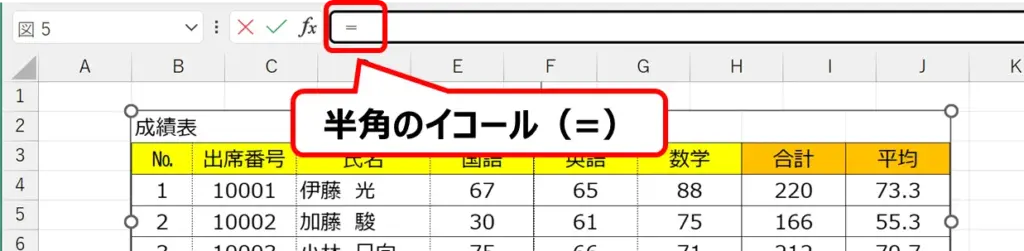
参照先(元のデータ)を選択します。
数式バーに 「=Sheet名!B1:H8」のような範囲を指定する数式が入っていれば成功です。
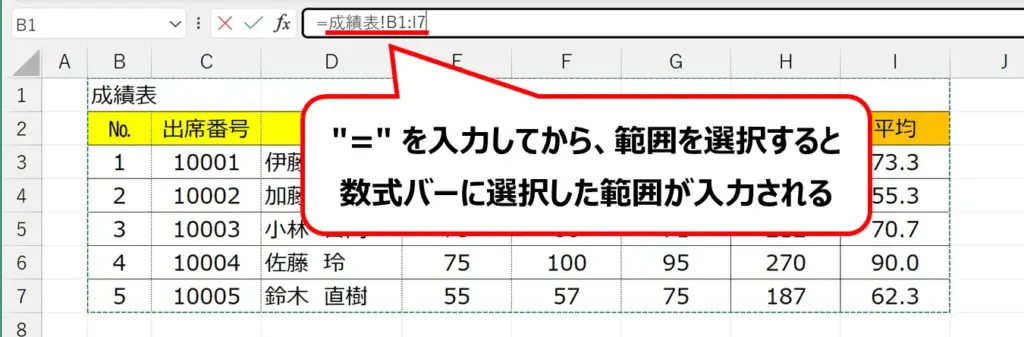
Enter キーを押して、参照先を確定してください。
これで元の表が変更されても、図に反映されます。
まれに反映が遅い場合があります。
その場合は、F9を押して再計算してください。
参照元の目盛線を表示させない方法
連動した図は参照先と同じように表示されるようになりました。
ここで注意が必要ですが、参照先の目盛線はExcelの初期から設定されている目盛線も図に反映されます。
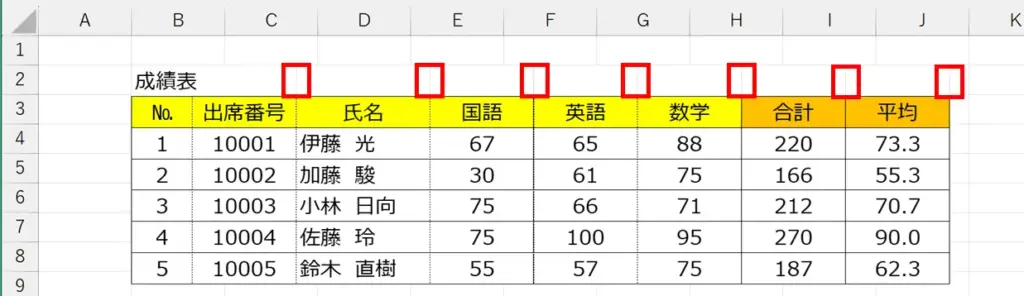
作業の補助として、データを表示するなら問題ないですが、上司や取引先に見せる資料だと困りものです。
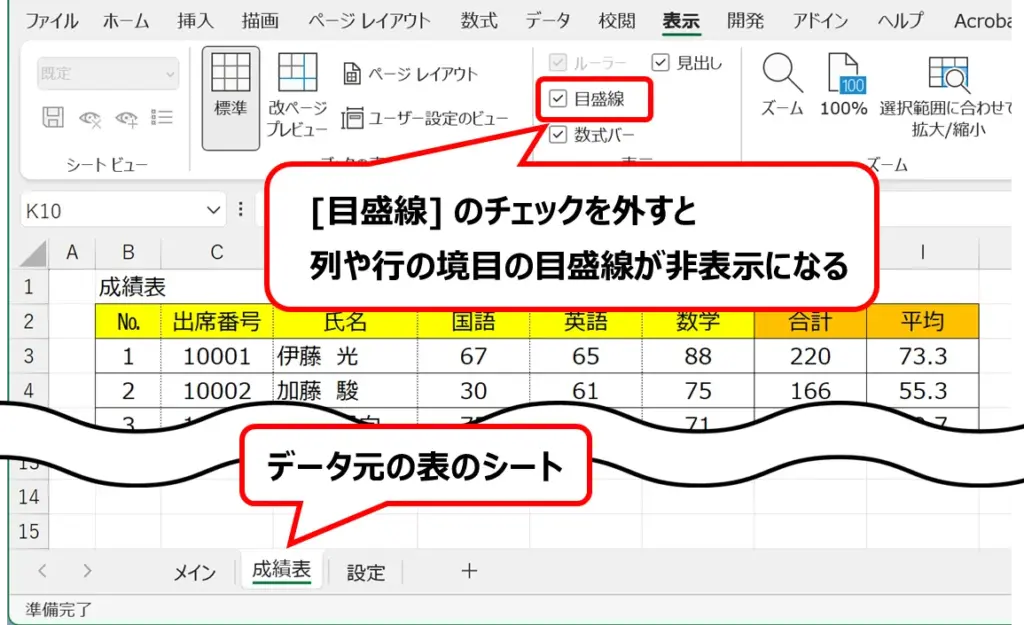
コピー元のシートを開いてから、[表示] タブより、[目盛線] のチェックを外してください。
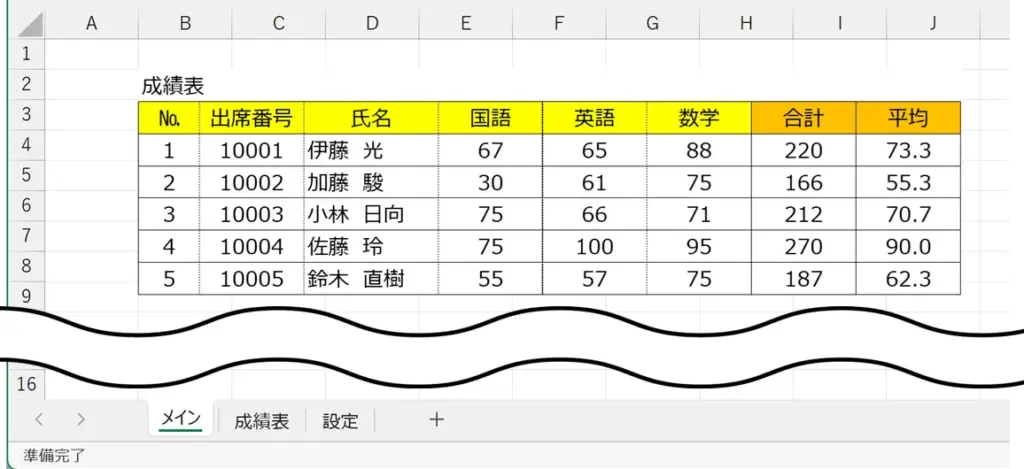
図に目盛線が表示されなくなれば成功です。
以上で解説は終了となります。