
Excelで、印刷を縮小・拡大する方法です。
1枚に収める方法や、任意の数値に変更する方法を紹介します。
目次
印刷物を1ページに収める
印刷物を1ページに収める方法です。
印刷プレビュー画面から設定する方法と、[ページレイアウト] タブから設定する方法があります。
今回は、簡単な前者の方法を紹介します。
STEP
印刷プレビュー画面を開く
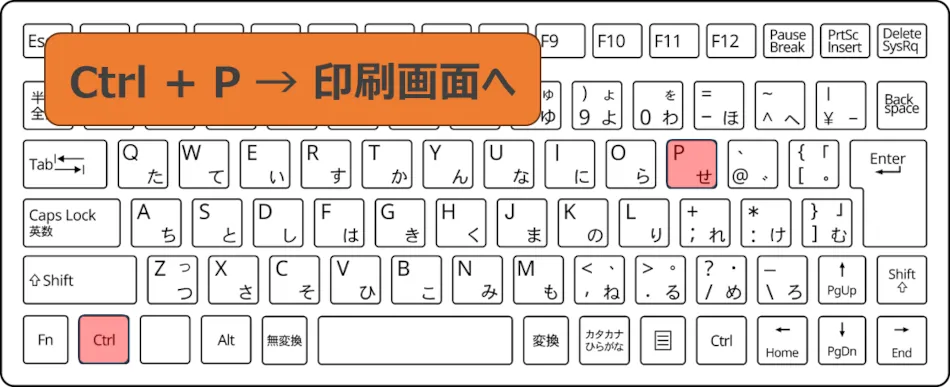
印刷プレビュー画面を開きます。
ショートカットキーは、Ctrl + P です。
STEP
シートを1ページに印刷 を選択する
画面中央にある設定グループの [拡大縮小なし] をクリックします。
![印刷プレビュー画面の [拡大縮小なし] の画面。](http://start-excel.com/wp-content/uploads/2025/12/excel-print-scale-zoom1-1-1-1024x669.webp)
STEP
シートを1ページに印刷 を選択する
[シートを1ページに印刷] をクリックします。
なお、列のみ1ページに収めたい場合は「全ての列を1ページに印刷」をクリックします。
![印刷プレビュー画面の [シートを1ページに印刷] の画面。](http://start-excel.com/wp-content/uploads/2025/12/excel-print-scale-zoom1-2-1-1024x669.webp)
STEP
印刷プレビュー画面で確認する
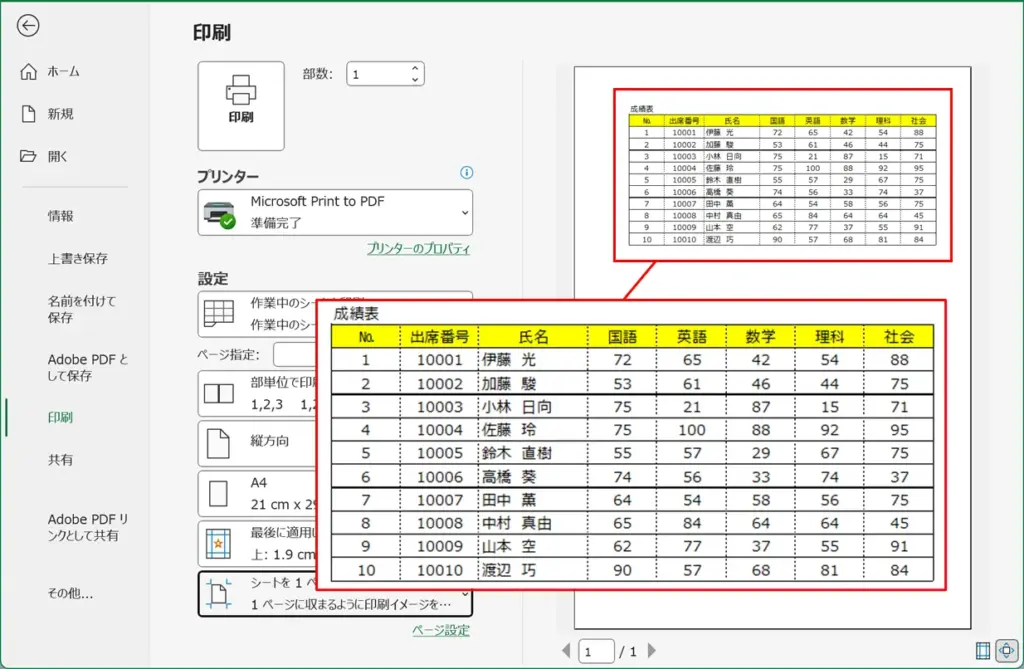
印刷プレビュー画面で1ページに収まっていることを確認します。
任意の拡大率で印刷する
任意の数値の拡大率で印刷する方法です。
半分のサイズで印刷したり、 2倍のサイズで印刷できます。
印刷プレビュー画面から設定する方法と、[ページレイアウト] タブから設定する方法があります。
今回は、簡単な後者の方法を紹介します。
STEP
[ページレイアウト] タブを開く
[ページレイアウト] タブを開きます。
![Excelのリボンの画像。[ページレイアウト] タブに赤枠があります。](http://start-excel.com/wp-content/uploads/2025/12/excel-print-scale-zoom2-1-1-1024x335.webp)
STEP
拡大率を設定する
拡大縮小印刷グループの [拡大/縮小] を印刷したい拡大率に変更します。
半分のサイズで印刷をしたいなら 50%に、 2倍のサイズで印刷したいなら 200%に指定します。
![Excelのリボンの画像。[ページレイアウト] タブの 拡大縮小印刷グループにある [拡大/縮小] に赤枠があります。](http://start-excel.com/wp-content/uploads/2025/12/excel-print-scale-zoom2-2-1-1024x335.webp)