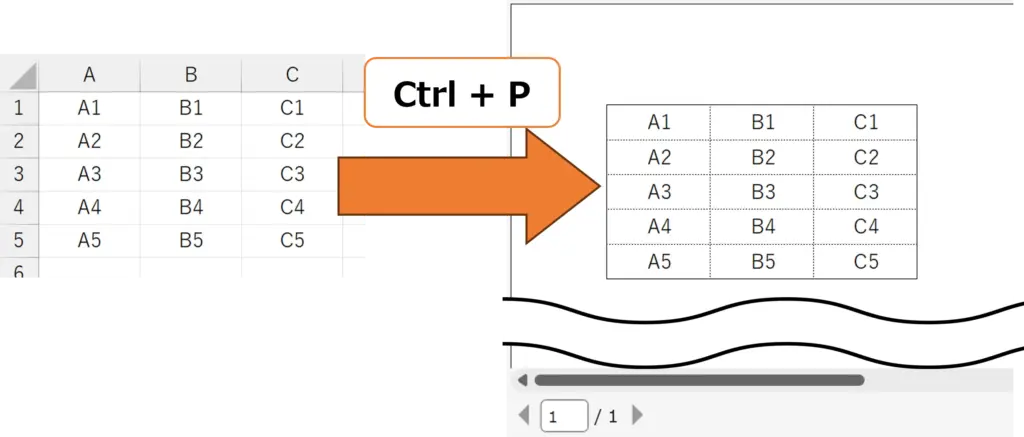
Excelでは、セルの境目に薄い灰色の線が表示されています。
この線は「枠線」と呼ばれ(グリッド線や目盛線とも呼ばれます)、入力の目安としてデフォルトで表示されています。ただし、枠線は見た目だけの補助線であり、そのままでは印刷されません。
一方、自分で引いた「罫線」は常に印刷されます。
ここでは、枠線を印刷する設定手順を紹介します。
目次
枠線を印刷する方法
枠線(グリッド線)を印刷する方法を、少ない手順でわかりやすく解説します。
STEP
ページ設定を開く
ページレイアウトタブ → [印刷タイトル] をクリックしましょう。
![Excel:[ページレイアウト]タブと印刷タイトルの位置。](http://start-excel.com/wp-content/uploads/2025/11/excel-print-gridlines1.webp)
STEP
枠線を印刷する設定をする
ページ設定の画面中央左側にある [枠線] のチェックを入れて、[OK]ボタンをクリックします。
これで、枠線が印刷できます。
![ページ設定:[枠線]のチェックボックスと[OK]ボタンの位置。](http://start-excel.com/wp-content/uploads/2025/11/excel-print-gridlines2-1004x1024.webp)
STEP
印刷プレビューで確認する
枠線が印刷されるかを確認するために、「Ctrl + P」で印刷プレビューを開きます。
グリッド線が表示されていれば設定完了です。