Excelで進捗管理をしていると、「データを見落としてしまい、進捗の遅れに気づかなかった…」という経験はありませんか?
こうしたミスを防ぐには、条件付き書式を活用するのがおすすめです。
期限が近づいたり、期限を過ぎても作業が完了していない行を自動で色付けすれば、重要な情報をひと目で把握できます。
タスク管理表を色付けする
画像を多く使用しているため、2ページに分けて作成しています。
この記事は2ページ目です。
前ページで「1つの条件に該当したら、行全体の書式を変える方法」を説明しています。
本ページでは、1つ条件なら行全体に書式を設定できる前提で話を進めますので、分からない方は前編からお読みください。

複数の条件に該当したら、行に色を付ける①
複数の条件に該当する場合の、条件付き書式は数式で「AND関数」を使用します。
条件付き書式で数式を使用する場合の基本的な説明は前編をご確認ください。
今回は、下の表を以下のように加工します。
①.期限が切れた未完了の行の背景色を濃い赤に変更
②.期限まで3日以内の未完了の行の背景色をオレンジ色に変更
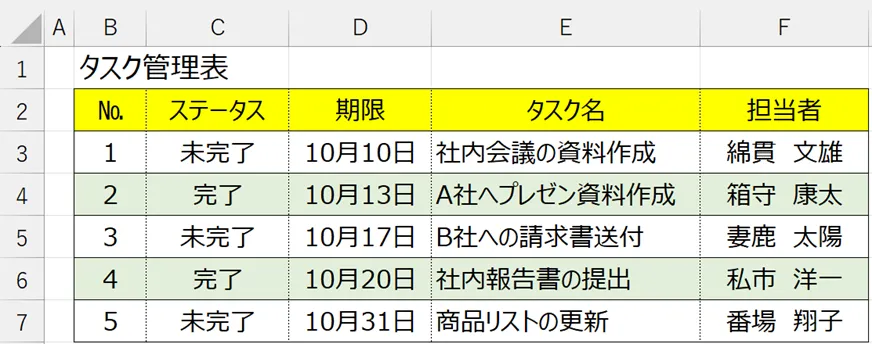
最初に、期限が切れた未完了の行の背景色を濃い赤に変更します。
表のデータ部分全体を選択したうえで、ホームタブより条件付き書式 → 新しいルールをクリックします。
図を確認したい方は、前編の STEP1,STEP2 をご確認ください。
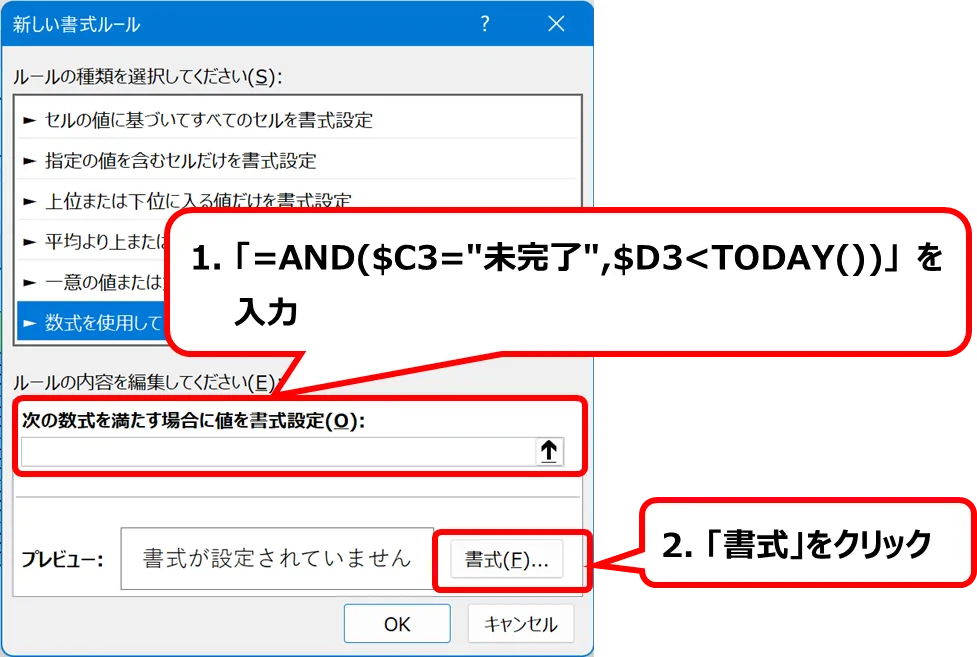
「次の数式を満たす場合に値を書式設定」に数式を入力します。
数式のため、「=」から始めます。条件が2つのため「AND関数」を使用します。AND関数は「AND(条件1, 条件2)」のように使い、すべての条件が満たされた場合のみTRUE(真)を返します。
どちらか一方だけが満たされてもTRUEにはなりません。
今回の例では、条件1:C列が未完了か、条件2:今日より前の日付になっているか、を指定します。
そのため、「=AND($C3=”未完了”, $D3<TODAY())」と入力します。
入力したら、書式設定を行うため、書式ボタンをクリックしましょう。
背景色をパレットカラーまたは「その他の色」から選択し、フォントタブに移動します。
本サンプルでは色を濃い赤(パレットカラー左下)にしています。
![セルの書式設定:[フォント]タブとカラーパレットの位置。](http://start-excel.com/wp-content/uploads/2025/10/conditional-format-multiple-conditions-1-2.webp)
ウィンドウの中央右にある色から文字色を変更します。
本サンプルでは色を白(パレットカラー左上)にしています。
![セルの書式設定([フォント]タブ):文字色を変更するプルダウンと「OK」ボタンの位置。](http://start-excel.com/wp-content/uploads/2025/10/conditional-format-multiple-conditions-1-3.webp)
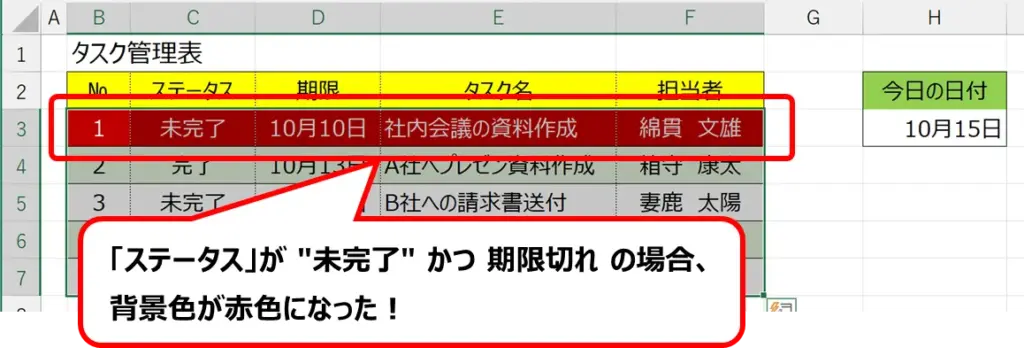
以上のSTEPで、ステータスが未完了 かつ 期限切れの場合、背景色が赤になりました。
複数の条件に該当したら、行に色を付ける②
次に、ステータスが “未完了” かつ 期限まで3日以内 の行の背景色をオレンジ色にします。
表のデータ部分全体を選択したうえで、ホームタブより条件付き書式 → 新しいルールをクリックします。
図で確認したい方は、前編の STEP1,STEP2 をご確認ください。
「次の数式を満たす場合に値を書式設定」に数式を入力します。
数式のため、「=」から始めます。条件が2つのため「AND関数」を使用します。
今回は、条件1:C列が未完了、条件2:今日より3日前の日付になっている、を指定します。
そのため、「=AND($C3=”未完了”, $D3-TODAY()<=3)」と入力します。
入力したら、書式設定を行うため、書式ボタンをクリックしましょう。
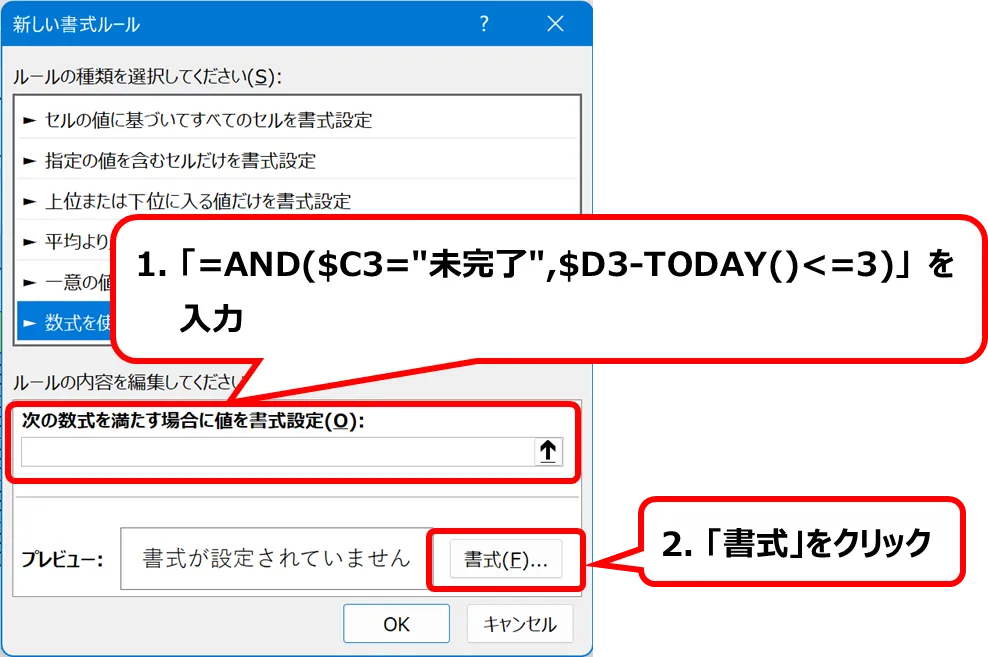
背景色をパレットカラーまたは「その他の色」から選択し、フォントタブに移動します。
本サンプルでは色を濃い赤(パレットカラー左下)にしています。
図は、前STEP4を参照してください。
ウィンドウの下にある「OK」ボタンで条件付き書式の設定を確定します。
以上で、表の行全体の書式設定は完了です。
図で確認したい方は、前編の STEP7 をご確認ください。
これで、背景色が黄色になりましたが、未完了 かつ 期限切れ の行も黄色になってしまいました。
次の項目「条件付き書式の優先度を変更する」で赤に戻します。
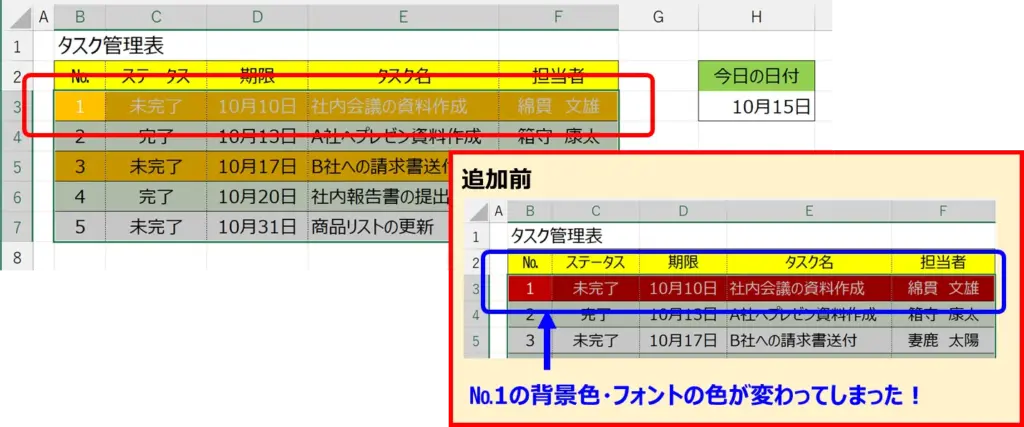
条件付き書式の優先度を変更する
条件付き書式は優先度があります。
条件が複数該当する場合、どちらを優先するかを決定します。
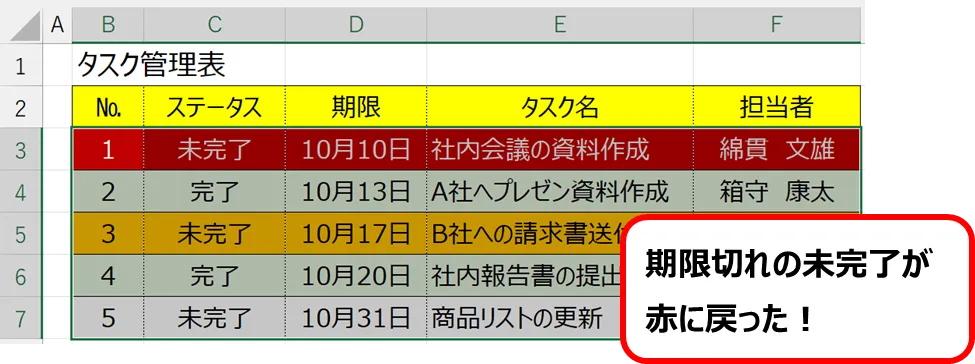
先ほど設定した条件をもとに、ステータスが “未完了” かつ 期限切れ の場合、黄色ではなく濃い赤を優先的に表示できるようにします。
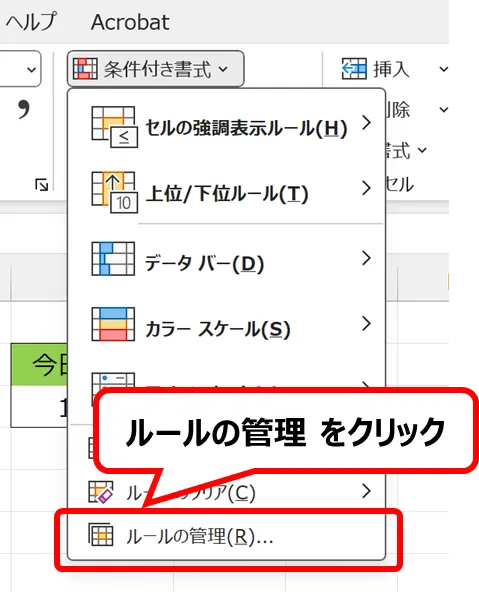
[ホーム]タブより、条件付き書式 → ルールの管理 をクリックします。
※ 新しいルール ではありません。
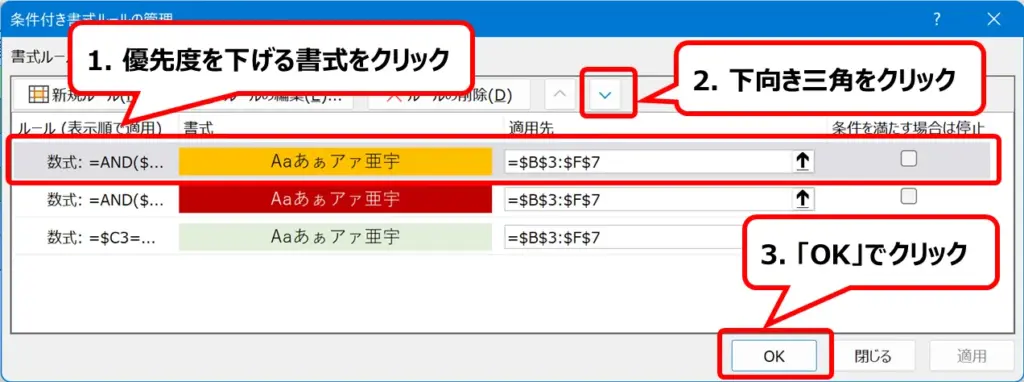
背景色が黄色の書式設定の優先度を下げるため、該当の条件をクリックします。
書式の列のプレビューを見てどの設定か、判断します。
次に画面中央上部の下向き三角をクリックして、OKボタンをクリックします。
これで完了です。
“未完了”かつ 期限切れ が濃い赤に戻り、期限まで3日以内の場合はオレンジ色になりました。