
チェックボックスとセルをリンクさせる方法を解説します。
まずチェックボックスの追加手順を説明し、その後にリンク設定と数式への活用例を紹介します。
追加方法を知っている方は、目次からリンク設定へ進んでください。
作成する完成サンプル
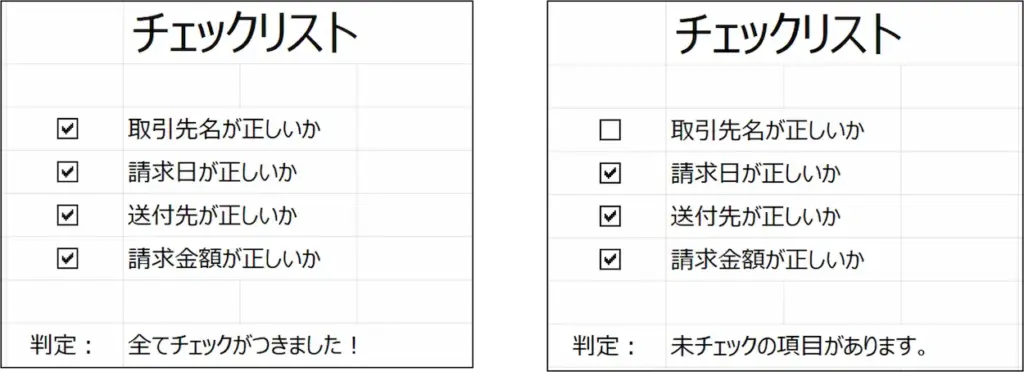
今回はサンプルとしてチェックリストを作成します。目視で確認を行ったらチェックを入れます。
全てチェックがついたら「全てチェックがつきました!」と表示させます。未チェックの項目があるなら「未チェックの項目があります。」と表示します。
下の画像が完成予定です。
[開発]タブを表示させる
チェックボックスを設置するために、[開発]タブを表示させます。
コチラに関しては、兄弟サイトにて解説しています。
下記リンクから[開発]タブを表示させた後、本ページにお戻りください。
[開発]タブを追加できましたら、次に進んで下さい。
チェックボックスを追加する
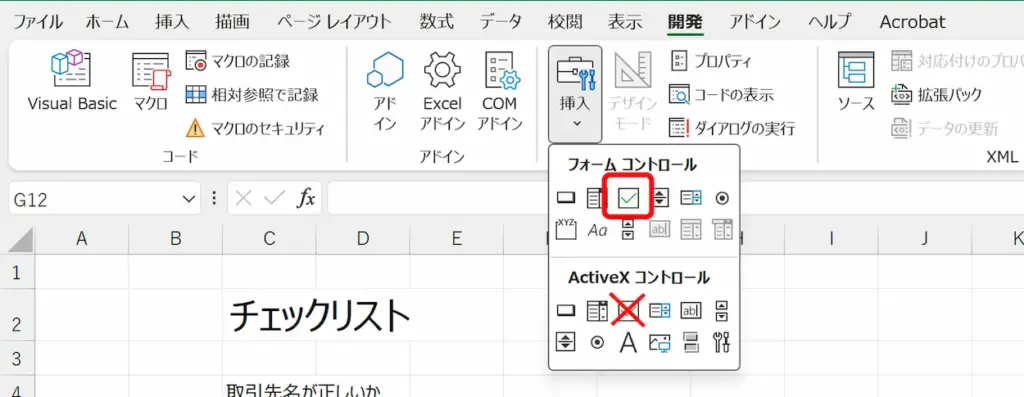
チェックボックスを追加します。チェックボックスには、フォームコントロールのチェックボックスと高度な操作が行えるActiveXのチェックボックスの2つがあります。今回は、前者(フォームコントロールのチェックボックス)を追加します。
[開発]タブの[挿入]の下にある▼をクリックして、メニューを展開します。
![Excel:[開発]タブにある挿入アイコンの下の三角の位置。](https://start-excel.com/wp-content/uploads/2025/12/checkbox-link-cell1-1-1024x179.webp)
フォームコントロールのチェックボックスのアイコンをクリックします。
ActiveX のチェックボックスのアイコンをクリックしないように気を付けてください。
どのアイコンをクリックするかは、下図を参照してください。
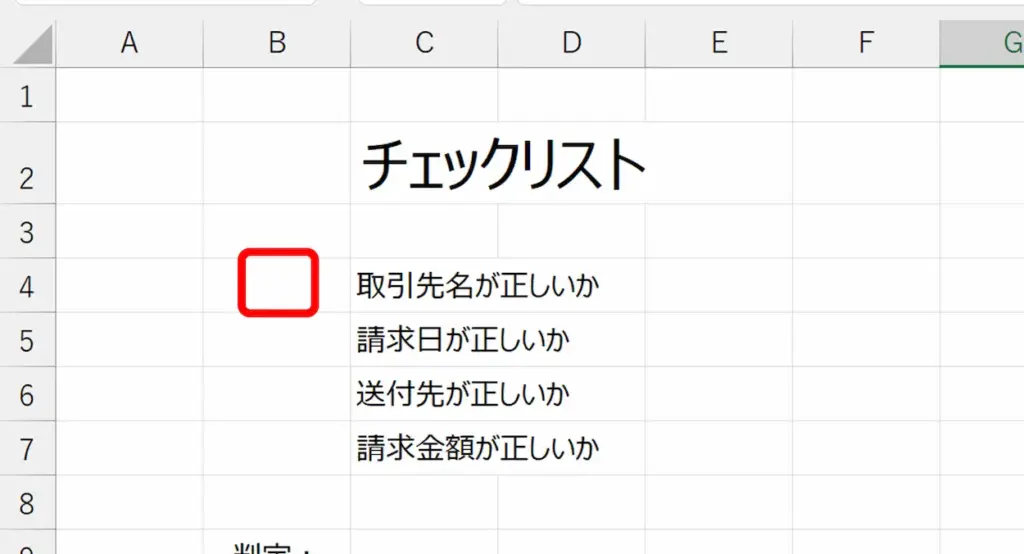
チェックボックスを設置したい場所をクリックします。
今回は、チェックリストを作成するので「●●が正しいか」の左隣に設置しましょう。
チェックボックスの右隣に”チェック ●”(●は数字)とテキストが表示されます。
このテキストを削除します。
チェックボックスを右クリックして、[テキストの編集]を選択してください。
その後、テキストをBackSpaceかDeleteなどで削除してください。
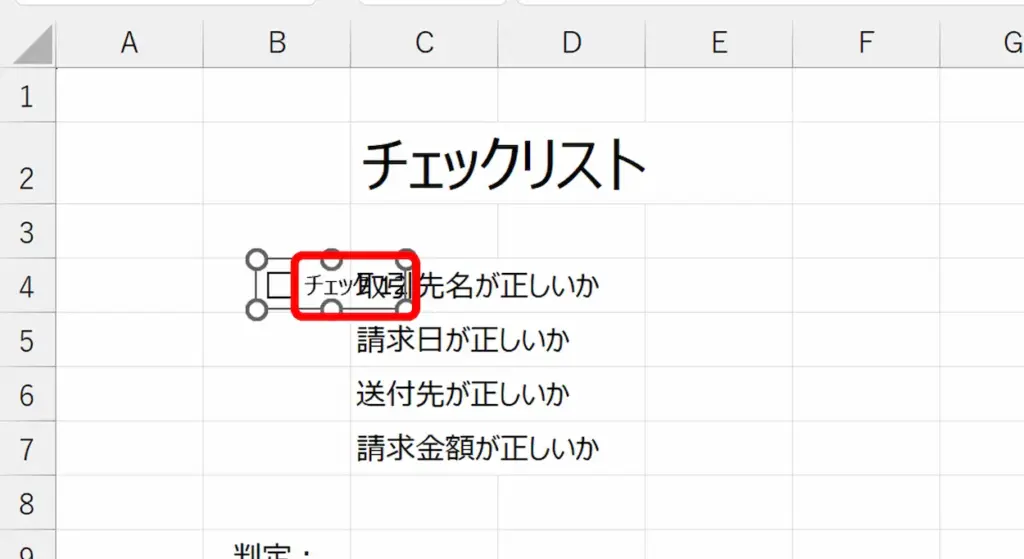
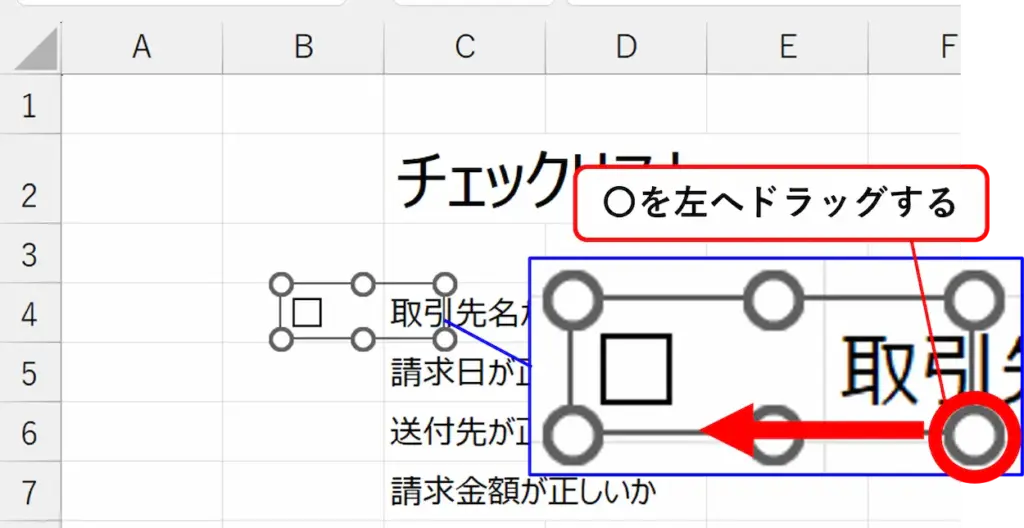
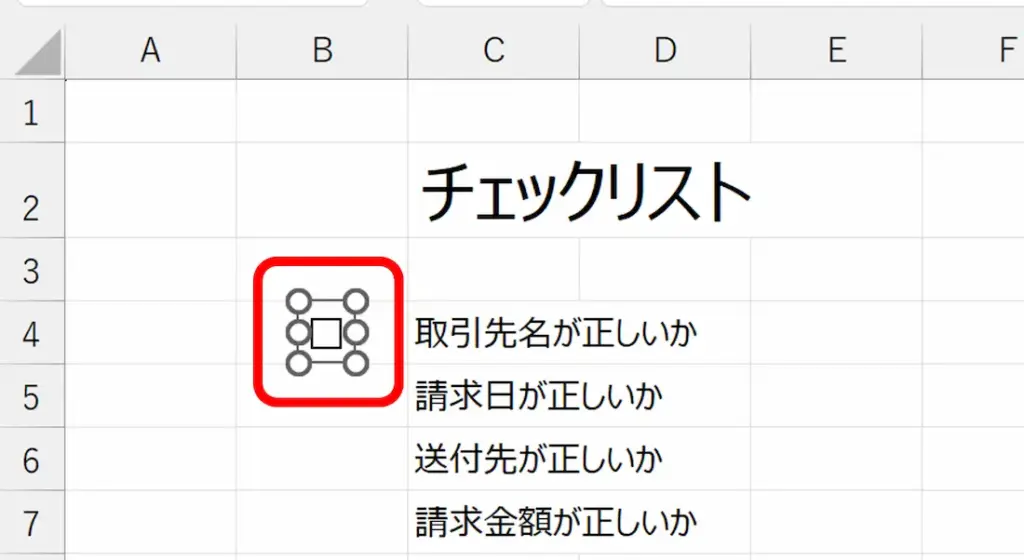
チェックボックスに表示された外枠にある丸を狭めてチェックボックスより1まわり大きいサイズにしてください。もし、チェックボックスを囲う外枠が表示されていない場合、Ctrlキーを押しながら左クリックすることで、外枠を表示できます(クリックだけだと、チェックの切り替えとなります)。
この枠がチェックを入れる/外す時のクリックの当たり判定となります。
コピー&ペーストを用いて、他の確認項目にチェックボックスを追加します。
チェックボックスが選択されていることを確認してください。チェックボックスに外枠があれば選択されています。選択されていない状態なら、Ctrl を押しながら左クリックをしてください。
チェックボックスが選択された状態で、Ctrl + C を同時に押してコピーしてください。
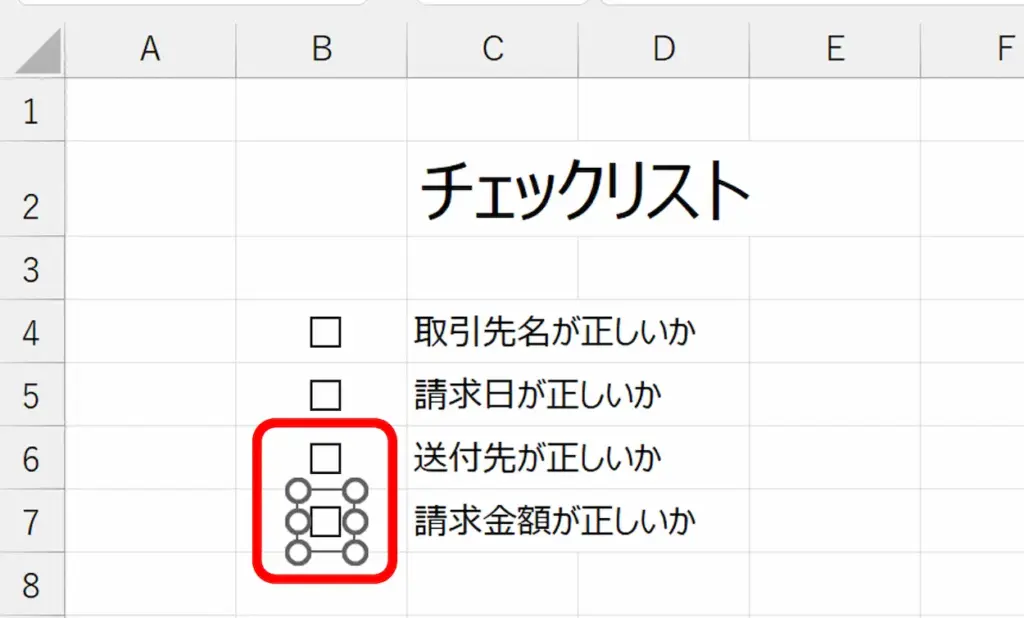
チェックボックスを追加したいセル(確認項目の左のセル)を選択(クリック)してください。
そうしたら、Ctrl + V の同時押しでペーストしてください。

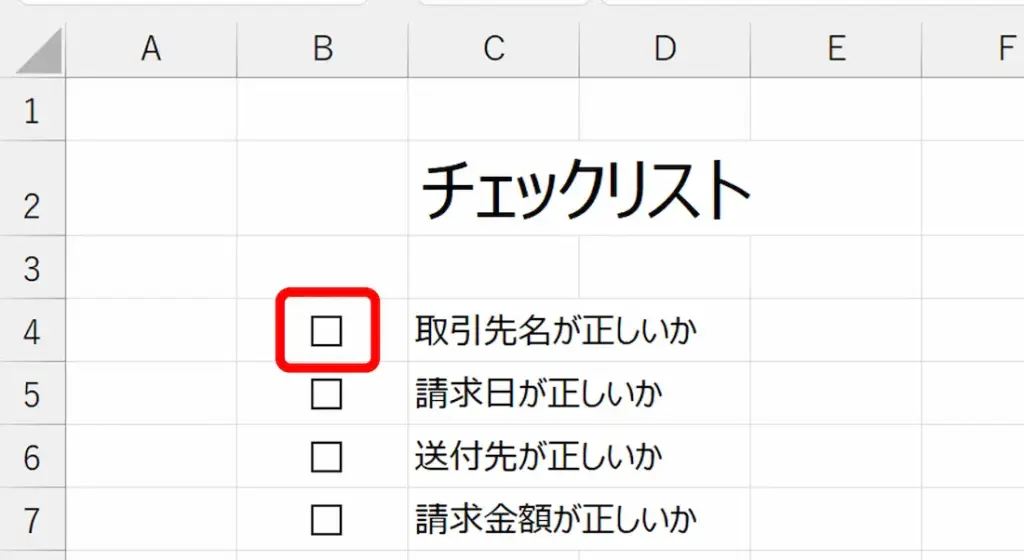
STEP 6 ~ STEP 7 を繰り返し、全ての確認項目にチェックボックスを追加してください。
セルとチェックボックスをリンクさせる
セルとチェックボックスをリンクさせます。
各チェックボックスに対して、コントロールの書式設定からリンクするセルを設定します。
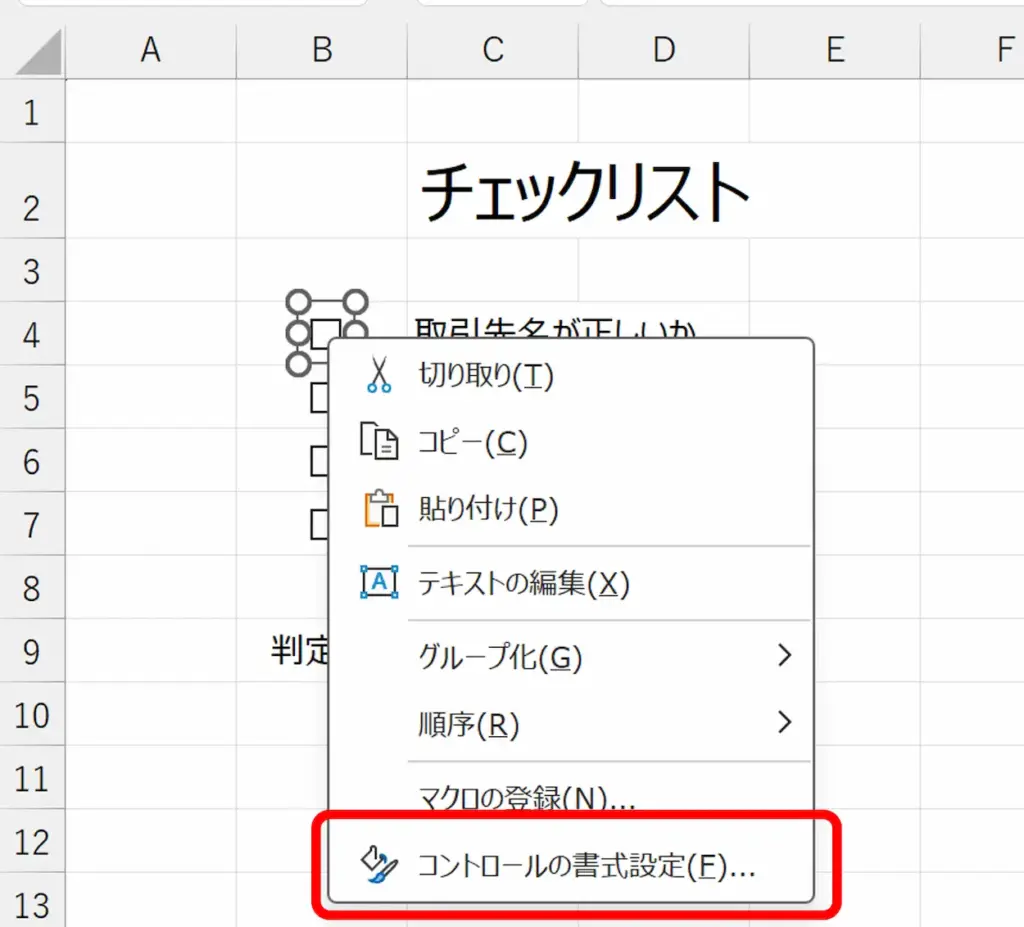
一番上の確認項目のチェックボックスを右クリックしてください。
コンテキストメニューが表示されます。
[コントロールの書式設定] をクリックしてください。
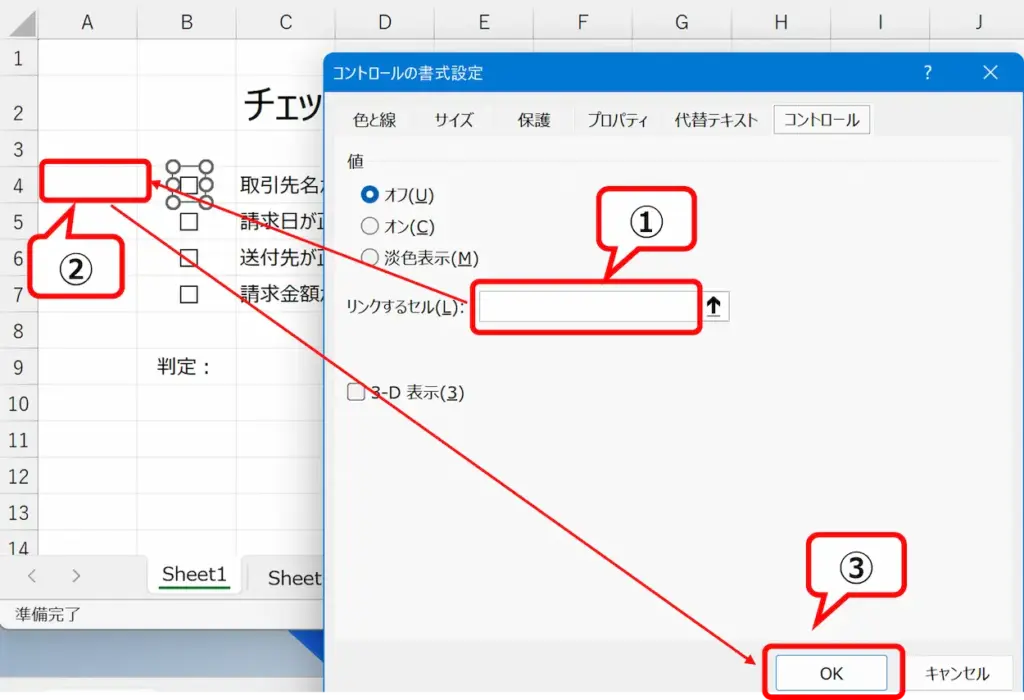
[リンクするセル]のテキストボックスの入力欄をクリックし(①)、リンクさせたいセルをクリックしてください(②)。
リンクさせたいセルはチェックボックスの分かりやすいセルにすると良いでしょう。サンプルでは、チェックボックスの1つ左のセルに設置しています。
リンクしたセルは、チェックボックスの値(TRUE/FALSE)が入力されます。
[OK] ボタンをクリックして設定を確定してください(③)。
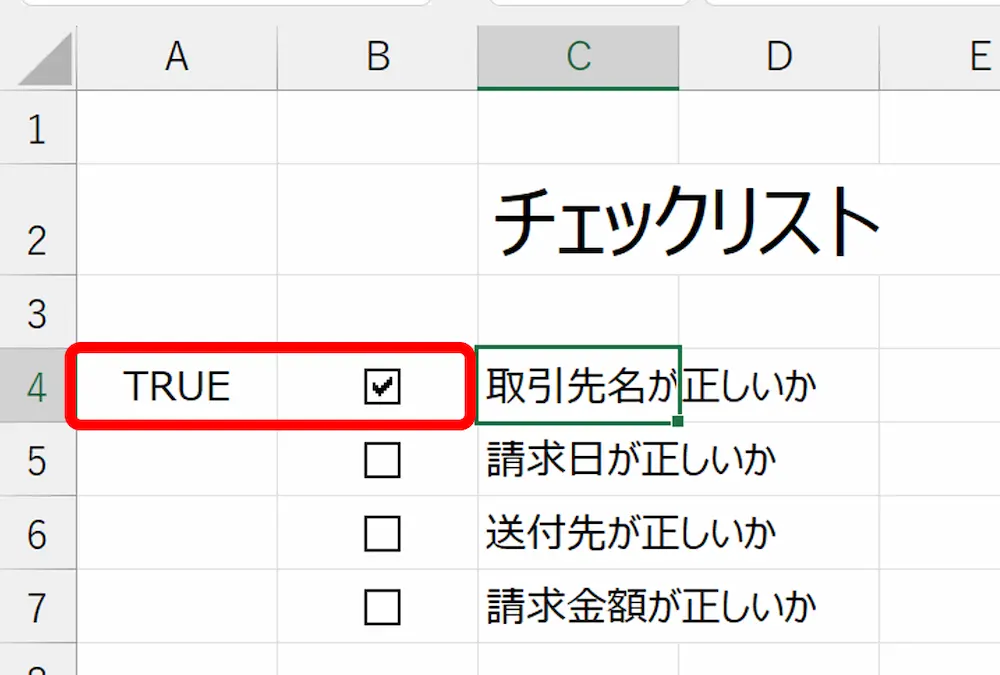
リンクさせたチェックボックスをクリックしてチェックを入れてください。
何も反応しない場合、セルをクリックしてから、チェックボックスをクリックしてください。
クリックすると下の画像のように、リンクしたセルに TRUE/FALSE が入力されます。
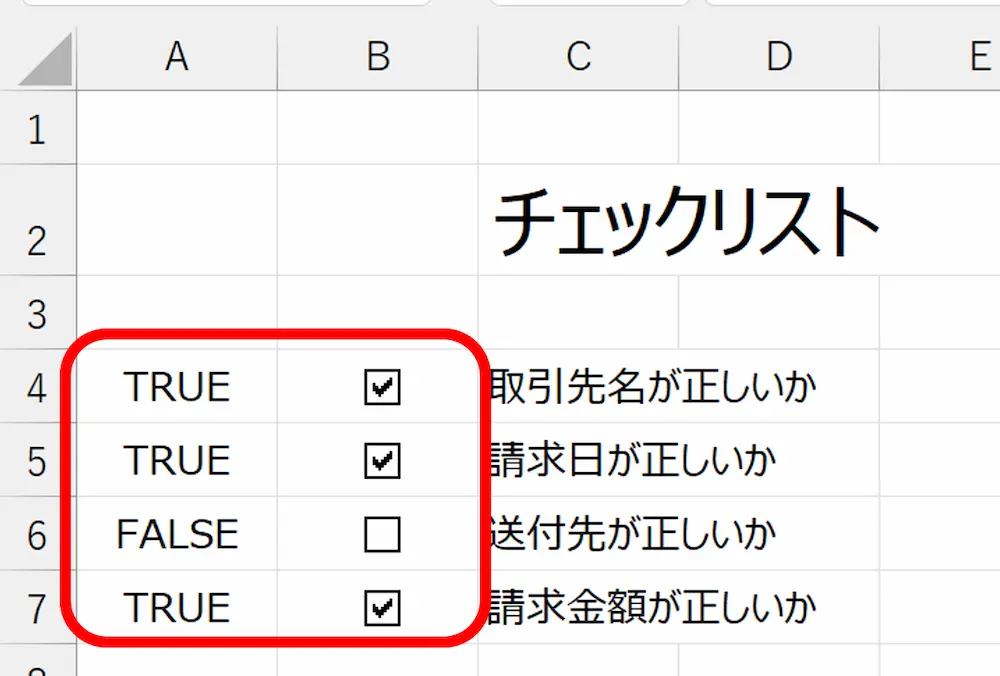
他のチェックボックスにも、STEP2 ~ STEP4 のようにセルとリンクをさせてください。
なお、リンクするセルはそれぞれ別のセルにしてください。例えば、一番上のチェックボックスはセルA3とリンク、上から二番目のチェックボックスはセルA4とリンクさせるといった具合です。
全てのチェックボックスにチェックされたか、関数で判定する
チェックボックスに全てチェックが入っていれば、リンクしたセル全て”TRUE”となります。
逆に言えば、どれか1つでもチェックが入っていなければ、リンクしたセルのいずれかが”FALSE”となります。
特定の値を数える「COUNTIF」関数を使い、FALSEの数をかぞえます。
次の数式を入力すると、FALSEのセルの数(=チェックがついていないチェックボックスの個数)が分かります。
=COUNTIF(連動したセルの範囲,FALSE)
これで、チェックがついていないチェックボックスの個数が分かりました。
さらに、IF関数を使って表示させるテキストを分岐させます。
FALSEの数が 0 のとき、全てチェックが入っているため、「チェックOKです!」と表示させます。
それ以外の時(FALSEが1つ以上ある時)、「未チェックの項目があります。」と表示させます。
つまり、この数式を入力すればチェックの判定及びテキストが表示できます。
=IF(COUNTIF(連動したセルの範囲,FALSE)=0,”チェックOKです!”,”未チェックの項目があります。”)
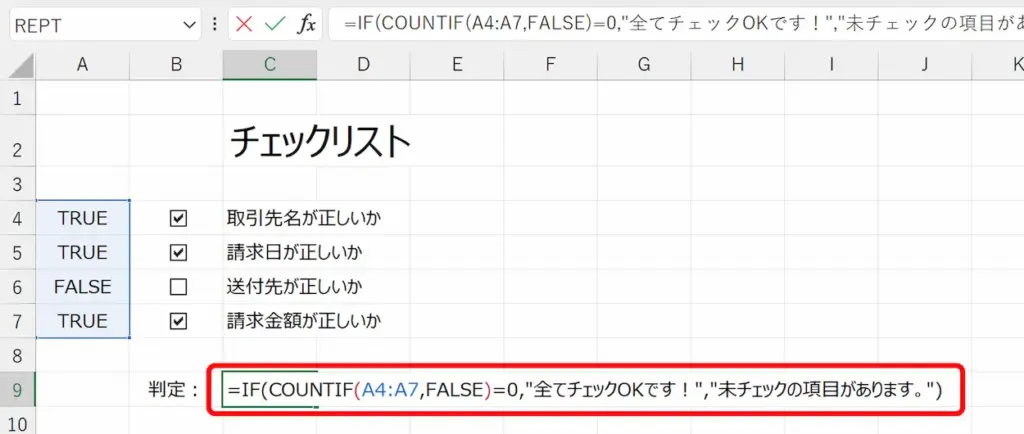
サンプルだと、セルA4~A7 にリンクしたセルがあるため、
=IF(COUNTIF(A4:A7,FALSE)=0,”全てチェックOKです!”,”未チェックの項目があります。”)
となります。
※コピペして、エラーになる場合は、” ” を ” “(半角)に置き換えてください。
数式を入力したら完了です。
もし、TRUE/FALSE を表示したくないなら、A列(リンクしたセルがある列)を非表示にしてください。
もしくはリンクするセルを別シートのセルに設定してください。