
Excelで複数ページにわたる表を印刷すると、2ページ目以降に見出し(項目名)が表示されず、何の列かわからなくなります。「印刷タイトル」でタイトル行を設定すれば、すべてのページに見出しを自動的に表示できます。
表の見出しを固定してすべてのページに印刷する方法
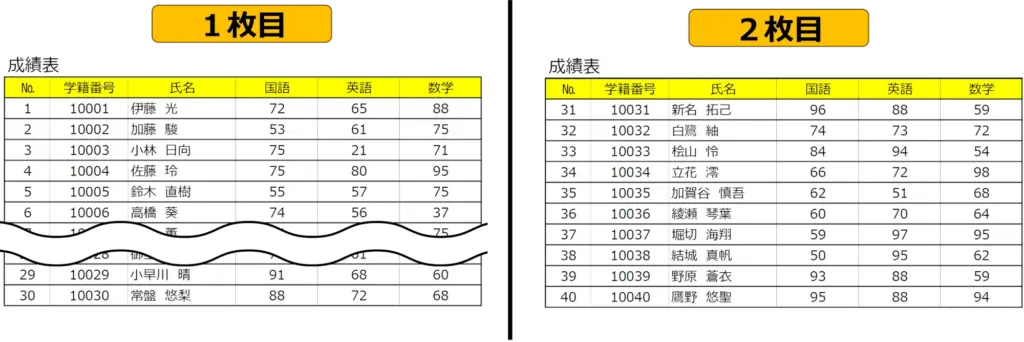
何も設定していないと、下の図のように表のタイトルや見出しが1枚目しか印刷されません。
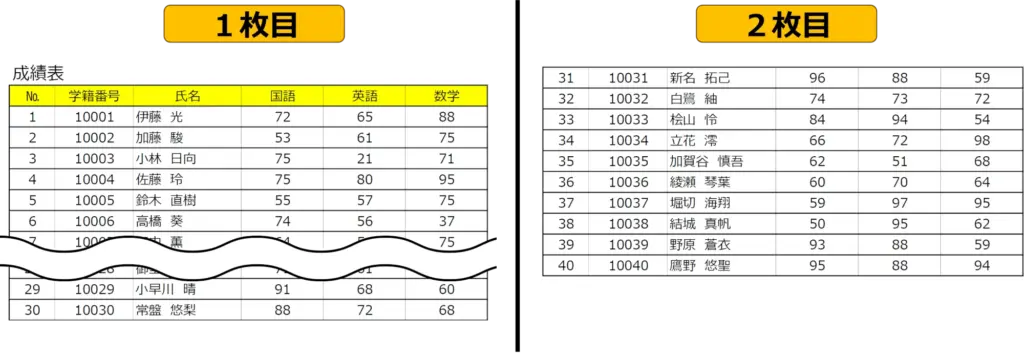
次の手順で、表のタイトルや見出しをすべてのページに表示できます。
リボンの「ページレイアウト」タブ → 「印刷タイトル」をクリックします。
[ページ設定]ダイアログボックスが表示されます。

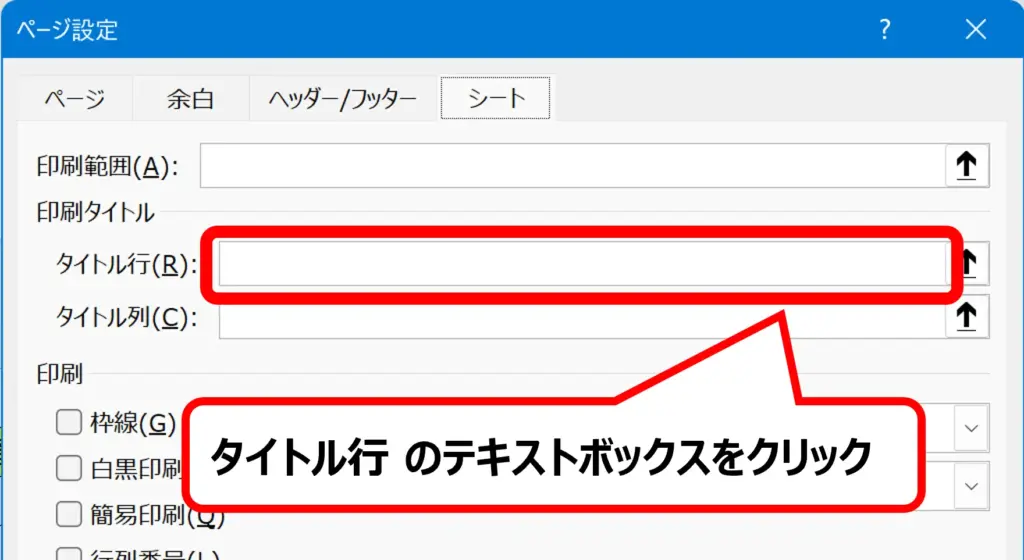
[タイトル行]のテキストボックスをクリックします。
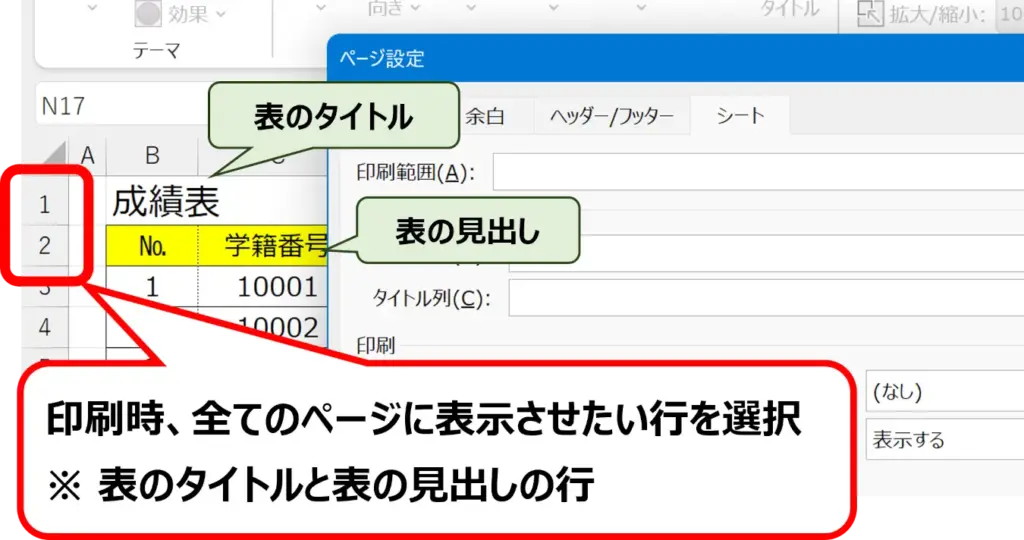
Excelシートの印刷したい見出し行を選択します。
※ 1や2などの行番号が書かれている部分をドラッグすると選択できます。
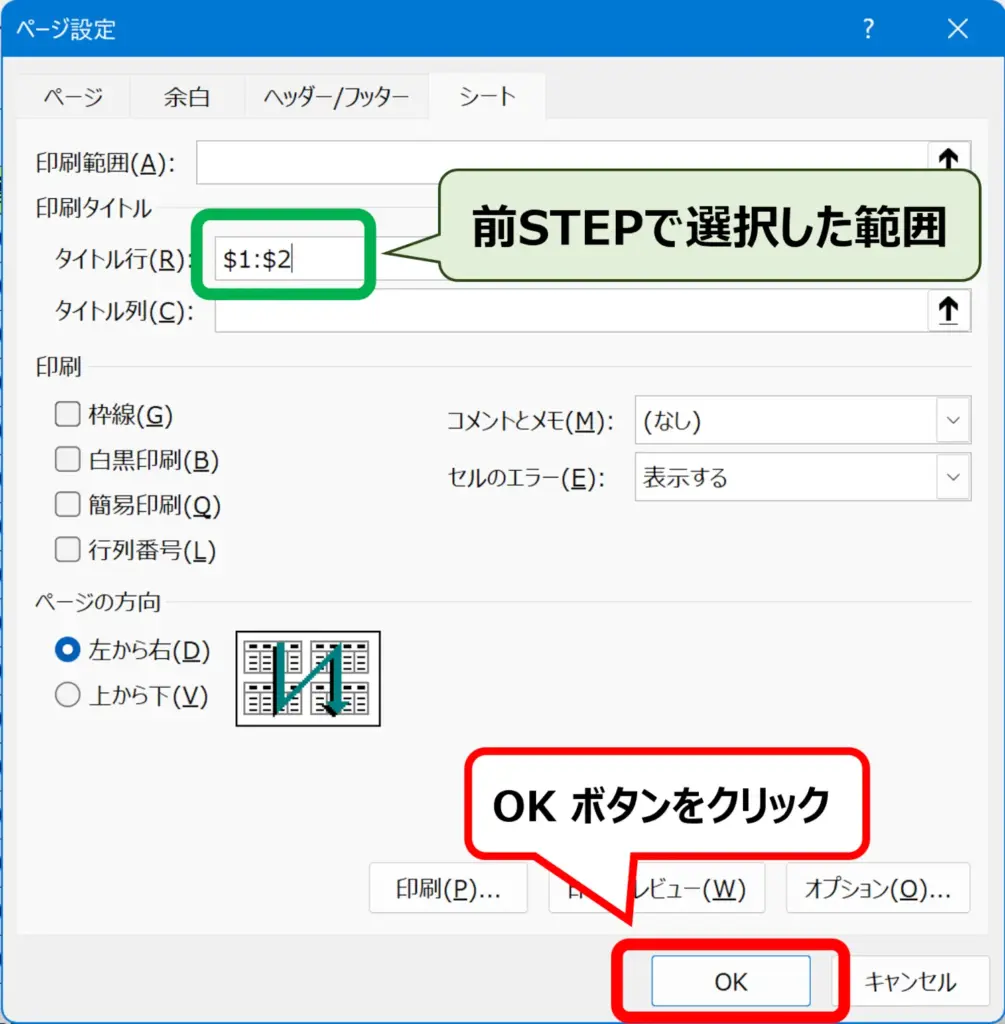
[ページ設定]ダイアログボックスの画面下にあるOKボタンをクリックして、設定を確定します。
※ [ページ設定]ダイアログボックスのタイトル行に「$1:$2」と入力されていると、1行目及び2行目が全てのページに印刷されます。
これで印刷すると、下の図のように表のタイトルや見出しがすべてのページに印刷されます。
表の見出しを固定できなかった場合
項目がグレーアウトしていたり、行を選択できなかった場合の対処方法です。
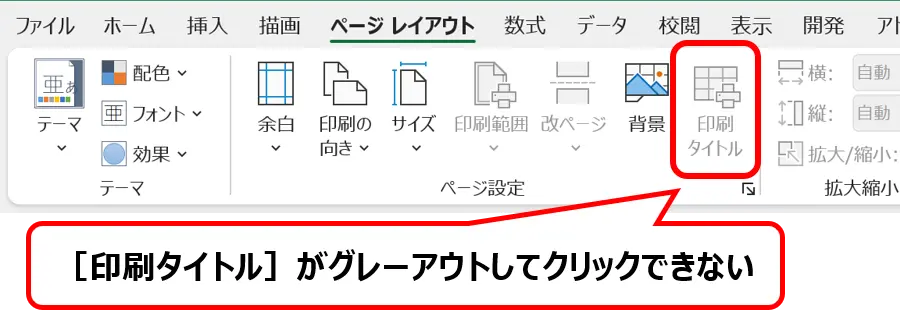
[印刷タイトル]がクリックできない!
[ページレイアウト]タブの[印刷タイトル]がクリックできないトラブルの対処方法です。
【原因1】セルを編集中
セルを編集中の場合、[印刷タイトル]をクリックできません。
セルの入力を完了すると、クリックできるようになります。
【原因2】グラフが選択されている
グラフを選択中の場合、[印刷タイトル]をクリックできません。
セルをクリックすると、[印刷タイトル]をクリックできるようになります。
【原因3】使用できるプリンターが設定されていない
Windowsに使用できるプリンターが設定されていない場合、[印刷タイトル]をクリックできません。
まずは、ほかのソフトウェアから印刷できるか確認してください。
印刷できない場合は、プリンターの設定やドライバーに問題がある可能性があります。ほかのソフトウェアでは印刷できるのにExcelだけで印刷できない場合は、Excelがプリンターを正しく認識していない可能性があります。
[タイトル行]がクリックできない!
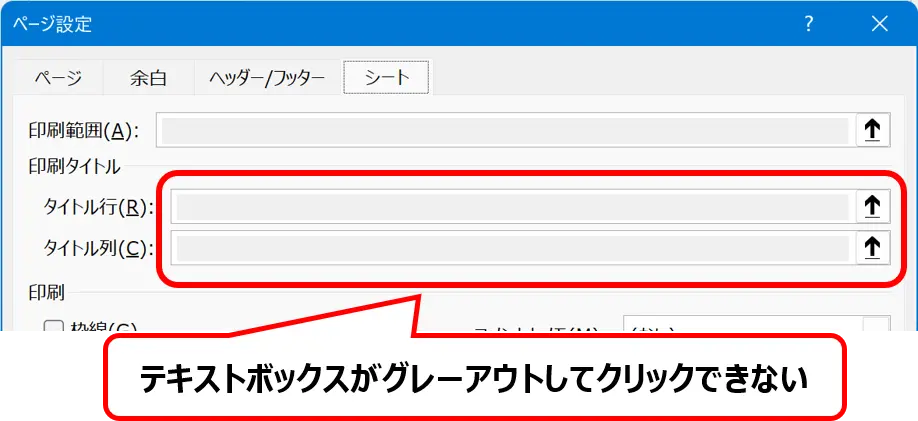
[ページ設定]ダイアログボックスの[タイトル行]がグレーアウトして、行を指定できないトラブルの対処方法です。
【原因】シートを複数選択している
複数のシートを選択している場合、[タイトル行]のテキストボックスがグレーアウトしてしまいます。
※ 画面下部のシート見出し(シートタブ)を見ると、選択中のシートは白く表示され、現在表示されているシートには緑の下線が表示されます。

まずは、[ページ設定]ダイアログボックスを閉じてください。
次に、選択されていないシートの見出しをクリックします。すべてのシートが選択されている場合は、いずれかのシート見出しを右クリックし、[シートのグループ解除]をクリックしてください。
その後、もう一度[印刷タイトル]を開くと、[タイトル行]を設定できます。
[タイトル行]で行を選択できない!
[ページ設定]ダイアログボックスの[タイトル行]のテキストボックスをクリックできるものの、シートの行を選択できないトラブルの対処方法です。
【原因】シートの保護がかかっている
シートの保護がかかっており、保護時のオプションで行を選択できない場合があります。
シートの保護を設定する際に、[ロックされたセル範囲の選択]または[ロックされていないセル範囲の選択]を許可していないと、該当するセルを含む行を選択できない場合があります。
対処方法としては、シートの保護を解除するか、[タイトル行]のテキストボックスにキーボードで行を手入力(「$1:$2」など)する方法があります。
●シートの保護について
セルには、[セルの書式設定]の[保護]タブで「ロック」を設定できます。初期状態では、すべてのセルで「ロック」が有効になっています。
シートを保護するときに、セルの選択を許可していない場合は、行全体を選択できないことがあります。
- 行内にロックされたセルが含まれている
→[ロックされたセル範囲の選択]を許可していないと、行全体を選択できません。 - 行内にロックされていないセルが含まれている
→[ロックされていないセル範囲の選択]を許可していないと、行全体を選択できません。
まとめ
複数ページにわたる表を印刷する場合は、[ページレイアウト]タブの[印刷タイトル]から[タイトル行]を設定すると、すべてのページに表の見出しを表示できます。
見出し行は、シート上の行番号を選択するほか、[タイトル行]に「$1:$2」のように直接入力して指定することも可能です。
[印刷タイトル]や[タイトル行]をクリックできない場合は、セルの編集中やグラフの選択、プリンターの設定、複数シートの選択状態を確認してください。行を選択できない場合は、シートの保護設定を確認し、必要に応じて保護を解除するか、[タイトル行]へ行番号を直接入力しましょう。